
Capitolul 7 · 7.10
Liste de corespondență
Cu Mailing Lists creați o adresă, de exemplu leden@domeniuldumneavoastra.nl, cu care trimiteți un singur mesaj care ajunge la toți abonații listei. Acest lucru este util pentru o asociație mică, o echipă sau un grup de voluntari. DirectAdmin folosește pentru aceasta programul Majordomo.
Atenție: O listă de corespondență nu este destinată buletinelor informative sau reclamelor către multe persoane. Toate mesajele trimise prin listă contează pentru limita de trimitere a pachetului dumneavoastră (consultați Limitele de trimitere și mesajul "message limit reached"), iar fără link de dezabonare și o formatare îngrijită, un astfel de mesaj ajunge repede în spam. Pentru buletine informative vă recomandăm un serviciu specializat, precum Laposta, Brevo sau Mailchimp.
Crearea unei liste de corespondență
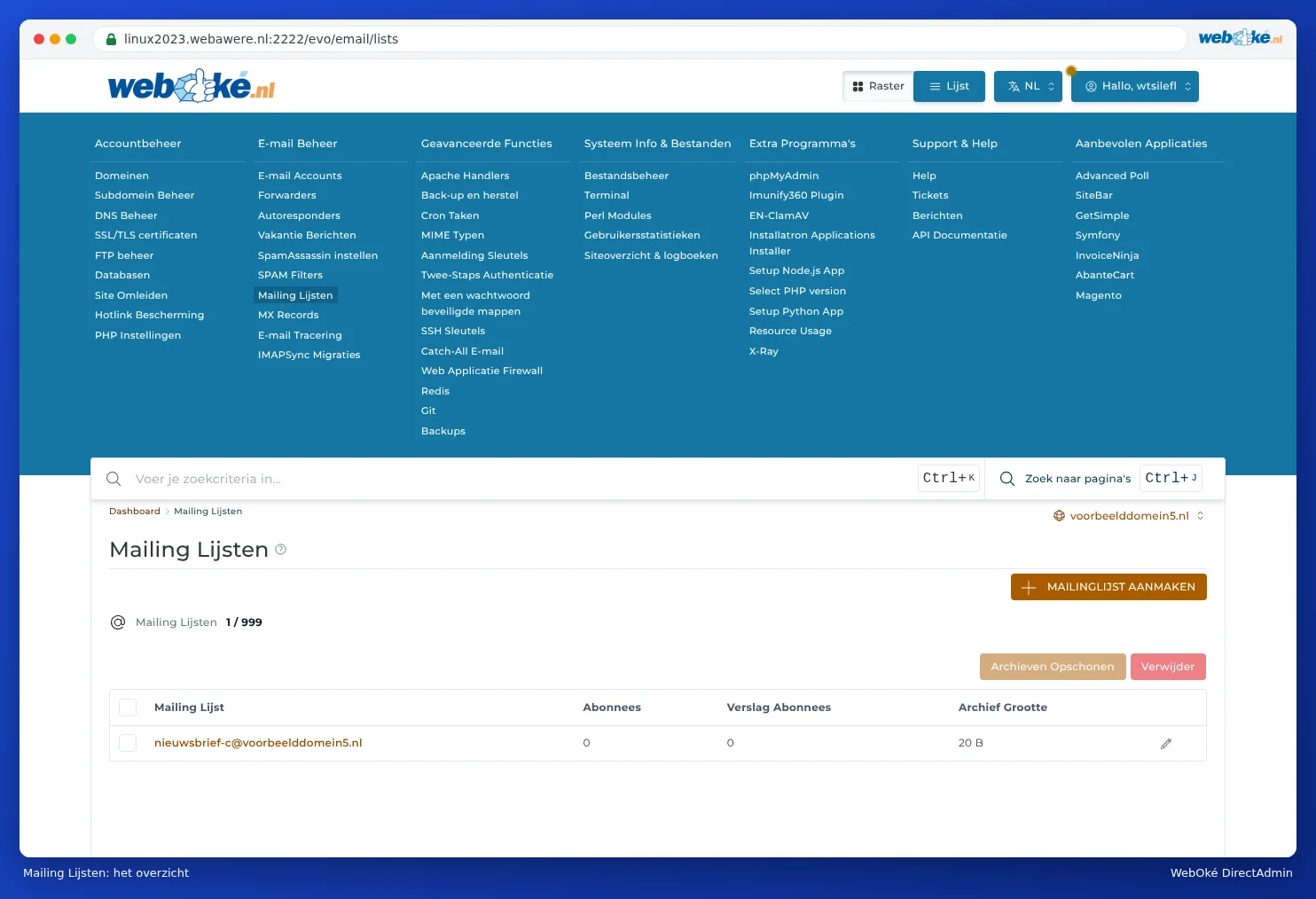
- Mergeți în DirectAdmin la E-mail Manager și apoi la Mailing Lists. Alegeți, dacă este necesar, domeniul din dreapta sus.
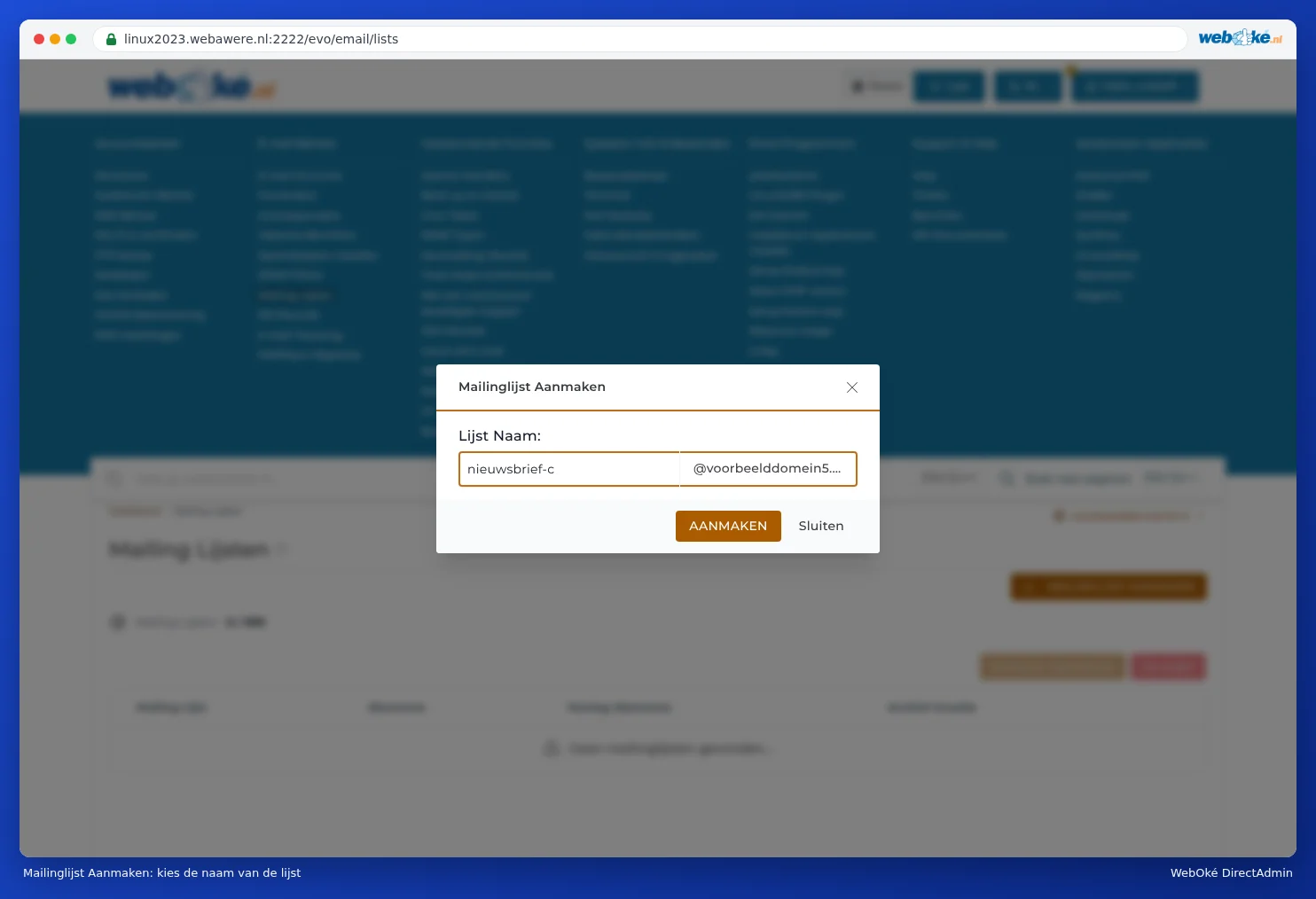
- Faceți clic pe CREATE MAILING LIST.
- La List Name: introduceți partea dinaintea semnului @, de exemplu leden.
- Faceți clic pe CREATE.
După aceea, lista apare în prezentare generală, împreună cu numărul de abonați.
Adăugarea și eliminarea abonaților
Faceți clic pe numele listei. Ajungeți la View Mailing List. Faceți clic pe ADD SUBSCRIBER pentru a adăuga adrese. Pentru a elimina pe cineva de pe listă, bifați adresa și faceți clic pe Ștergeți.

Există două tipuri de abonați:
- Subscribers: primesc fiecare mesaj separat, imediat ce este trimis.
- Digest Subscribers (rezumat): primesc mesajele grupate într-un singur mesaj colectiv.
Trimiterea unui mesaj către listă
Trimiteți pur și simplu mesajul la adresa listei, de exemplu leden@domeniuldumneavoastra.nl. Majordomo îl redirecționează către toți abonații.
Setările listei
Faceți clic în prezentarea generală Mailing Lists pe pictograma creion de lângă listă. Ajungeți la Modify Mailing List. Numele setărilor sunt traduse literal din Majordomo și, din această cauză, uneori sună ciudat. Cele mai importante:

- Moderate (1): aceasta este moderarea. Dacă o setați pe Da, administratorul listei trebuie să aprobe mai întâi fiecare mesaj înainte ca acesta să ajungă la abonați.
- Restrict Post (2): determină cine poate trimite mesaje către listă. Dacă lăsați acest câmp gol, oricine, inclusiv un spammer, poate trimite mesaje tuturor abonaților prin lista dumneavoastră. Introduceți aici numele listei în sine (de exemplu leden), astfel încât doar abonații listei să poată posta. Mesajele de la alte persoane vor fi trimise spre aprobare administratorului.
- MaxLength (3): dimensiunea maximă a unui mesaj, în byți. În mod implicit este setată valoarea 100000, aproximativ 100 kB. Un mesaj cu o fotografie sau un pdf depășește rapid această valoare și nu va fi livrat. Măriți valoarea dacă doriți să trimiteți atașamente, dar păstrați-o moderată.
- Subscribe Policy (4) și Unsubscribe Policy: sunt setate implicit pe Deschise. În acest caz, oricine se poate abona și dezabona prin e-mail. Dacă doriți să decideți dumneavoastră cine se află pe listă, alegeți o altă opțiune.
- Admin Password: parola administratorului listei, pentru persoana care gestionează lista prin e-mail. Nu o distribuiți.
- Message Footer: un text care apare sub fiecare mesaj, de exemplu cum se poate dezabona cineva.
După ce ați efectuat modificările, faceți clic pe SAVE.
Curățarea arhivelor
Majordomo păstrează o arhivă a mesajelor trimise prin listă. Coloana Archive Size arată câtă spațiu ocupă aceasta. Cu Purge Archives eliberați din nou acel spațiu.
Întrebări frecvente
Unele mesaje trimise către listă nu ajung la destinație.
De obicei, mesajul este mai mare decât MaxLength, sau expeditorul nu are permisiunea de a trimite mesaje către listă (Restrict Post). Astfel de mesaje sunt trimise spre aprobare administratorului listei.
Pot folosi o listă și ca adresă partajată pentru câțiva colegi?
Este posibil, dar un forwarder cu mai multe destinații este mai simplu pentru acest scop (consultați Forwarders: redirecționarea e-mailurilor către o altă adresă).