
Capitolul 2 · 2.2
Conectarea prin Mijn WebOké
Urmăriți într-un film scurt
Cea mai simplă modalitate de a accesa DirectAdmin este prin Mijn WebOké, mediul dumneavoastră de client la WebOké. În acest caz nu aveți nevoie de o parolă separată pentru DirectAdmin: Mijn WebOké vă conectează automat și în siguranță la serverul corect.
Pasul 1: conectați-vă la Mijn WebOké
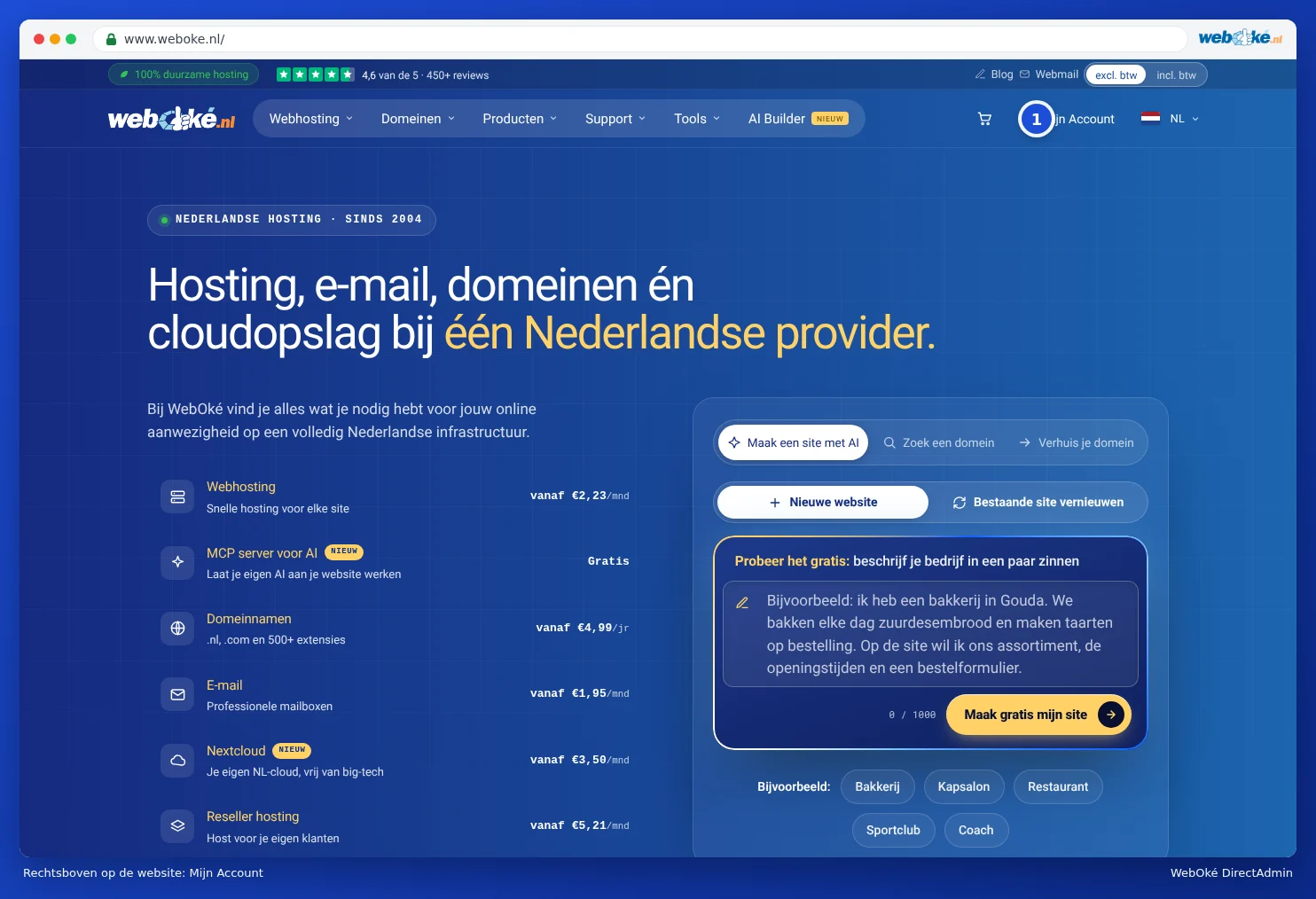
Accesați www.weboke.ro și faceți clic în dreapta sus pe Mijn Account (1). De asemenea, puteți accesa direct cont.weboke.nl.
Completați adresa dumneavoastră de e-mail și parola și faceți clic pe Sign In. Dacă aveți un cont Google cu aceeași adresă de e-mail, puteți face clic și pe Inloggen met Google.

După aceea vă solicităm un cod suplimentar. Îl primiți prin e-mail: un cod din 6 cifre valabil timp de 10 minute. Dacă folosiți o aplicație de autentificare pentru Mijn WebOké, introduceți codul din acea aplicație.
Pasul 2: deschideți Produsele mele
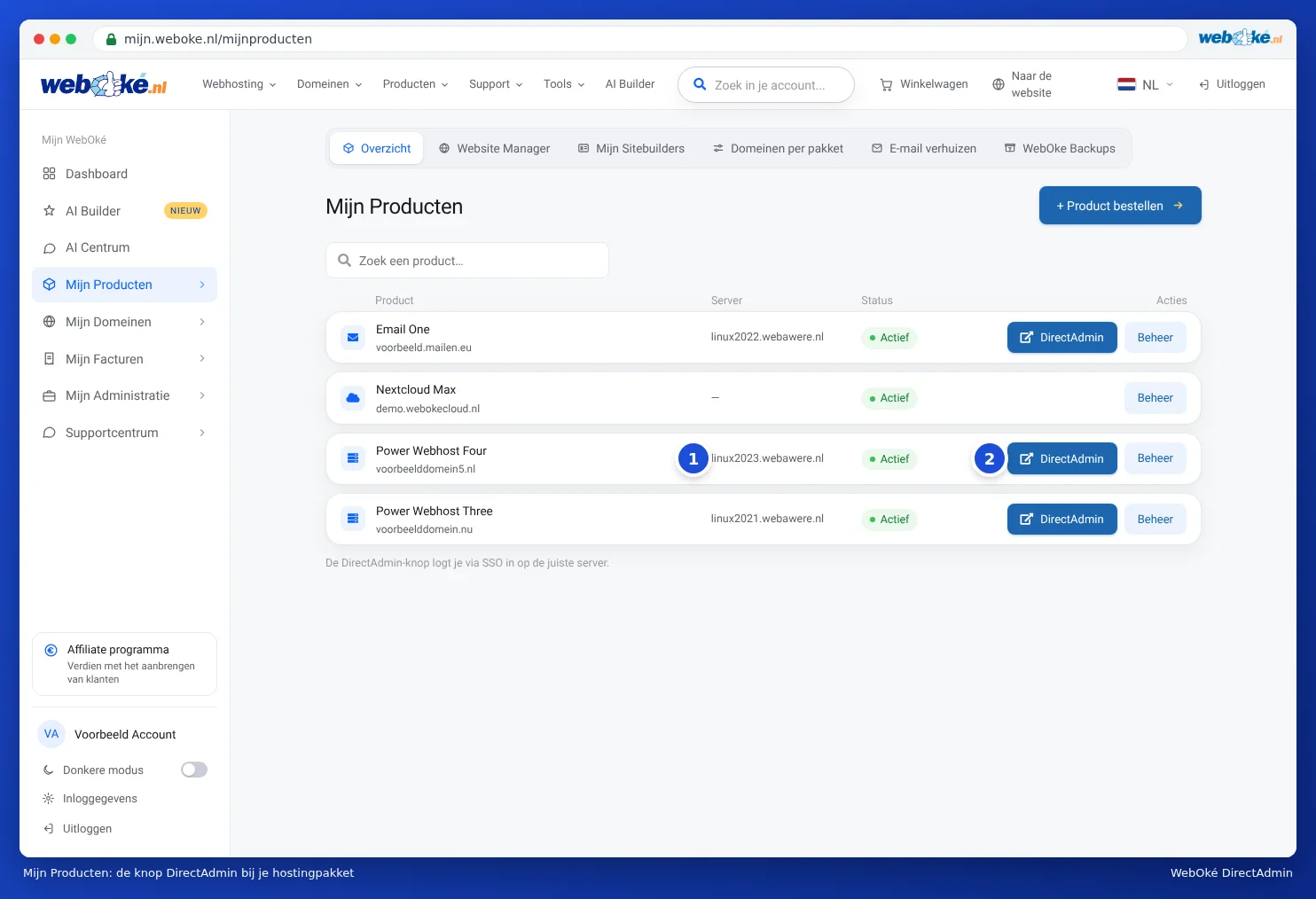
Faceți clic în meniul din stânga pe Produsele mele. Veți vedea acum toate produsele dumneavoastră listate. La fiecare pachet de hosting apar numele serverului (1) și butoanele DirectAdmin (2) și Administrare.
Pasul 3: faceți clic pe DirectAdmin
Faceți clic pe DirectAdmin la pachetul corect. DirectAdmin se deschide într-o filă nouă și veți fi conectat imediat. Veți vedea panoul de control cu meniul în partea de sus și dedesubt limitele pachetului dumneavoastră.
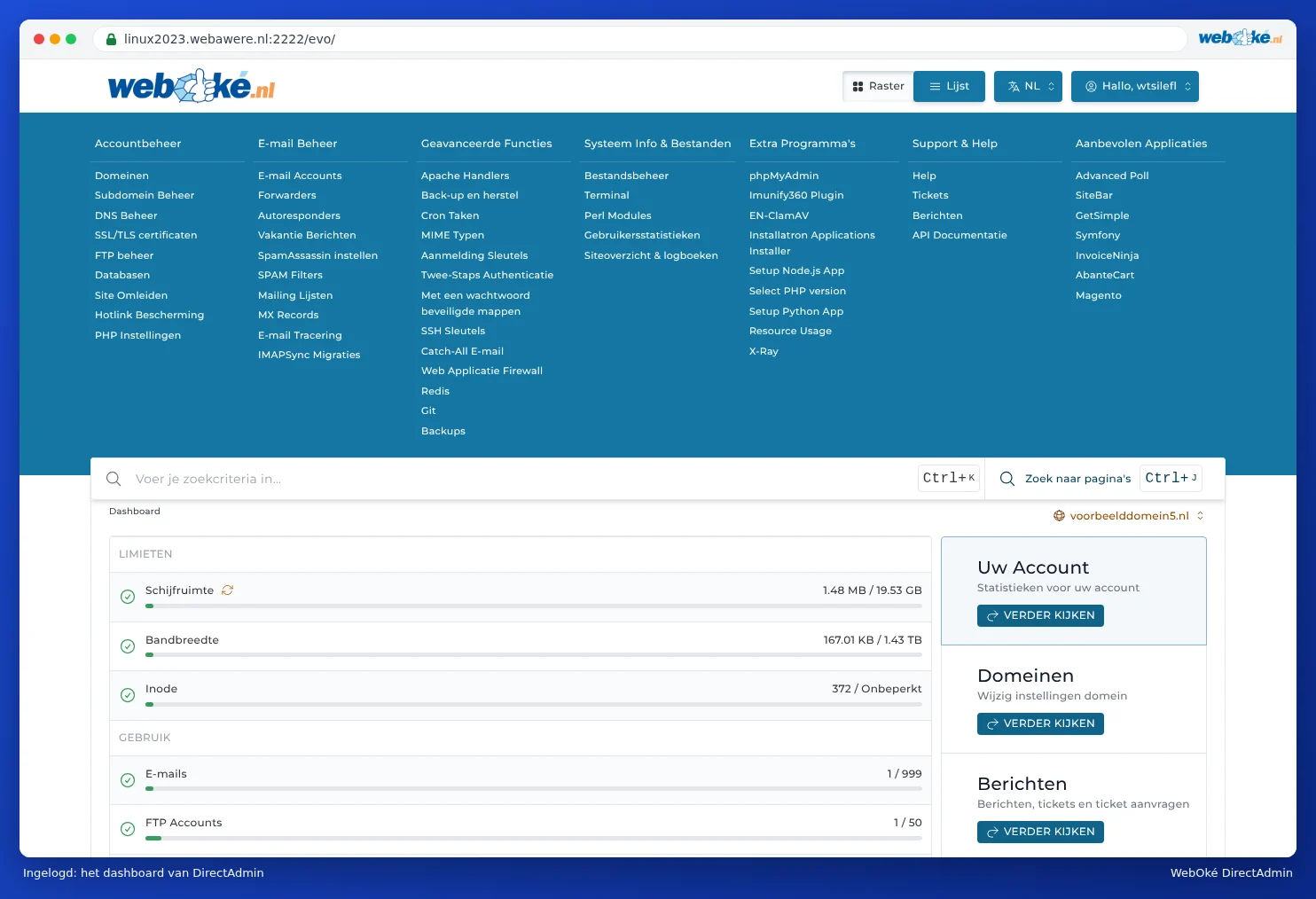
Ce anume vedeți pe panoul de control, puteți citi în Prezentare: panoul de control și limitele dumneavoastră.
Din pagina de administrare a pachetului dumneavoastră
Dacă faceți clic pe Administrare în Produsele mele, ajungeți pe pagina pachetului respectiv. Acolo, în stânga, sub blocul DA-wachtwoord wijzigen, se află butonul Accesați DirectAdmin. Acesta face exact același lucru. Pe această pagină vedeți și numele dumneavoastră de utilizator DA și puteți schimba parola DA (consultați Setarea sau modificarea parolei DA).
Bine de știut
- Legătura de conectare este unică. La fiecare clic pe DirectAdmin generăm o nouă legătură de conectare, unică. Aceasta funcționează o singură dată. Așadar, nu o salvați ca favorit: salvați ca favorit Mijn WebOké sau adresa directă din Autentificare directă pe portul 2222.
- Sesiunea este valabilă 60 de minute. Lucrați mai mult timp sau ați lipsit o vreme și ați fost deconectat? Faceți pur și simplu din nou clic pe DirectAdmin în Mijn WebOké.
- Doar pentru pachetele active. Dacă pachetul dumneavoastră nu are starea Active (de exemplu din cauza unei facturi neplătite), nu veți vedea butonul DirectAdmin.
- Niciun buton pentru Nextcloud. Un pachet Nextcloud nu se administrează în DirectAdmin, ci în Nextcloud propriu-zis și prin Administrare în Mijn WebOké.
Sfat: Aveți mai multe pachete de hosting? Fiecare pachet are propriul DirectAdmin. Faceți clic pe butonul din rândul pachetului pentru care doriți să efectuați o acțiune. Numele domeniului apare sub numele pachetului.