
Capitolul 3 · 3.5
Login Keys: autentificare pentru scripturi și programe
Cu Login Keys (în engleză: login keys) creați parole suplimentare pentru contul dumneavoastră DirectAdmin. Diferența față de parola obișnuită: o cheie poate expira automat, poate avea voie să facă doar anumite lucruri și poate funcționa eventual doar de la anumite adrese IP. În plus, puteți crea un link de autentificare care duce pe cineva, fără parolă, direct în DirectAdmin.
Pentru ce folosiți aceasta?
- Un script sau program care trebuie să facă ceva în pachetul dumneavoastră prin API-ul DirectAdmin, de exemplu actualizarea unei înregistrări DNS. Dați scriptului o cheie care are voie să facă doar acel lucru, în loc de parola dumneavoastră reală.
- Acces temporar pentru dezvoltatorul site-ului dumneavoastră, cu o dată de expirare, astfel încât accesul să se oprească automat după finalizarea lucrării.
Sfat: Dezvoltatorul site-ului dumneavoastră trebuie să acceseze doar fișierele site-ului? Oferiți-i atunci un cont FTP propriu pentru acel director (vedeți Crearea și gestionarea conturilor FTP). Este mai sigur și mai simplu decât accesul la întregul DirectAdmin.
Deschiderea Login Keys
- Faceți clic în dreapta sus pe Hallo, urmat de numele dumneavoastră de utilizator, și alegeți Login Keys. Îl găsiți și în meniu, la Advanced Features.
- Veți vedea două file: Login Keys și Login URLs (3). Sus se află butoanele CREATE KEY (1) și CREATE URL (2).

În tabel sunt indicate, pentru fiecare cheie: numele, ce comenzi sunt permise și respinse, de la ce rețele funcționează, când expiră și când și de cine a fost creată.
Crearea unei chei
Pentru aceasta aveți nevoie de parola dumneavoastră actuală de DirectAdmin. Vă conectați întotdeauna prin Mijn WebOké și nu o cunoașteți? Setați-o mai întâi (vedeți Setarea sau modificarea parolei DA).
- Faceți clic pe CREATE KEY.
- La Key Name (1) introduceți un nume ușor de recunoscut, doar litere și cifre, de exemplu webbouwer sau dnsscript. Aceasta este o etichetă pentru dumneavoastră, nu numele de utilizator cu care vă conectați.
- La Sleutel waarde (2) apare cheia propriu zisă: parola suplimentară. Folosiți o valoare lungă și aleatorie.
- La Expires On (3) bifați Has expiry date și alegeți o dată. Fără bifă, cheia nu expiră niciodată. Cu Wis Sleutel cheia este ștearsă automat la expirare.
- HTM toestaan (4): bifați aceasta dacă cheia poate să se autentifice și pe site-ul web al DirectAdmin. Fără bifă, cheia funcționează doar pentru API, deci pentru scripturi.
- La Opdrachten (5) alegeți, pentru fiecare comandă, dacă este permisă sau respinsă. Dacă nu alegeți nimic, toate comenzile sunt permise.

- Mai jos, la Toegestaan IP adressen (1), puteți indica cu Netwerk Toevoegen de la ce adrese IP funcționează cheia. Dacă nu adăugați nimic, aceasta funcționează de la orice adresă IP.
- Introduceți la Huidige Wachtwoord (2) parola dumneavoastră de DirectAdmin și faceți clic pe CREATE (3).

Atenție: Notați-vă imediat valoarea cheii. Cheile sunt stocate criptat, la fel ca parolele: nu le mai puteți solicita ulterior. Dacă ați pierdut-o, ștergeți cheia și creați una nouă.
Autentificarea cu o cheie
Cu o cheie vă autentificați folosind numele dumneavoastră obișnuit de utilizator DirectAdmin, iar ca parolă valoarea cheii. Un script folosește aceeași combinație pentru API-ul DirectAdmin (vedeți API Documentation sub Support & Help).
Ce comenzi trebuie să excludeți?
Dați unei chei doar atâtea drepturi cât este necesar. Pentru un script, alegeți doar comenzile pe care acesta le folosește cu adevărat. Fiți atenți mai ales la aceste trei:
- ALL_USER: toate comenzile contului dumneavoastră, deci la fel de multe ca parola dumneavoastră obișnuită;
- CMD_LOGIN_KEYS și CMD_API_LOGIN_KEYS: cu acestea, cheia poate crea ea însăși chei noi, cu mai multe drepturi.
Excludeți de asemenea CMD_PASSWD și CMD_API_PASSWD, astfel încât cheia să nu vă poată schimba parola.
Crearea unui link de autentificare
Cu CREATE URL creați un link cu care cineva este autentificat direct în DirectAdmin, fără parolă.
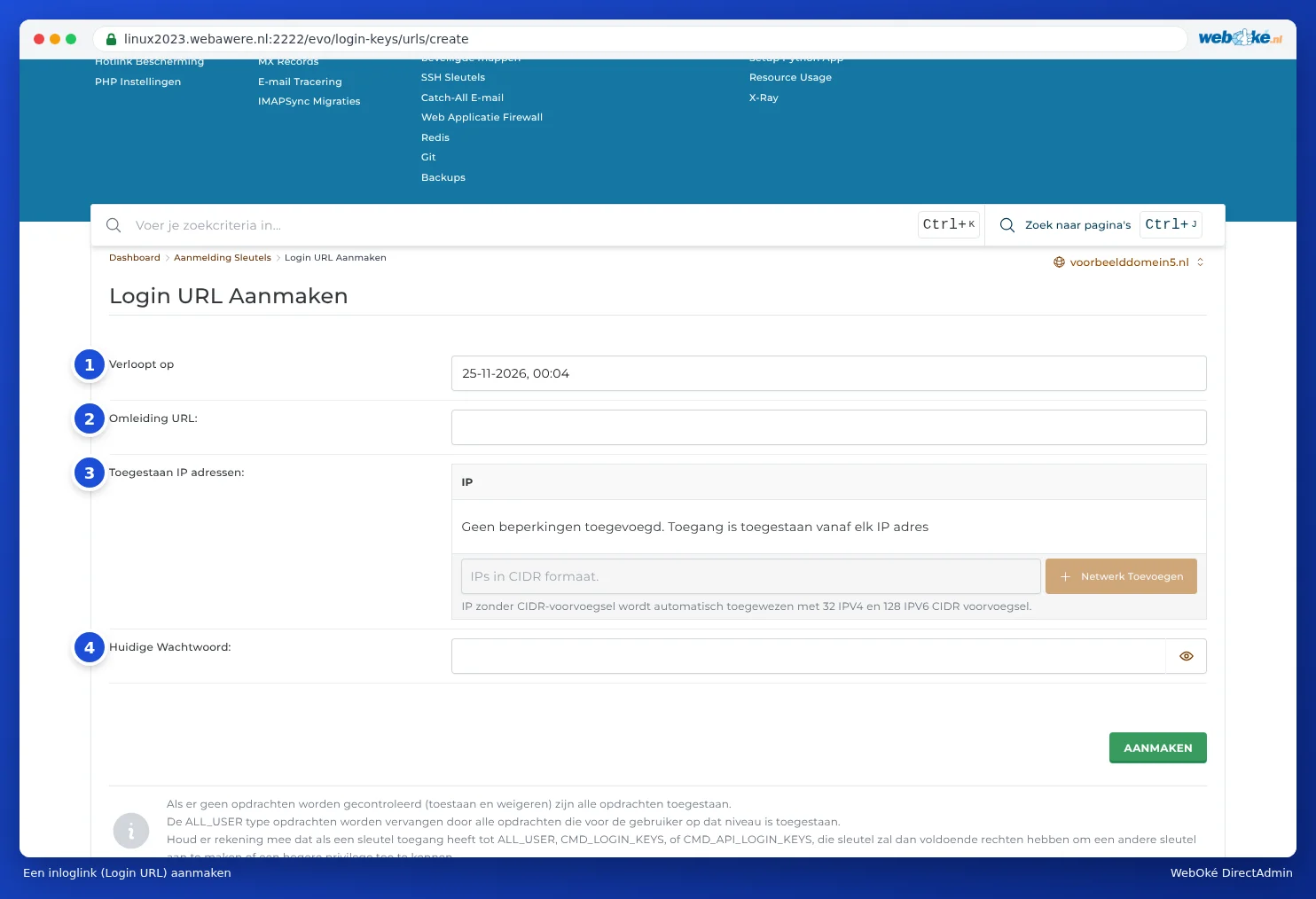
- Expires On (1): alegeți o valabilitate scurtă, de exemplu o zi.
- Redirect URL (2): pagina unde duce link-ul. Dacă lăsați gol, va fi panoul de control.
- Toegestaan IP adressen (3): limitați link-ul la adresa IP a persoanei care îl folosește.
- Introduceți Huidige Wachtwoord (4) și faceți clic pe CREATE.
Butonul DirectAdmin din Mijn WebOké funcționează în același mod: acesta creează de fiecare dată un link de autentificare unic, valabil 60 de minute. De aceea apare Login Key la sesiunile dumneavoastră atunci când v-ați conectat prin Mijn WebOké (vedeți Delogarea și închiderea în siguranță a sesiunii).
Ștergerea unei chei
Ștergeți o cheie imediat ce nu mai este necesară, de exemplu atunci când dezvoltatorul site-ului dumneavoastră a terminat. Aceasta se face în tabelul de pe pagina Login Keys, la cheia respectivă. Verificați, de asemenea, din când în când dacă există chei pe care nu le recunoașteți.