
Capitolul 15 · 15.5
Cum configurați o aplicație Node.js
Pachetul dvs. de găzduire nu rulează doar PHP. Cu Setup Node.js App puteți configura chiar dumneavoastră o aplicație Node.js, de exemplu o aplicație Express sau un API mic. Fiecare aplicație primește o versiune proprie de Node.js și o mapă proprie.
Crearea unei aplicații
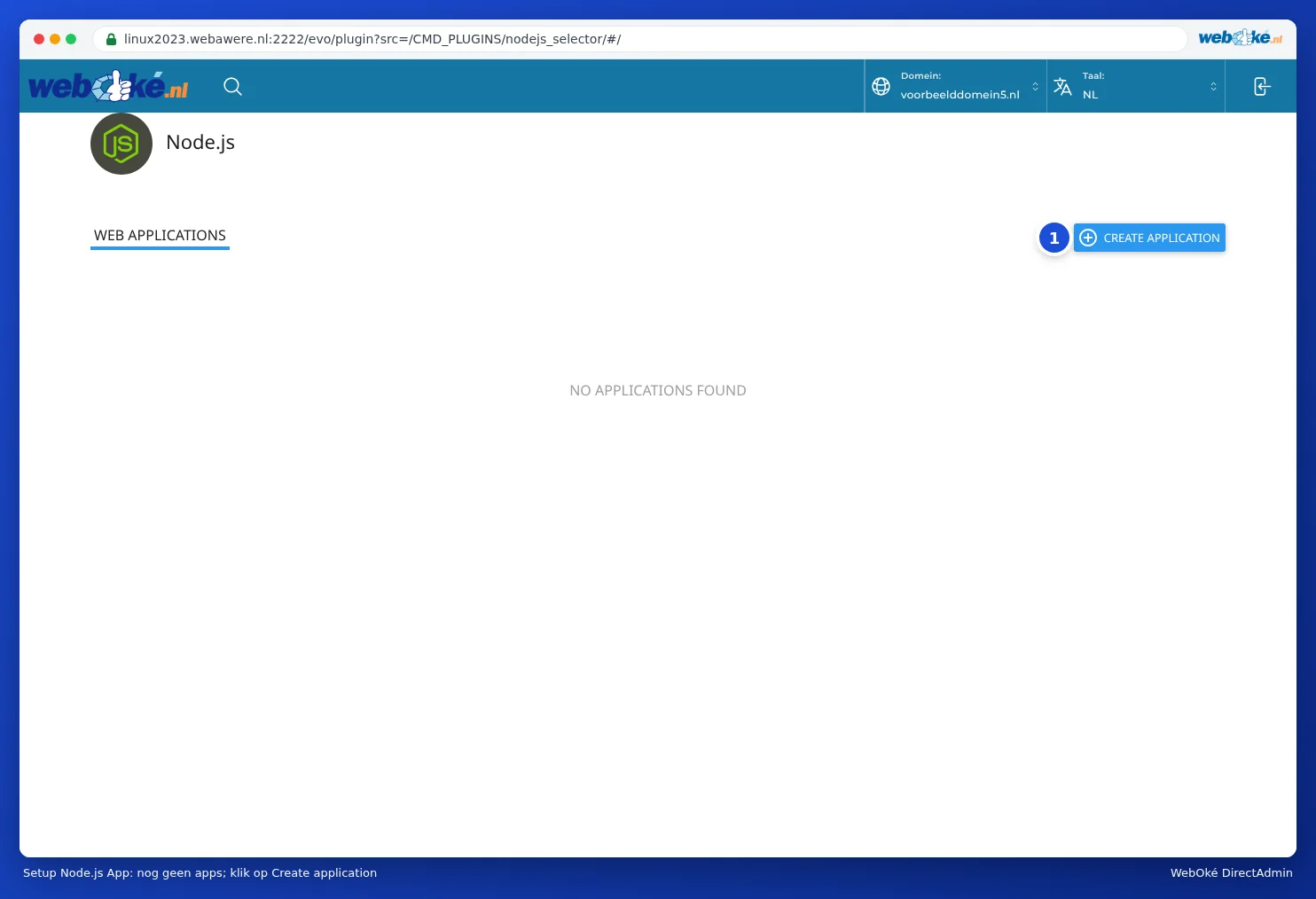
- Faceți clic în DirectAdmin, sub Extra Features, pe Setup Node.js App.
- Faceți clic pe CREATE APPLICATION (1).
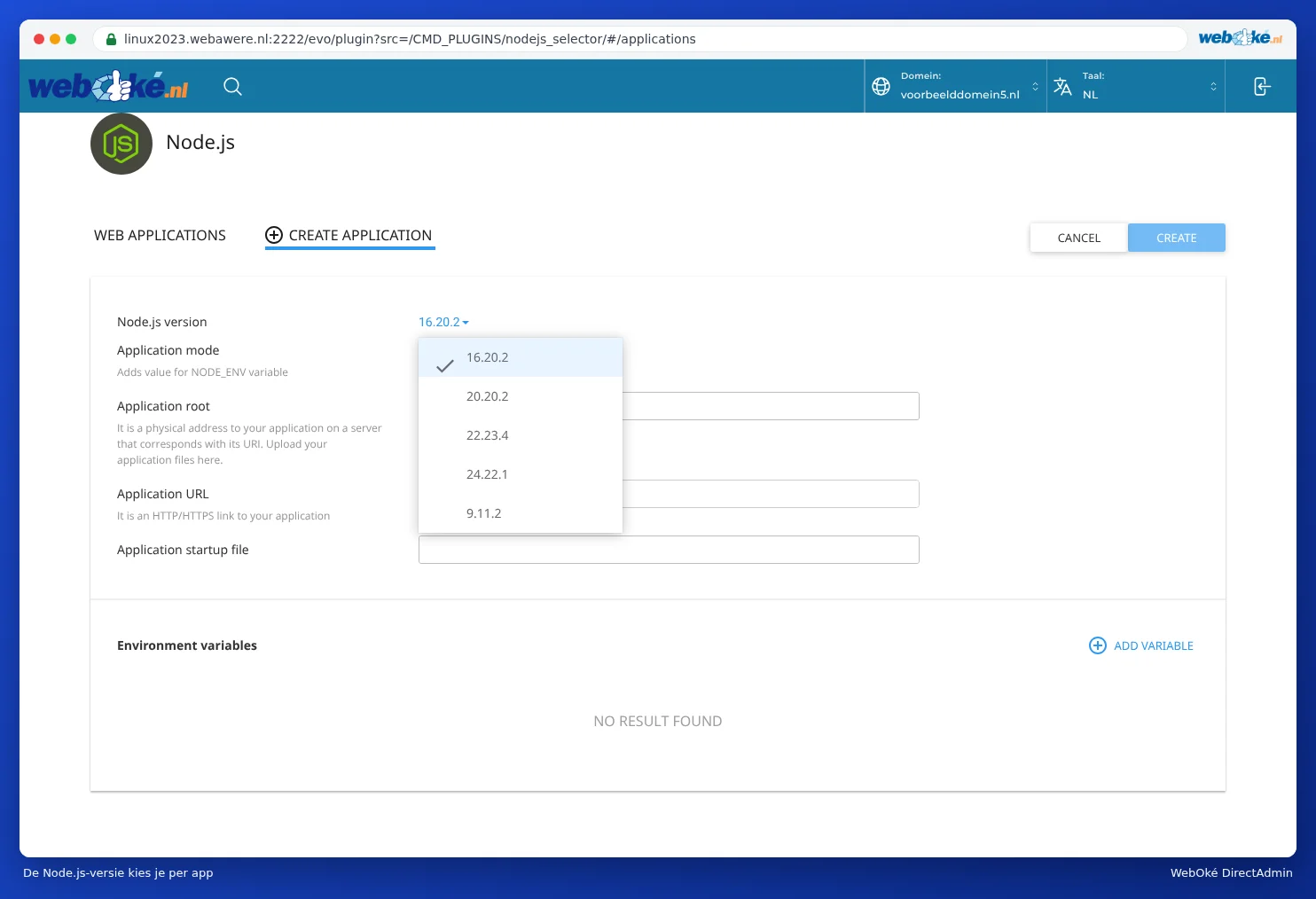
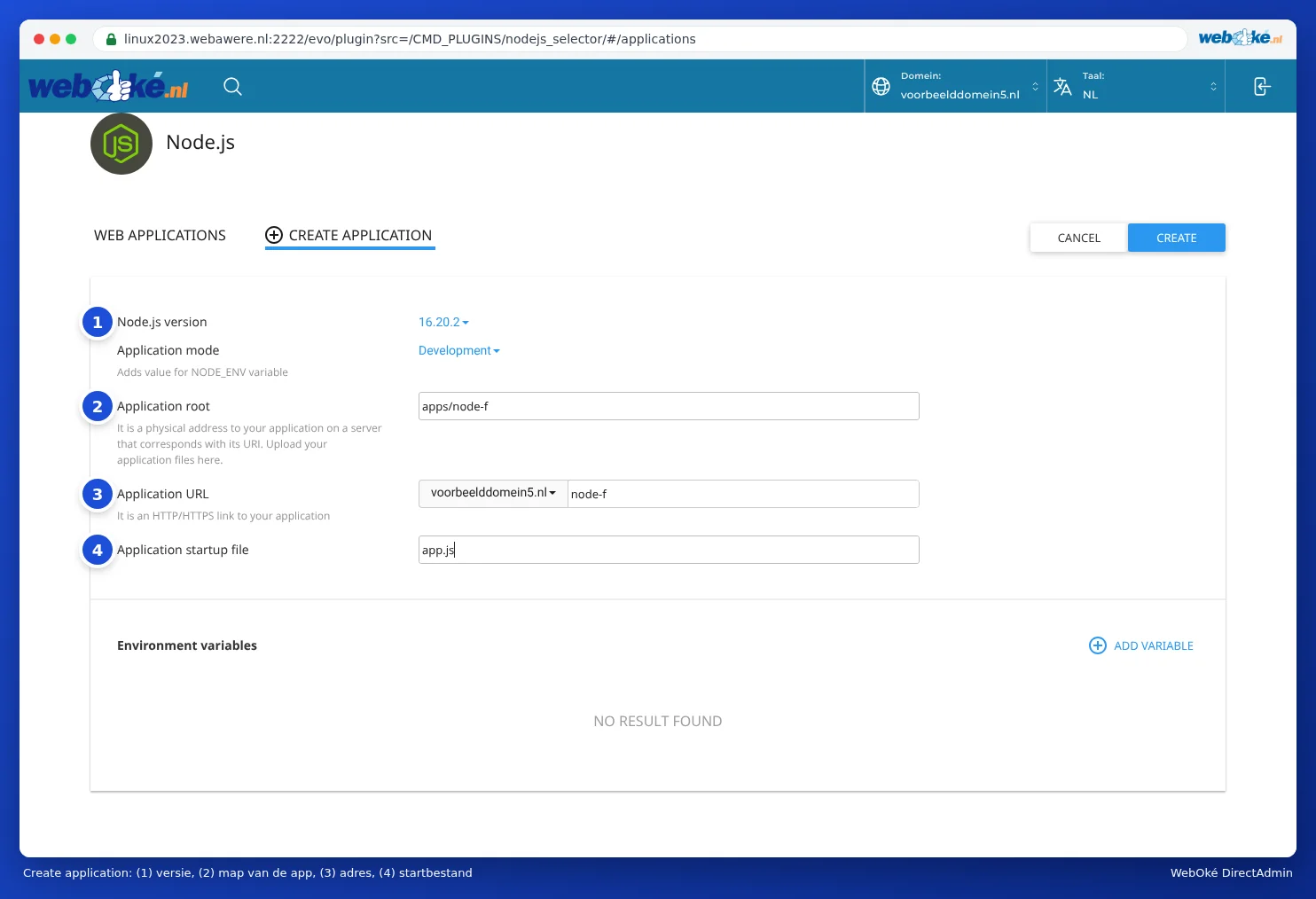
- Alegeți la Node.js version (1) versiunea. Puteți alege dintre Node.js 9, 16, 20, 22 și 24. Implicit este setată 16, dar este de preferat să alegeți cea mai recentă versiune pe care o acceptă aplicația dvs., deoarece versiunile 9 și 16 nu mai primesc actualizări.
- Alegeți la Application mode Development sau Production. Aceasta setează variabila NODE_ENV. Pentru o aplicație live alegeți Production.
- Completați la Application root (2) mapa în care vor fi plasate fișierele aplicației dvs., de exemplu apps/mijnapp. Alegeți o mapă în afara public_html.
- Alegeți la Application URL (3) domeniul și, eventual, o cale, de exemplu api pentru domeniuldvs.ro/api. Dacă lăsați calea goală, aplicația va rula pe întregul domeniu.
- Completați la Application startup file (4) fișierul cu care pornește aplicația dvs., cum ar fi app.js sau server.js.
- Adăugați, eventual, la Environment variables, cu ADD VARIABLE, setări proprii.
- Faceți clic pe CREATE.
Încărcarea codului și instalarea pachetelor
- Încărcați codul dvs. în mapa pe care ați ales-o la Application root, folosind File Manager, FTP sau Git (vezi Încărcarea și descărcarea fișierelor și Git: actualizarea site-ului dumneavoastră dintr-un repository).
- Există un fișier package.json în acea mapă? Reveniți atunci la Setup Node.js App, faceți clic pe creionul de lângă aplicația dvs. pentru a o edita și faceți clic pe Run NPM Install. Pachetele vor fi astfel instalate.
- Faceți clic pe Restart pentru a porni (din nou) aplicația.
După fiecare modificare a codului dvs., faceți din nou clic pe Restart. Altfel, va continua să ruleze versiunea veche.
Bine de știut
- Aplicația dvs. trebuie să asculte pe portul pe care i-l atribuie serverul. Folosiți în codul dvs. process.env.PORT și nu un număr de port fix.
- Aplicația rulează în limitele pachetului dvs. (CPU, memorie, procese; vezi Resource Usage: CPU, memorie și procese). Pentru o aplicație solicitantă alegeți un pachet mai mare.
- Pe un pachet cu SSH (vezi SSH Keys și autentificarea prin SSH), în partea de sus a ecranului aplicației dvs. apare o comandă pentru a activa în Terminal versiunea și mapa corecte de Node.js. După aceea, node și npm funcționează așa cum sunteți obișnuiți.
- Un site web pe care l-ați creat cu un generator de site-uri (HTML static) nu are nevoie de Node.js. Acesta se încarcă pur și simplu în public_html.
Întrebări frecvente
Aplicația mea afișează o eroare 503.
Aplicația nu pornește. De obicei fișierul de pornire este incorect, lipsesc pachete (ați uitat Run NPM Install) sau există o eroare în cod. Verificați în mapa aplicației dvs. fișierul stderr.log pentru mesajul de eroare.
Poate rula aplicația mea toată ziua?
Da, atâta timp cât rămâne în limitele pachetului dvs. Aplicația pornește atunci când sosește o solicitare și se oprește din nou după un timp fără solicitări. O aplicație care trebuie să ruleze mereu, chiar fără vizitatori, cum ar fi un bot, se potrivește mai bine pe un VPS.
Aplicația mea s-a blocat și nu răspunde la Stop sau Restart.
Așteptați un minut și încercați din nou. Dacă tot nu funcționează, deschideți un tichet și menționați numele aplicației dvs.