
Capitolul 12 · 12.2
Utilizatori de baze de date, drepturi și parole
Urmăriți într-un film scurt
Site-ul dumneavoastră nu se conectează la baza de date cu datele dumneavoastră de DA, ci cu un utilizator de bază de date separat. La crearea unei baze de date, DirectAdmin creează imediat unul (consultați Crearea unei baze de date). Puteți crea și utilizatori suplimentari, puteți schimba parola unui utilizator sau puteți acorda unui utilizator acces la o a doua bază de date.
Utilizatorii unei singure baze de date
Faceți clic în Databases List la baza de date pe Manage. Ajungeți pe pagina Manage Database. Sub User Access (1) vedeți ce utilizatori au acces la această bază de date și cu ce drepturi (de exemplu Full access).
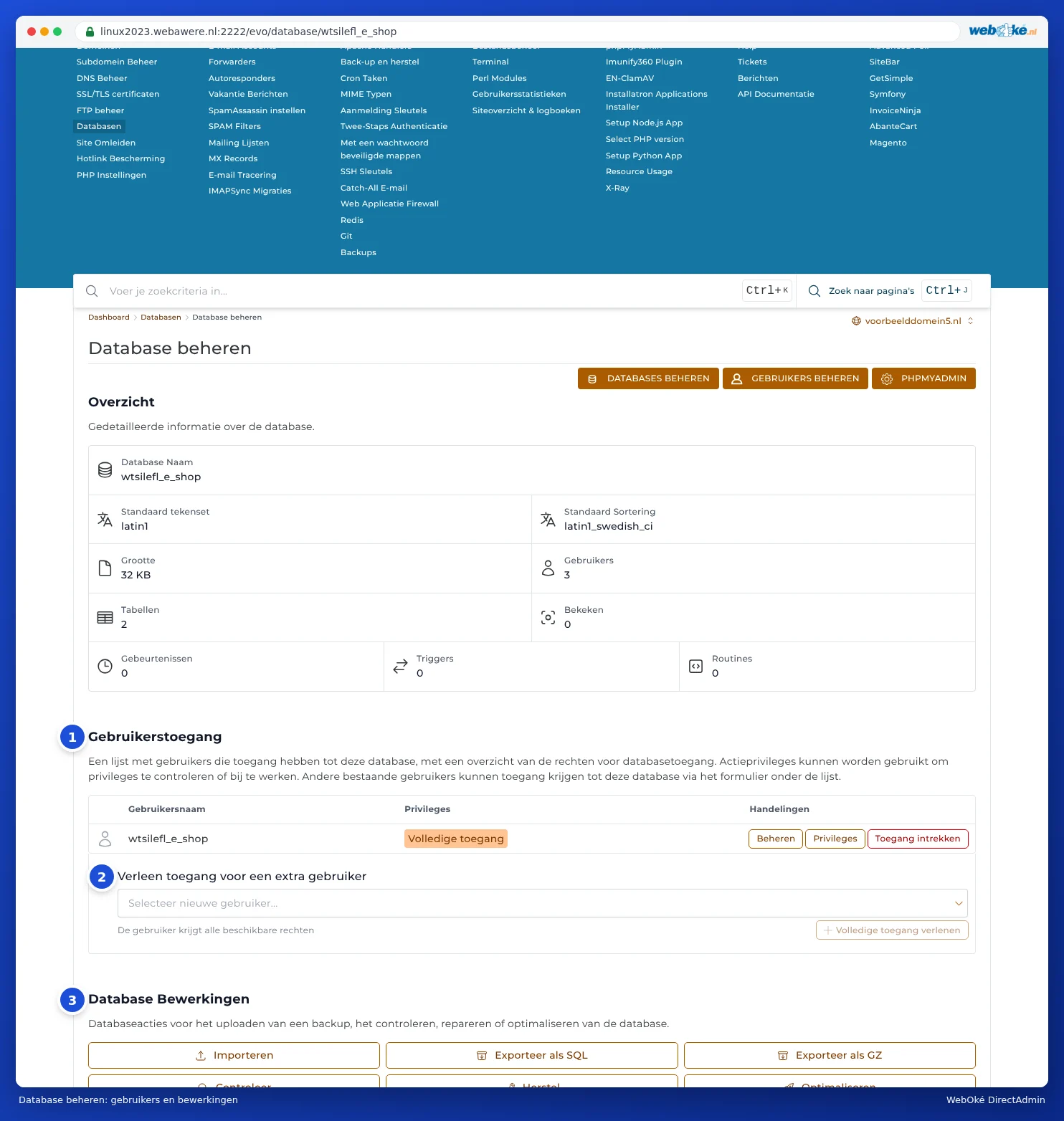
Pentru fiecare utilizator aveți trei butoane:
- Manage: pagina utilizatorului, cu parola, bazele de date și gazdele de unde se poate conecta (consultați mai jos).
- Privileges: alegeți exact ce poate face utilizatorul, de exemplu doar citire (SELECT). Pentru un site web obișnuit, lăsați acest lucru la acces complet.
- Revoke Access: utilizatorul nu mai are acces la această bază de date. Utilizatorul în sine continuă să existe.
Cu Grant access for additional user (2) acordați unui utilizator existent și acces la această bază de date. Alegeți utilizatorul și faceți clic pe Grant full access.
Toți utilizatorii: Manage User
Faceți clic deasupra la Databases pe MANAGE USER. Vedeți toți utilizatorii bazelor de date din pachetul dumneavoastră, cu în coloana Allowed Hosts de la ce calculatoare se pot conecta. Jos, la Create User, creați un utilizator nou.

După creare primiți mesajul User created, cu datele noului utilizator. Salvați imediat parola.
Atenție: Un utilizator nou nu are încă acces nicăieri. Acordați-i apoi acces la o bază de date: pe pagina utilizatorului la Grant access to additional database, sau la baza de date în sine prin Grant access for additional user.
Schimbarea parolei unui utilizator de bază de date
- Faceți clic pe MANAGE USER și apoi la utilizator pe Manage. Ajungeți pe pagina Manage User.
- Completați la Password Management (1) o parolă nouă și faceți clic pe CHANGE PASSWORD.
- Actualizați parola imediat și în fișierul de configurare al site-ului dumneavoastră. La WordPress acesta este wp-config.php, linia cu DB_PASSWORD. Acest fișier îl editați în File Manager (consultați Afișarea și editarea fișierelor ascunse precum .htaccess).
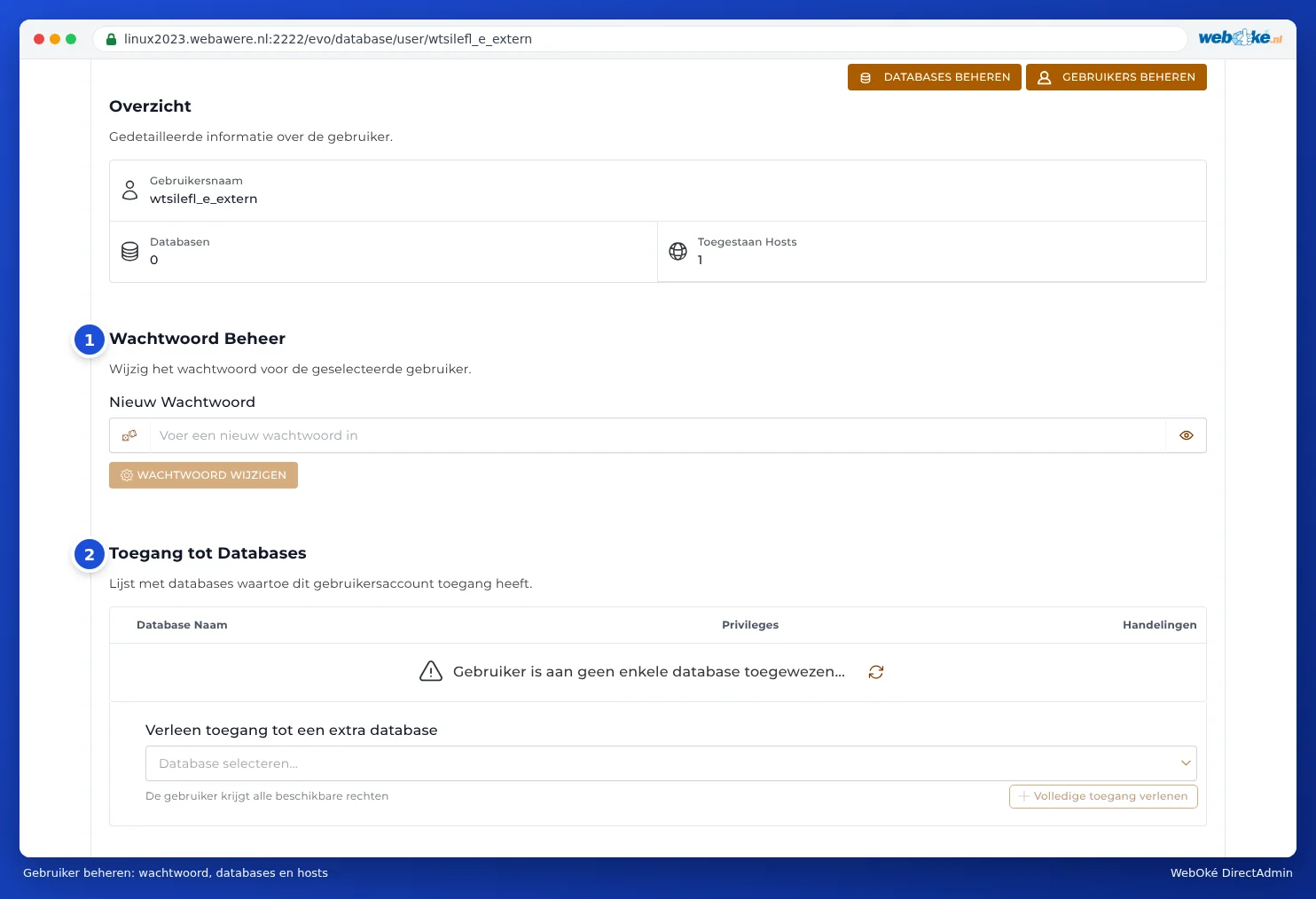
Pe aceeași pagină vedeți la Access to Databases (2) la ce baze de date are acces utilizatorul, iar dedesubt la Allowed Hosts de la ce calculatoare (consultați Conectarea la baza de date din exterior (Access Hosts)).
Atât timp cât parola nouă nu se află în configurația site-ului dumneavoastră, site-ul nu poate accesa baza de date, iar vizitatorii vor vedea un mesaj de eroare. Efectuați deci aceste pași rapid, unul după altul.
Unde găsesc datele unui site web existent?
Nu mai știți ce bază de date și utilizator folosește site-ul dumneavoastră? Verificați fișierul de configurare al site-ului:
| Software | Fișier | Ce căutați? |
|---|---|---|
| WordPress | wp-config.php | DB_NAME, DB_USER, DB_PASSWORD, DB_HOST |
| Joomla | configuration.php | $db, $user, $password, $host |
| PrestaShop | app/config/parameters.php | database_name, database_user, database_password |
Sfat: Folosiți pentru fiecare site web o bază de date proprie și un utilizator propriu. Dacă un site web este piratat, atacatorul nu va putea accesa și bazele de date ale celorlalte site-uri ale dumneavoastră.