
Capitolul 16 · 16.2
Backup and Restore: realizați dumneavoastră înșivă o copie de rezervă în DirectAdmin
Cu Backup and Restore realizați dumneavoastră înșivă o copie de rezervă a (unei părți din) pachetului dumneavoastră. Rezultatul este un singur fișier în folderul backups al pachetului dumneavoastră. Acel fișier îl puteți restaura ulterior (consultați Een back-up van DirectAdmin terugzetten) sau îl puteți descărca pentru a-l păstra dumneavoastră înșivă.
Sfat: Doriți doar un punct de restaurare suplimentar, de exemplu chiar înainte de o modificare importantă? Acest lucru este mai rapid cu butonul Nu nieuwe backup maken din WebOké Backups (consultați Poate fi făcut și în Mijn WebOké? WebOké Backups). Această copie de rezervă nu contează pentru spațiul dumneavoastră de stocare.
Realizarea unei copii de rezervă
- Faceți clic în meniu sub Advanced Features pe Backup and Restore.
- Vă aflați pe fila Create Backup (1).
- Alegeți la Domains (2) dacă doriți să includeți All Domains sau doar Selected Domains.
- Bifați la Opțiuni (3) ce trebuie să conțină copia de rezervă. Consultați lista de mai jos.
- Faceți clic jos pe BACKUP.
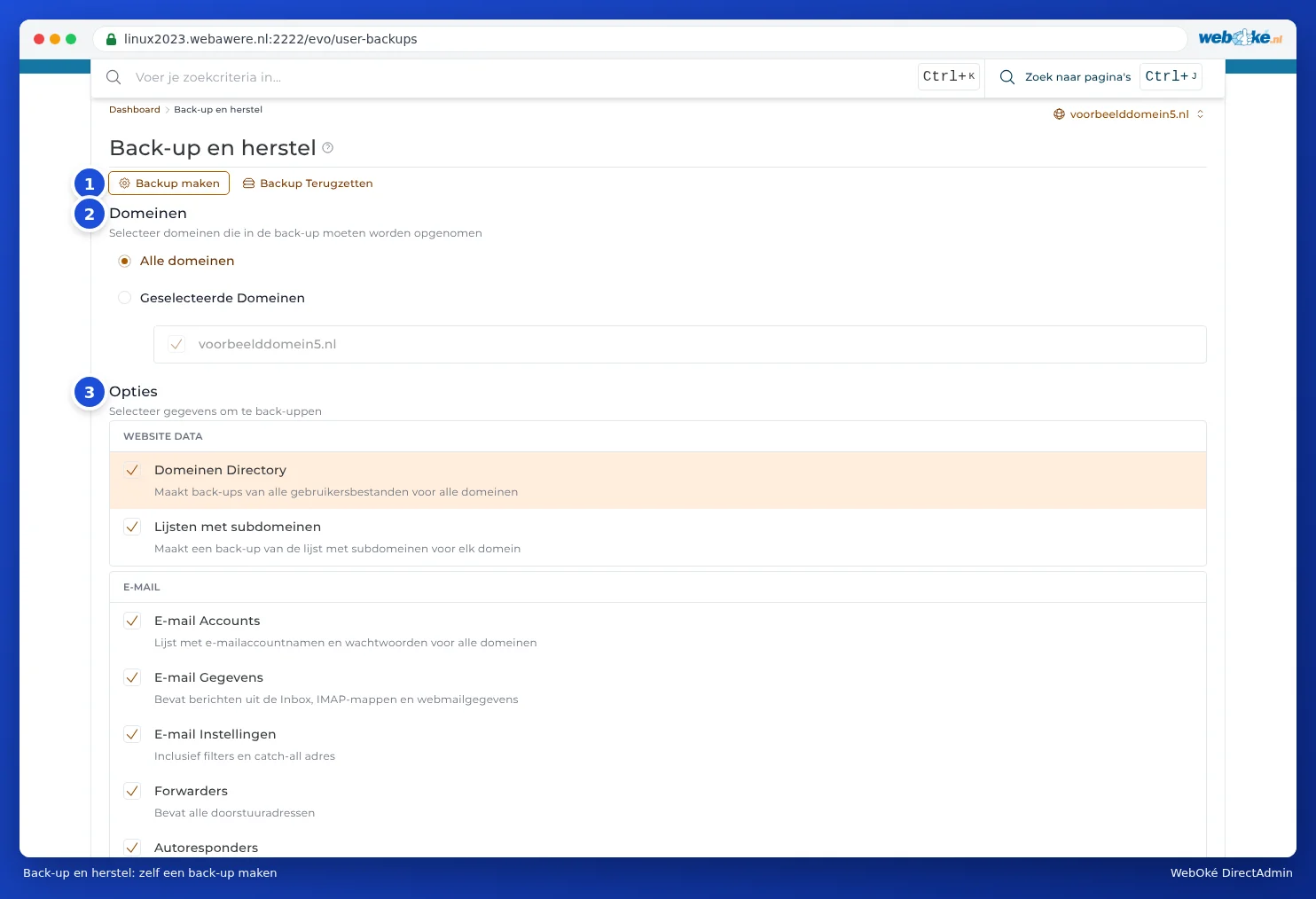
Ce componente puteți alege?
| Grup | Componentă | Ce conține? |
|---|---|---|
| WEBSITE DATA | Domains Directory | Toate fișierele site-urilor dumneavoastră web. Adesea cea mai mare parte. |
| Lijsten met subdomeinen | Ce subdomenii există. | |
| E-mail Accounts | Numele și parolele căsuțelor dumneavoastră de e-mail. | |
| E-mail Data | E-mailul propriu-zis: căsuța de primire, folderele și datele de webmail. Poate fi voluminos. | |
| E-mail Instellingen | Filtrele și adresa catch-all. | |
| Forwarders | Adresele dumneavoastră de redirecționare. | |
| Autoresponders | Răspunsurile dumneavoastră automate. | |
| Vakantie Berichten | Mesajele dumneavoastră de absență, cu perioadele aferente. | |
| Mailing Lijsten | Listele dumneavoastră de corespondență. | |
| FTP | FTP Accounts | Conturile FTP suplimentare și setările acestora. |
| DATABASE | Database Settings | Utilizatorii bazei de date și setările acestora. |
| Database Gegevens | Conținutul bazelor dumneavoastră de date. | |
| PRULLENBAK | Deleted Trash Data | Ce se află în coșul de gunoi al File Manager. |

Ce se întâmplă apoi?
Copia de rezervă intră în coada de așteptare. În colțul din dreapta jos vedeți mesajul Backup maken is toegevoegd aan de wachtrij.

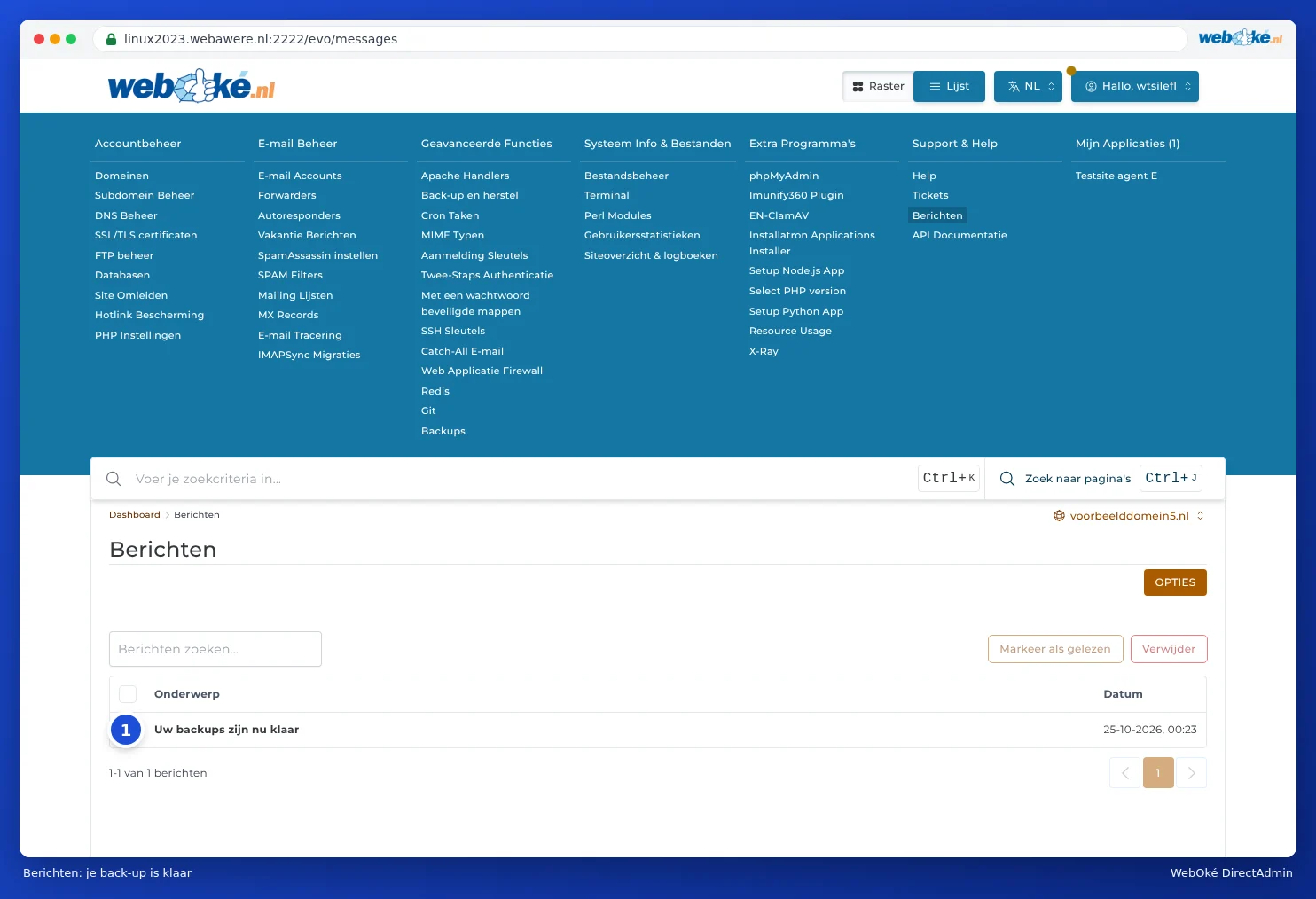
Nu trebuie să așteptați: o copie de rezervă mare poate dura o vreme. Când este gata, veți primi în Message Area mesajul Uw backups zijn nu klaar. Message Area o găsiți în meniu sub Support & Help (consultați Mesajele din DirectAdmin).
Fișierul de backup se află apoi în folderul backups al pachetului dumneavoastră. Îl găsiți în File Manager (consultați Deschiderea File Manager: directoarele din pachetul dumneavoastră). Numele începe cu backup-, urmat de dată și un număr de ordine, de exemplu backup-Oct-25-2026-1.tar.gz.
Descărcarea copiei de rezervă
Doriți să păstrați copia de rezervă dumneavoastră înșivă, în afara serverului? Descărcați o atunci:
- Deschideți File Manager și mergeți la folderul backups.
- Faceți clic pe fișierul de backup și alegeți Download (consultați Încărcarea și descărcarea fișierelor).
- Ștergeți apoi fișierul de pe server dacă nu mai aveți nevoie de el acolo (consultați Recuperarea spațiului: curățarea copiilor de rezervă vechi).
Bine de știut
- Contează pentru spațiul dumneavoastră de stocare. O copie de rezervă a întregului dumneavoastră pachet poate fi aproape la fel de mare ca tot ce se află în pachetul dumneavoastră. Dacă nu mai există loc suficient, copia de rezervă eșuează. Alegeți atunci mai puține componente sau folosiți WebOké Backups.
- Doar ce bifați. Dacă nu bifați E-mail Data, căsuțele dumneavoastră de e-mail vor fi incluse în copia de rezervă, dar e-mailurile propriu-zise nu.
- Fără planificare automată. O copie de rezervă cu Backup and Restore o realizați întotdeauna manual. Copiile de rezervă automate le realizăm noi deja în fiecare noapte cu WebOké Backups.