
Capitolul 11 · 11.1
Deschiderea File Manager: directoarele din pachetul dumneavoastră
Urmăriți într-un film scurt
Cu File Manager lucrați în browser cu fișierele pachetului dumneavoastră de găzduire. Nu aveți nevoie de un program separat pentru aceasta. Cu acesta încărcați fișiere, creați directoare, dezarhivați fișiere zip, editați un fișier precum .htaccess și ajustați permisiunile. Pentru cantități mari de fișiere, FTP este mai convenabil (consultați Crearea și gestionarea conturilor FTP și Verbinden met FileZilla (FTP, FTPS en SFTP)).
Deschiderea File Manager
- Conectați-vă la DirectAdmin, cel mai simplu prin Mijn WebOké (consultați Conectarea prin Mijn WebOké).
- Faceți clic în meniu, sub System Info & Files, pe File Manager. Puteți apăsa și Ctrl+K și introduceți "File Manager" (consultați Căutare rapidă cu Ctrl+K și Ctrl+J).
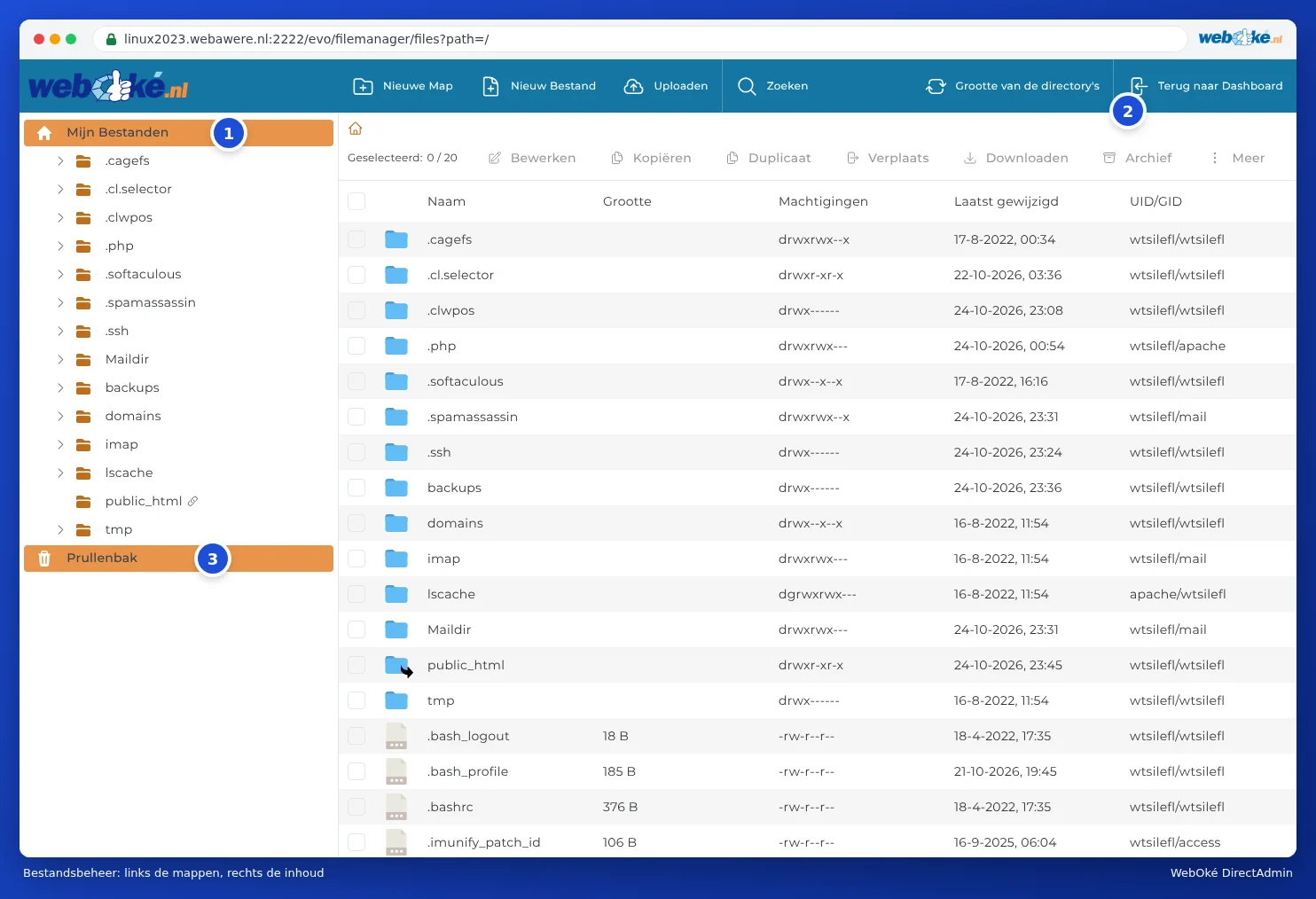
File Manager se deschide pe tot ecranul. În stânga se află arborele de directoare (1), în dreapta conținutul directorului în care vă aflați. În partea de sus se află butoanele New Folder, New File, Upload, Search și Directory sizes. Cu Back to Dashboard (2) reveniți la DirectAdmin.
Ce directoare vedeți?
Începeți în directorul principal al pachetului dumneavoastră (My Files). Cele mai importante directoare:
| Director | Ce conține? | Puteți lucra în el? |
|---|---|---|
| domains | Câte un director propriu pentru fiecare domeniu din pachetul dumneavoastră, cu website-ul respectiv în el. | Da, aici lucrați de obicei. |
| public_html (cu o pictogramă de comutare) | O comandă rapidă către domains/domeniulprincipaldvs.nl/public_html, website-ul domeniului dumneavoastră principal. | Da. Este același director, doar o cale mai scurtă. |
| imap și Maildir | E-mailul dumneavoastră. | Nu. Nu ștergeți nimic aici: altfel vă pierdeți e-mailurile. Gestionați e-mailul în programul dumneavoastră de e-mail sau în webmail. |
| tmp, lscache și directoare precedate de un punct, precum .cagefs, .php și .cl.selector | Fișiere temporare, memoria cache a serverului web și setările serverului (de exemplu versiunea dumneavoastră de PHP). | Nu, lăsați-le neatinse. |
Directorul domeniului dumneavoastră
Deschideți domains și apoi directorul domeniului dumneavoastră, de exemplu domeniulexemplu5.nl. În acesta se află:

- public_html (1): directorul website-ului dumneavoastră. Tot ce se află aici este vizibil pe internet. Pagina dumneavoastră de start se numește index.html sau index.php și se află direct în acest director, nu într-un subdirector.
- private_html (2): directorul pentru vizitatorii care accesează site-ul prin https. La WebOké, acesta este o legătură (symlink) către public_html, așadar trebuie să vă plasați website-ul doar într-un singur loc. Consultați și Setările unui domeniu: SSL, PHP, www și private_html.
- logs: fișierele jurnal ale website-ului dumneavoastră. Acestea le puteți vizualiza mai ușor prin Site summary & logs (consultați Site summary & logs: jurnalul de erori și jurnalul de acces).
- public_ftp: un director pentru un director FTP public. Acesta îl utilizați aproape niciodată.
- awstats și .htpasswd: pentru statistici și pentru directoarele protejate cu parolă (consultați Mape protejate prin parolă). Lăsați-le neatinse.
Aveți un subdomeniu, precum shop.domeniuldvs.nl? Atunci website-ul acestuia se află implicit într-un director propriu, domains/shop.domeniuldvs.nl/public_html. Pentru subdomeniile mai vechi (sau opțiunea Legacy) este un subdirector al public_html, precum domains/domeniuldvs.nl/public_html/shop. În Subdomain Management, în coloana Docroot, vedeți despre ce director este vorba (consultați Crearea și ștergerea subdomeniilor).
Lucrul cu fișiere
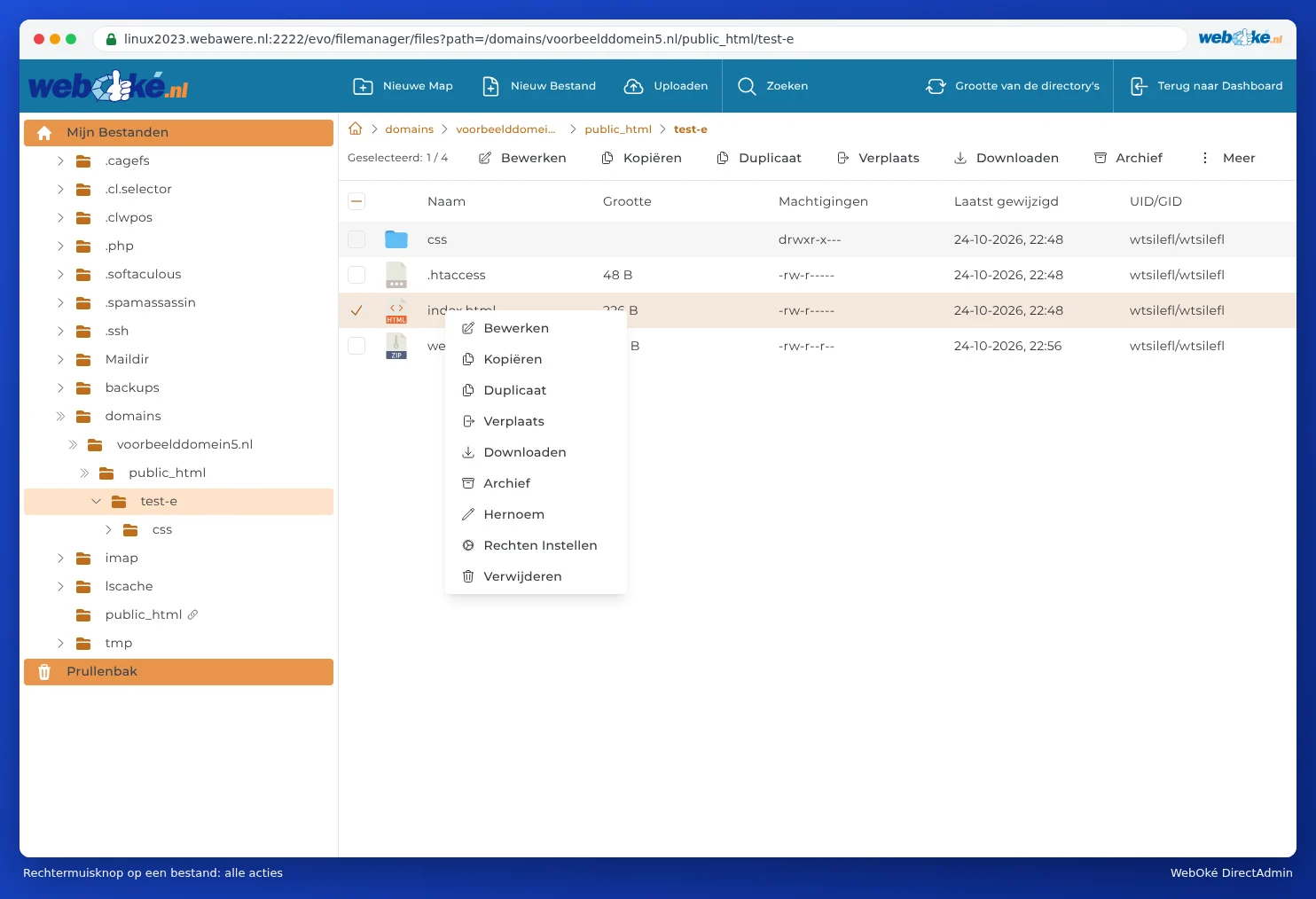
- Deschideți: faceți dublu clic pe un director. Cu simbolul casei sau numele directoarelor din partea de sus (calea de navigare) reveniți la un director superior.
- Selectați: bifați caseta de lângă un fișier. Puteți bifa mai multe simultan sau selectați totul din partea de sus.
- Acțiuni: deasupra listei se află butoanele Modify, Copy, Duplicate, Move, Download, Archive, iar sub More găsiți și Rename, Set Permissions și Ștergeți. Aceleași opțiuni le obțineți și printr-un clic dreapta pe un fișier.
Coșul de gunoi
Dacă ștergeți ceva, acesta poate ajunge mai întâi în Trash (3), în partea din stânga jos a arborelui de directoare. Astfel puteți remedia încă o greșeală. Dar atenție: ce se află în coșul de gunoi contează în continuare pentru spațiul dumneavoastră de stocare. Goliți deci coșul de gunoi când sunteți sigur. Dacă fișierele șterse ajung implicit în coșul de gunoi, setați în Skin Options (consultați Opțiuni de temă: luminos sau întunecat, afișare și multe altele).
Cât spațiu ocupă un director?
Faceți clic în partea de sus pe Directory sizes. File Manager calculează atunci cât de mare este fiecare director. Astfel găsiți rapid unde se duce spațiul dumneavoastră. Mai multe despre acest subiect puteți citi în Spațiu de stocare plin: unde se află spațiul?.
Atenție: Ce ștergeți sau suprascrieți în File Manager dispare imediat de pe website-ul dumneavoastră. Aveți dubii? Faceți mai întâi o copie cu Duplicate sau Download. Dacă totuși ceva nu a mers bine, puteți restaura un fișier sau un director cu WebOké Backups (consultați Poate fi făcut și în Mijn WebOké? WebOké Backups).
Întrebări frecvente
Mi-am încărcat fișierele, dar tot mai văd pagina veche sau o eroare.
Verificați dacă fișierele dumneavoastră se află în public_html al domeniului corect și dacă pagina dumneavoastră de start se numește index.html sau index.php (cu litere mici). Dacă mai există încă un fișier vechi index.html alături de noul dumneavoastră index.php, index.html are prioritate: ștergeți sau redenumiți fișierul vechi. Dacă primiți o eroare 403, verificați permisiunile (consultați Drepturile fișierelor și directoarelor (chmod)).
Vreau să elimin website-ul, dar să îmi păstrez e-mailul.
Ștergeți atunci doar conținutul din public_html. E-mailul dumneavoastră se află în altă parte (în imap și Maildir) și continuă să funcționeze normal. Dacă doriți ca vizitatorii să vadă un mesaj, plasați un fișier simplu index.html cu, de exemplu, "Acest website nu mai este în uz".
Nu pot șterge un director: nu sunt proprietarul.
În coloana UID/GID vedeți cui îi aparține un fișier. Dacă acolo apare altceva decât numele dumneavoastră de utilizator DA, de exemplu apache, atunci serverul web a creat fișierul și nu îl puteți întotdeauna șterge. Deschideți atunci un tichet; noi vom corecta proprietarul.