
Capitolul 3 · 3.2
Configurarea Autentificării în Doi Pași
Cu Autentificarea în Doi Pași (numită și verificare în doi pași sau 2FA) aveți nevoie, pe lângă parolă, de un cod suplimentar atunci când vă conectați la DirectAdmin. Acest cod provine dintr-o aplicație de pe telefonul dumneavoastră și se schimbă la fiecare 30 de secunde. Chiar dacă cineva ghicește sau fură parola dumneavoastră, nu va putea intra fără telefonul dumneavoastră.
Când vă este util acest lucru?
Autentificarea în Doi Pași din DirectAdmin protejează conectarea directă cu numele de utilizator și parola DA (consultați Autentificare directă pe portul 2222). Dacă vă conectați întotdeauna prin Mijn WebOké, Mijn WebOké creează pentru dumneavoastră un link de autentificare unic. Acest link îl primiți abia după ce v-ați conectat în Mijn WebOké, folosind codul suplimentar pe care Mijn WebOké îl solicită. De aceea, asigurați-vă în orice caz și de securitatea corectă a Mijn WebOké (consultați mai jos).
Folosiți totuși parola DA, de exemplu pentru că vă conectați direct sau pentru că și alte persoane o cunosc? Atunci activați cu siguranță Autentificarea în Doi Pași.
De ce aveți nevoie?
O aplicație de autentificare pe telefonul dumneavoastră, de exemplu Google Authenticator, Microsoft Authenticator, Authy, FreeOTP sau 2FAS. De asemenea, administratorii de parole precum Bitwarden și 1Password pot genera aceste coduri.
Pasul 1: deschideți Autentificarea în Doi Pași
- Faceți clic în dreapta sus pe Hallo, urmat de numele dumneavoastră de utilizator, și alegeți Profile.
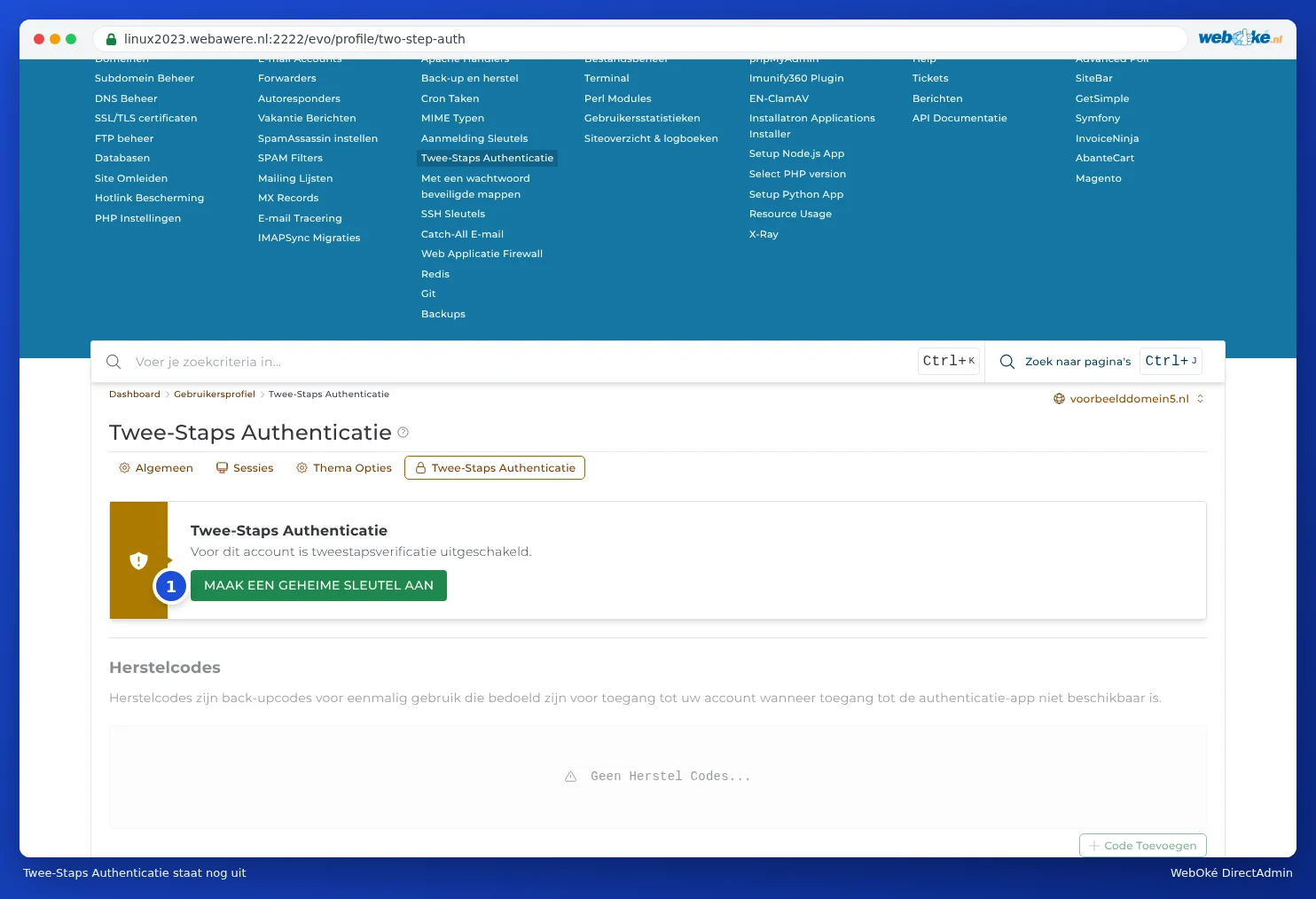
- Faceți clic pe fila Two-Step Authentication. Puteți ajunge aici și prin meniu: Advanced Features > Two-Step Authentication.
- Veți vedea mesajul This account has two-step authentication disabled. Faceți clic pe GENERATE SECRET (1).
Pasul 2: conectați aplicația dumneavoastră
DirectAdmin afișează acum doi pași: Setup Authentication și Check one-time password.
- Deschideți aplicația dumneavoastră de autentificare și alegeți opțiunea pentru un cont nou sau semnul plus.
- Scanați codul QR (2) cu aplicația dumneavoastră. Dacă scanarea nu funcționează, introduceți manual cheia (1) afișată deasupra codului QR. Cu butonul de lângă aceasta o puteți copia.
- Aplicația dumneavoastră afișează acum un cod format din 6 cifre pentru DirectAdmin.

Pasul 3: verificați codul și activați
- Introduceți codul din aplicația dumneavoastră în câmpul de la Check one-time password (3).
- Faceți clic pe ENABLE TWO-STEP AUTHENTICATION (4).
Dacă codul este corect, Autentificarea în Doi Pași este activată. Generați imediat după aceasta codurile dumneavoastră de recuperare (consultați Coduri de rezervă și ce faceți dacă ați pierdut aplicația de autentificare). Veți avea nevoie de acestea dacă vă pierdeți telefonul.
Atenție: Dacă închideți pagina înainte de a face clic pe activare, Autentificarea în Doi Pași rămâne dezactivată. În acest caz, reluați pur și simplu de la GENERATE SECRET și ștergeți contul pe jumătate creat din aplicația dumneavoastră.
Conectarea cu Autentificarea în Doi Pași
Dacă vă conectați direct, introduceți mai întâi numele de utilizator și parola, ca de obicei. După aceea, DirectAdmin vă solicită codul din aplicația dumneavoastră. Deschideți aplicația, introduceți codul valabil în acel moment și faceți clic pe conectare.
Probleme
- Codul nu este acceptat. Verificați dacă ora de pe telefonul dumneavoastră este corectă. Codurile se bazează pe timp: dacă telefonul dumneavoastră este cu câteva minute înainte sau în urmă, codul nu va fi corect. Setați ora pe automat.
- După câteva coduri greșite, nu mai pot accesa deloc contul. Codurile greșite contează ca încercări de conectare eșuate. După prea multe încercări, serverul vă blochează adresa IP pentru o perioadă. Consultați Problemen met inloggen oplossen.
- Am un telefon nou. Transferați conturile folosind funcția de export a aplicației dumneavoastră, sau configurați din nou Autentificarea în Doi Pași cu o cheie secretă nouă. Faceți acest lucru înainte de a șterge datele de pe telefonul vechi.
- Mi-am pierdut telefonul. Consultați Coduri de rezervă și ce faceți dacă ați pierdut aplicația de autentificare.
Se poate face acest lucru și în Mijn WebOké?
Mijn WebOké are propria securitate suplimentară. În mod implicit, primiți un cod prin e-mail la conectare. În locul acestuia, puteți folosi și o aplicație de autentificare: mergeți la Administrarea mea, apoi Date de autentificare, și alegeți la Autentificare în doi pași opțiunea Configurați aplicația de autentificare. Aceasta este o setare separată, independentă de DirectAdmin. În aplicația dumneavoastră vor apărea atunci două conturi: unul pentru Mijn WebOké și unul pentru DirectAdmin.