
Capitolul 7 · 7.8
Vacation Messages
Urmăriți într-un film scurt
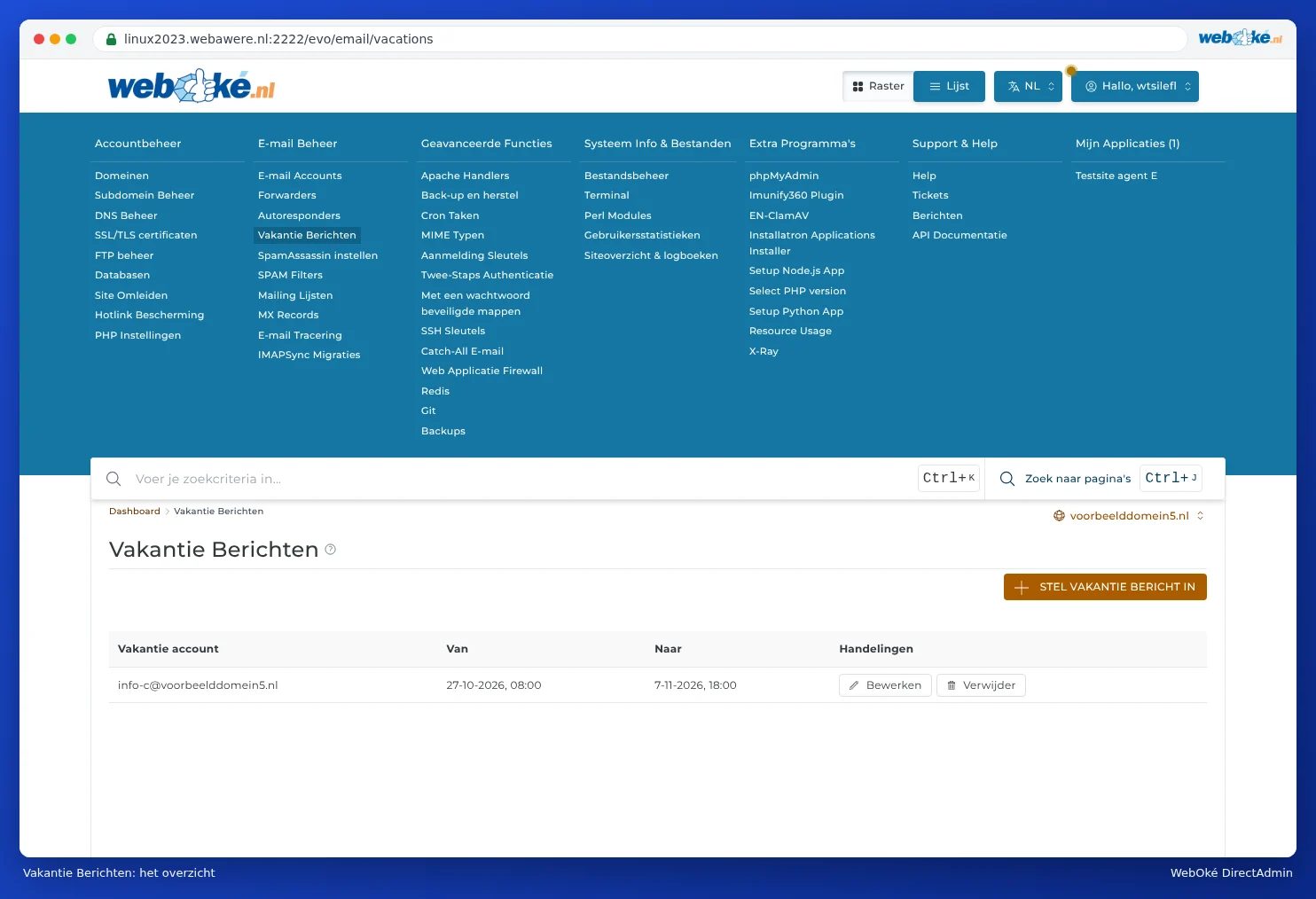
Lipsiți o perioadă? Cu un mesaj de vacanță fiecare persoană care vă trimite un e-mail primește automat un răspuns, de exemplu că lipsiți până pe 7 noiembrie și la cine se pot adresa. Alegeți o dată de început și de sfârșit: după aceea mesajul se oprește automat. E-mailul în sine ajunge normal în căsuța dumneavoastră poștală.
Configurarea unui mesaj de vacanță
- Mergeți în DirectAdmin la E-mail Manager și apoi Vacation Messages. Alegeți domeniul în partea dreaptă sus, dacă este necesar.
- Faceți clic pe STEL VAKANTIE BERICHT IN.
- Alegeți la Vacation account (1) căsuța de e-mail care trebuie să trimită mesajul.
- Alegeți la From (2) și To (3) data și ora la care mesajul începe și se oprește.
- Alegeți la Reply Frequency (4) cât de des primește același expeditor mesajul, de exemplu o dată pe zi.
- Introduceți textul la Vacation message și faceți clic pe AANMAKEN.

La Subject Prefix introduceți un cuvânt care apare înaintea subiectului răspunsului dumneavoastră, de exemplu Absent. Acest câmp este obligatoriu: dacă îl lăsați gol, primiți mesajul Required Field. Răspunsul va avea atunci ca subiect Absent: urmat de subiectul e-mailului original. Acest câmp este obligatoriu: dacă îl lăsați gol, DirectAdmin nu creează mesajul. Lăsați Content-Type pe text/plain.
Prezentarea generală
La Vacation Messages vedeți pentru fiecare căsuță de e-mail din ce dată până în ce dată este activ un mesaj de vacanță. Acolo puteți modifica mesajul sau îl puteți elimina, de exemplu dacă vă întoarceți mai devreme.
Un mesaj de vacanță bun
- Menționați ziua în care vă întoarceți.
- Menționați o adresă sau un număr de telefon pentru probleme urgente.
- Păstrați-l scurt și profesional. Nu includeți date cu caracter personal: și cei care trimit mesaje nedorite primesc mesajul.
Sfat: Nu aveți acces la DirectAdmin, de exemplu ca angajat? Atunci puteți configura un răspuns automat și direct în webmail, cu ajutorul unui filtru din setările webmail-ului. Consultați Deschiderea webmailului.
Întrebări frecvente
Testez mesajul meu de vacanță, dar îl primesc o singură dată.
Acest lucru se datorează frecvenței răspunsului: cine a primit deja mesajul, îl primește din nou abia după perioada respectivă. Testați cu o altă adresă, nu de la adresa respectivă în sine.
Mesajul nu este trimis.
Verificați datele și orele de la From și To. Mesajul funcționează doar în acea perioadă.