
Capitolul 4 · 4.5
Crearea și ștergerea subdomeniilor
Urmăriți într-un film scurt
Un subdomeniu este o adresă plasată înaintea numelui dumneavoastră de domeniu, de exemplu shop.domeniuldvs.ro sau test.domeniuldvs.ro. Îl folosiți pentru o parte separată a site-ului dumneavoastră, un magazin online, o versiune de test sau un al doilea WordPress. Nu este nevoie să cumpărați un nume de domeniu nou pentru acesta. În pachetul dumneavoastră puteți crea mai multe subdomenii.
Crearea unui subdomeniu
- Alegeți în partea dreaptă sus, în selectorul de domenii, domeniul sub care va fi plasat subdomeniul.
- Faceți clic în meniu, sub Account Manager, pe Subdomain Management.
- Faceți clic pe ADD SUBDOMAIN.
- Introduceți la Subdomain (1) doar prima parte, de exemplu shop. Numele de domeniu este deja adăugat automat după aceasta.
- Alegeți la Document Root (2) în ce director vor fi plasate fișierele. Lăsați Default dacă nu sunteți sigur (vedeți mai jos).
- Faceți clic pe ADD SUBDOMAIN.

Subdomeniul apare acum în listă. În coloana Docroot vedeți în ce director vor fi plasate fișierele subdomeniului.
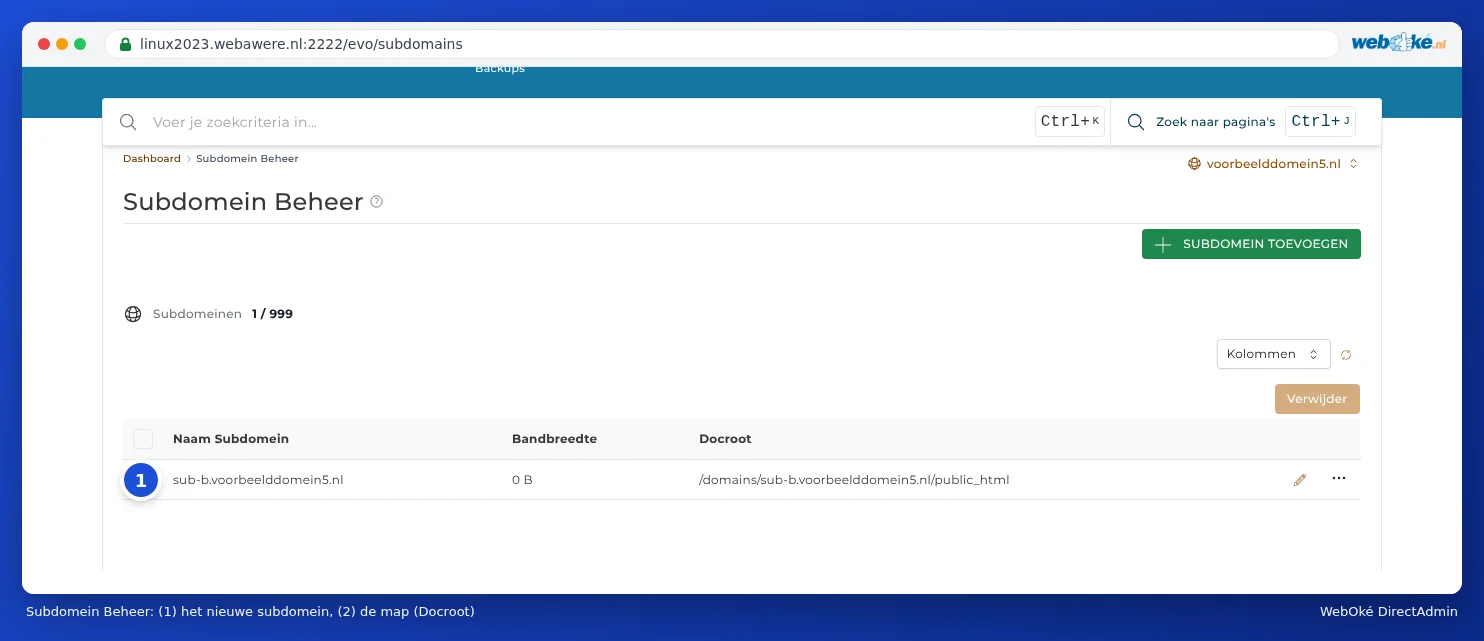
Unde plasez fișierele?
Aceasta depinde de ce alegeți la Document Root:
| Opțiune | Directorul subdomeniului | Când? |
|---|---|---|
| Default | domains/shop.domeniuldvs.ro/public_html: un director propriu, separat de domeniul principal. | Aproape întotdeauna. Subdomeniul este astfel separat ordonat de site-ul dumneavoastră principal. |
| Legacy (a sub-folder inside main domain) | domains/domeniuldvs.ro/public_html/shop: un director în site-ul domeniului dumneavoastră principal. | Dacă sunteți obișnuit cu această metodă de dinainte. Atenție: conținutul va fi vizibil și la domeniuldvs.ro/shop. |
| Custom | Un director pe care îl alegeți dumneavoastră. | Vedeți Un alt folder pentru site-ul dumneavoastră (documentroot). |
Tot ce plasați în acel director va fi accesibil la shop.domeniuldvs.ro. Directorul îl vedeți în listă, în coloana Docroot.
WordPress sau o altă aplicație pe un subdomeniu o instalați cu Installatron: alegeți acolo, la domeniu, subdomeniul respectiv (vedeți Instalarea într-un subdirector sau pe un subdomeniu).
Când va funcționa subdomeniul?
DirectAdmin adaugă subdomeniul imediat în DNS. Totuși, poate dura ceva timp până funcționează peste tot, de obicei câteva minute până la o oră. Este recomandat să deschideți subdomeniul abia după zece minute. Dacă ați încercat deja mai devreme, înainte ca acesta să existe, calculatorul sau furnizorul dumneavoastră de internet va reține că nu exista. În acest caz durează mai mult, până la câteva ore. Mai multe despre acest timp de așteptare citiți în Când intră în vigoare o modificare? Timp de așteptare și TTL.
Atenție: Folosiți nameservere ale altei părți, cum ar fi Cloudflare? Atunci trebuie să adăugați dumneavoastră subdomeniul acolo, ca înregistrare A sau CNAME. DirectAdmin îl adaugă doar în DNS-ul WebOké (vedeți DNS în Mijn WebOké și la servere de nume externe, cum ar fi Cloudflare).
Https pe subdomeniu
Și un subdomeniu are nevoie de un certificat SSL. DirectAdmin îl solicită automat de îndată ce subdomeniul indică spre server. Dacă acest lucru nu reușește, consultați Certificat pentru www, subdomenii și wildcard și Let's Encrypt nu funcționează: cauze și soluții.
Ștergerea unui subdomeniu
- Accesați Subdomain Management.
- Bifați subdomeniul.
- Faceți clic pe Ștergeți.
- Bifați Remove Directory Content doar dacă doriți ca și fișierele subdomeniului să fie eliminate.
- Faceți clic pe CONFIRM.

Sfat: Nu sunteți sigur dacă mai aveți nevoie de fișiere? Atunci lăsați-le acolo. Puteți oricând să ștergeți ulterior directorul din File Manager.
Întrebări frecvente
Pot crea mai multe subdomenii, fiecare cu propria instalare WordPress?
Da. Creați pentru fiecare subdomeniu o instalare WordPress proprie în Installatron, fiecare cu propria bază de date.
Pot redirecționa un subdomeniu către un alt site web?
Da. Dacă o altă parte (cum ar fi o platformă de magazin online) vă cere ca subdomeniul să indice spre serverul lor, nu creați un subdomeniu în Subdomain Management, ci doar o înregistrare CNAME în DNS Administration (vedeți Înregistrările CNAME și punctul de la final). Dacă doriți doar să redirecționați vizitatorii către o altă adresă, creați subdomeniul, selectați-l în selectorul de domenii și setați o redirecționare cu Site Redirects (vedeți Site Omleiden: un domeniu sau o pagină de redirecționat).
Funcționează *.domeniuldvs.ro (un wildcard)?
Un subdomeniu wildcard nu îl puteți crea dumneavoastră în Subdomain Management. Înregistrarea A cu un asterisc este deja prezentă în mod implicit în DNS-ul dumneavoastră. Dacă doriți ca toate subdomeniile necunoscute să ajungă pe site-ul dumneavoastră, solicitați acest lucru printr-un tichet.