
Capitolul 11 · 11.2
Încărcarea și descărcarea fișierelor
Urmăriți într-un film scurt
Câteva fișiere sau un site web mic le puteți încărca cel mai rapid cu File Manager din pachetul dumneavoastră. Aveți multe fișiere, cum ar fi un site web complet cu sute de imagini? Atunci comprimați-le mai întâi într-o singură arhivă zip și dezarhivați aceasta pe server (consultați Extragerea și crearea de fișiere zip), sau utilizați FTP (consultați Verbinden met FileZilla (FTP, FTPS en SFTP)).
Încărcare
- Deschideți File Manager (consultați Deschiderea File Manager: directoarele din pachetul dumneavoastră).
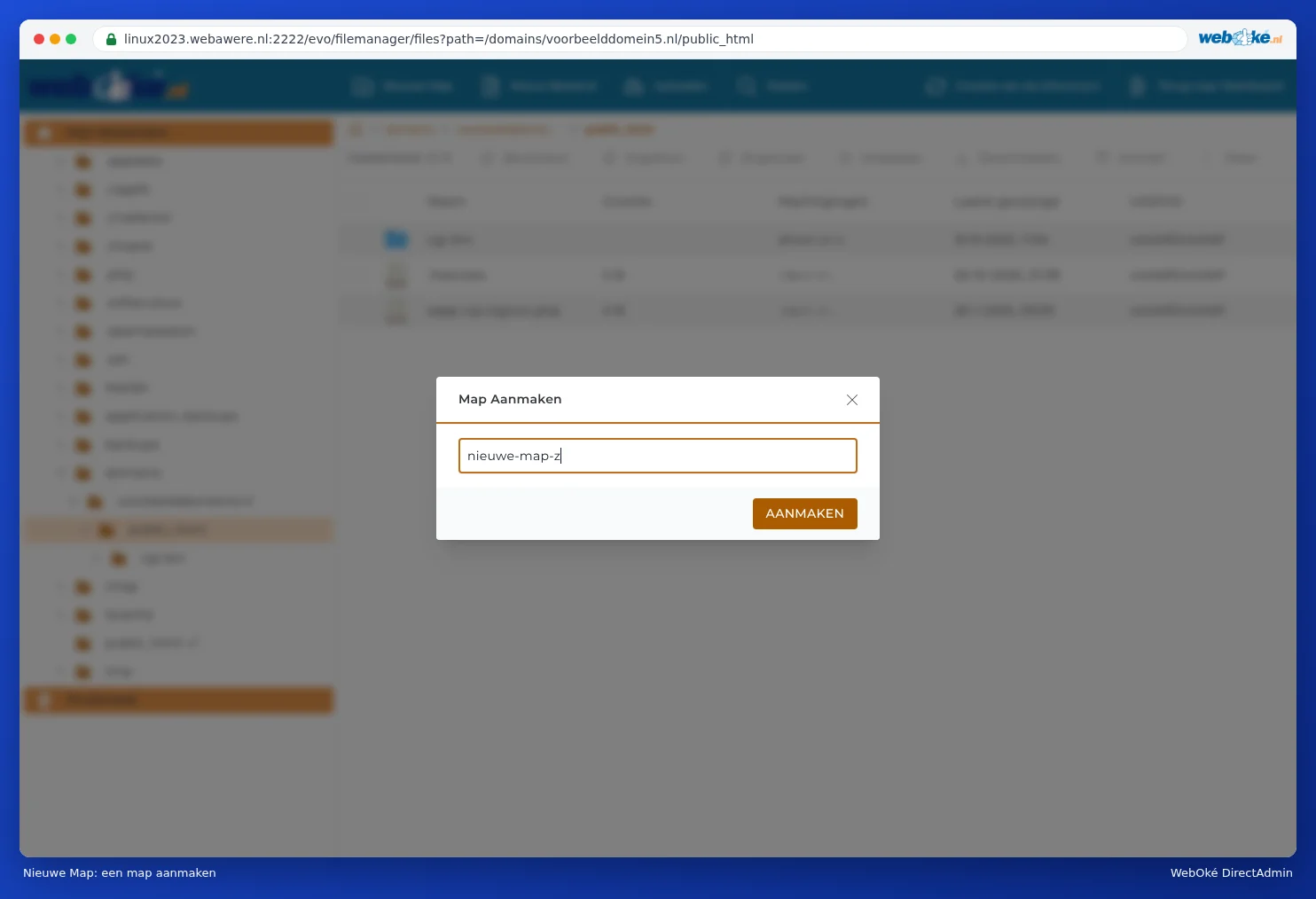
- Accesați directorul în care trebuie să ajungă fișierele. Pentru site-ul dumneavoastră web, acesta este domains/domeniuldumneavoastra.nl/public_html. Dacă doriți mai întâi un director propriu, faceți clic pe New Folder, introduceți un nume și faceți clic pe AANMAKEN.
- Faceți clic în partea de sus pe Upload.
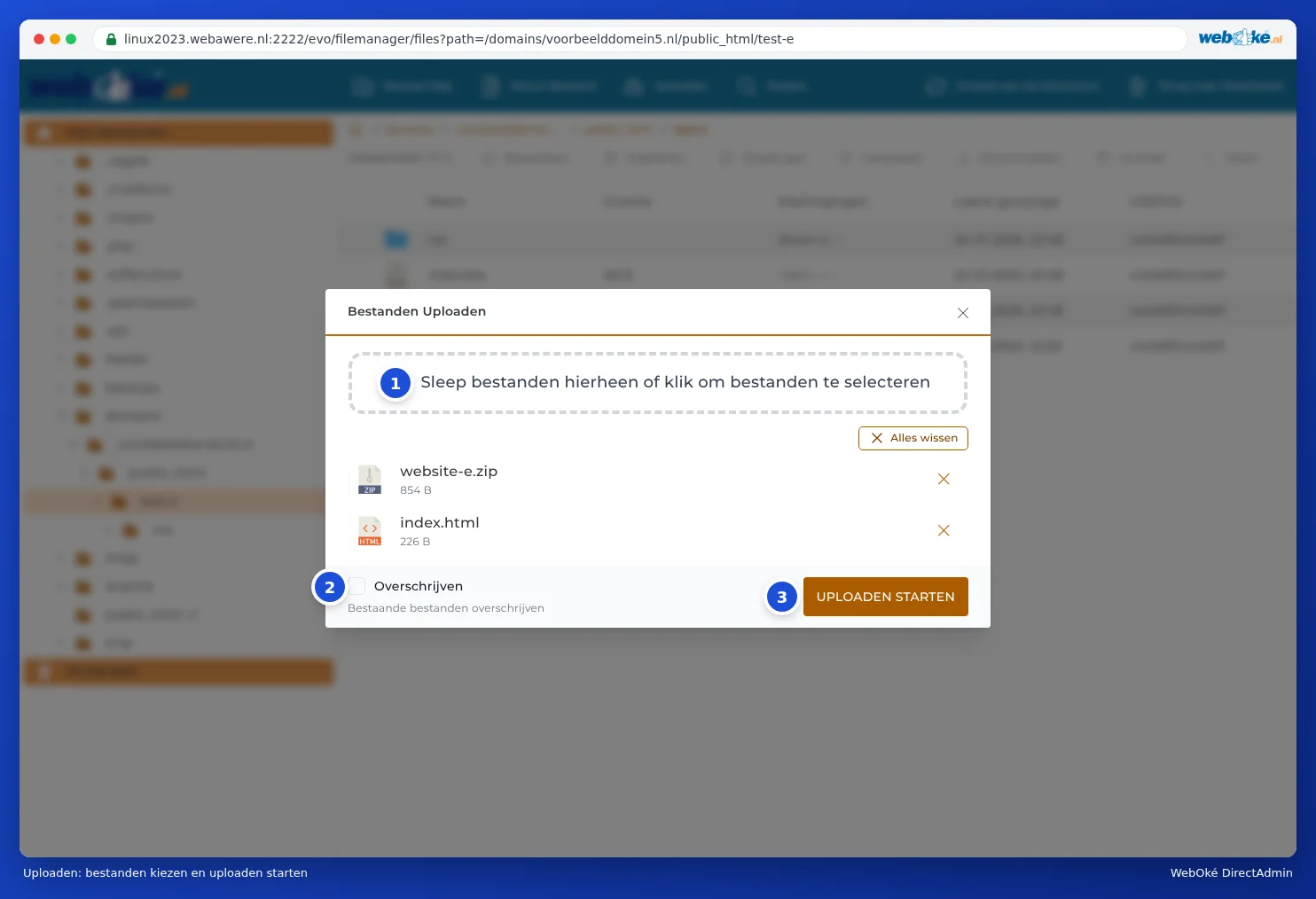
- Trageți fișierele dumneavoastră în fereastra Upload Files (1), sau faceți clic în casetă pentru a le selecta de pe computerul dumneavoastră. Puteți selecta mai multe fișiere simultan.
- Dacă doriți să înlocuiți fișierele existente cu același nume, activați Overwrite (2). Dacă este dezactivat, File Manager va sări peste fișierele care există deja.
- Faceți clic pe START UPLOAD (3). Când totul este gata, faceți clic pe KLAAR.
Descărcare
- Bifați fișierul, sau faceți clic dreapta pe el.
- Faceți clic pe Download. Fișierul va ajunge în directorul de descărcări al computerului dumneavoastră.
Doriți să descărcați un director întreg dintr-o dată? Creați mai întâi o arhivă zip cu Archive (consultați Extragerea și crearea de fișiere zip) și descărcați acea arhivă zip. Ștergeți apoi arhiva zip, altfel va ocupa spațiu.
Crearea sau modificarea unui fișier
Cu New File creați un fișier gol, de exemplu index.html sau .htaccess. Pentru a modifica un fișier, faceți clic dreapta pe el și alegeți Modify. Veți primi atunci un editor de text în browserul dumneavoastră. Faceți clic pe Salvați când ați terminat. Mai multe despre acest subiect în Afișarea și editarea fișierelor ascunse precum .htaccess.
Bine de știut
- Denumiri fără spații. Utilizați în numele fișierelor de preferință litere mici, cifre și o liniuță. Pe server, Foto.JPG este un fișier diferit de foto.jpg.
- Fișierele foarte mari, cum ar fi un videoclip sau o copie de rezervă de mai mult de câteva sute de MB, este mai bine să le încărcați prin FTP. O încărcare prin browser se întrerupe dacă conexiunea dumneavoastră cade pentru o clipă.
- Spațiul dumneavoastră de stocare contează. Dacă pachetul dumneavoastră este plin, încărcarea va eșua. Puteți vedea cât spațiu utilizați pe tabloul de bord (consultați Prezentare: panoul de control și limitele dumneavoastră și Spațiu de stocare plin: unde se află spațiul?).
- Imunify360 supraveghează. Fișierele care par a fi malware sunt blocate la încărcare (consultați Imunify360: scanarea website-ului pentru malware).
Sfat: Utilizați WordPress? Încărcați fotografiile prin WordPress însuși (Media). Astfel, WordPress creează imediat versiunile mai mici pentru paginile dumneavoastră. Fișierele pe care le puneți prin File Manager în directorul de încărcare nu vor fi vizibile pentru WordPress în biblioteca media.