
Capitolul 17 · 17.3
Resource Usage: CPU, memorie și procese
Site-ul dumneavoastră partajează un server cu alte site-uri. Pentru a vă asigura că nimeni nu este afectat de altcineva, fiecare pachet primește o parte proprie din server: o anumită putere de procesare (CPU), o anumită cantitate de memorie, un anumit număr de procese simultane. La noi, acest lucru se numește Resource Usage. Dacă site-ul dumneavoastră depășește aceste limite, devine mai lent sau afișează temporar o eroare. În Resource Usage vedeți cât de aproape vă aflați de aceste limite.
Deschiderea Resource Usage
- Faceți clic în DirectAdmin, sub Extra Features, pe Resource Usage.
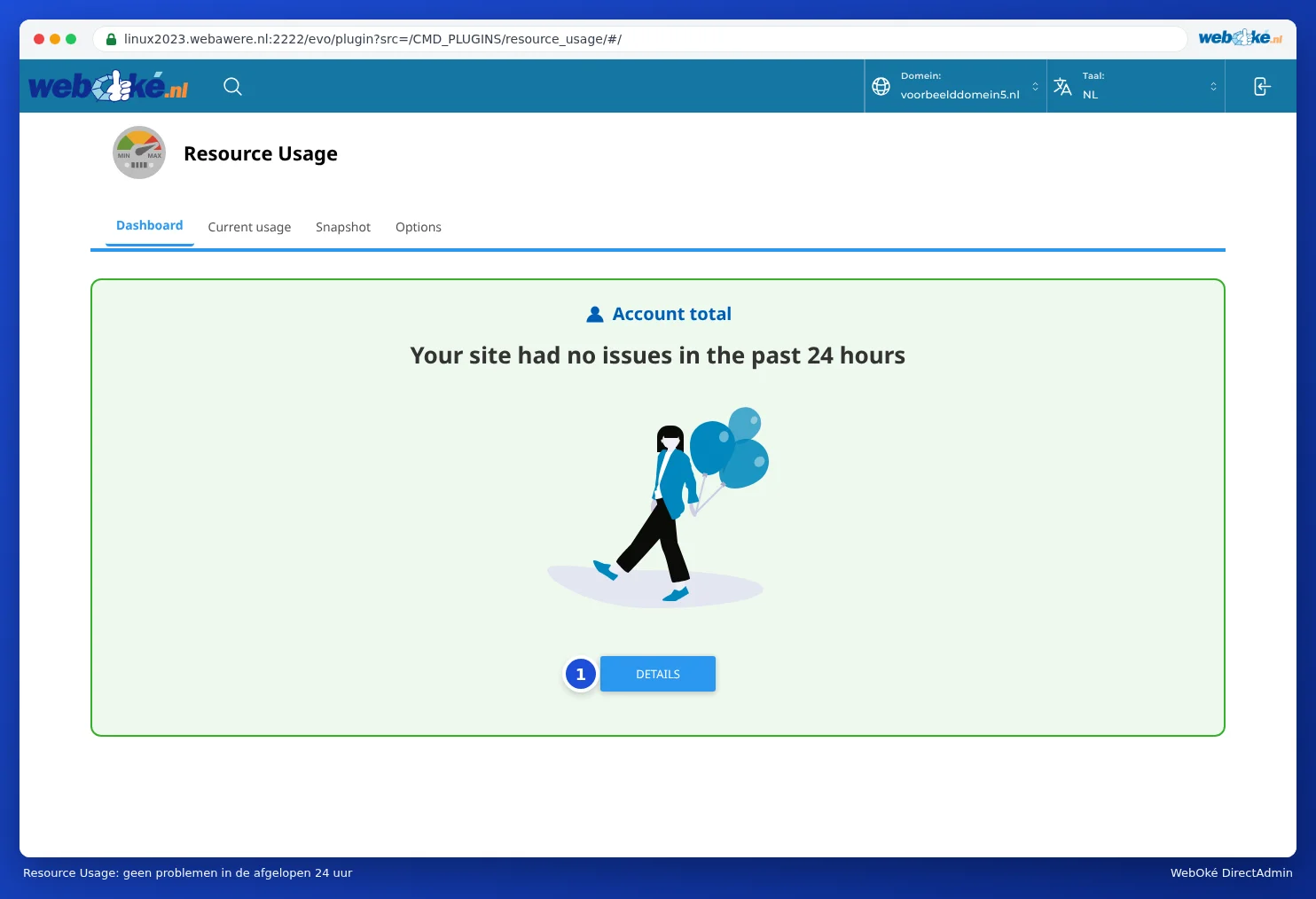
- Pe fila Dashboard vedeți imediat dacă au existat probleme în ultimele 24 de ore. Dacă apare Your site had no issues in the past 24 hours, totul este în regulă.
- Dacă pachetul dumneavoastră a atins o limită, vedeți aici care anume. Faceți clic pe DETAILS (1) pentru grafice.
Citirea graficelor
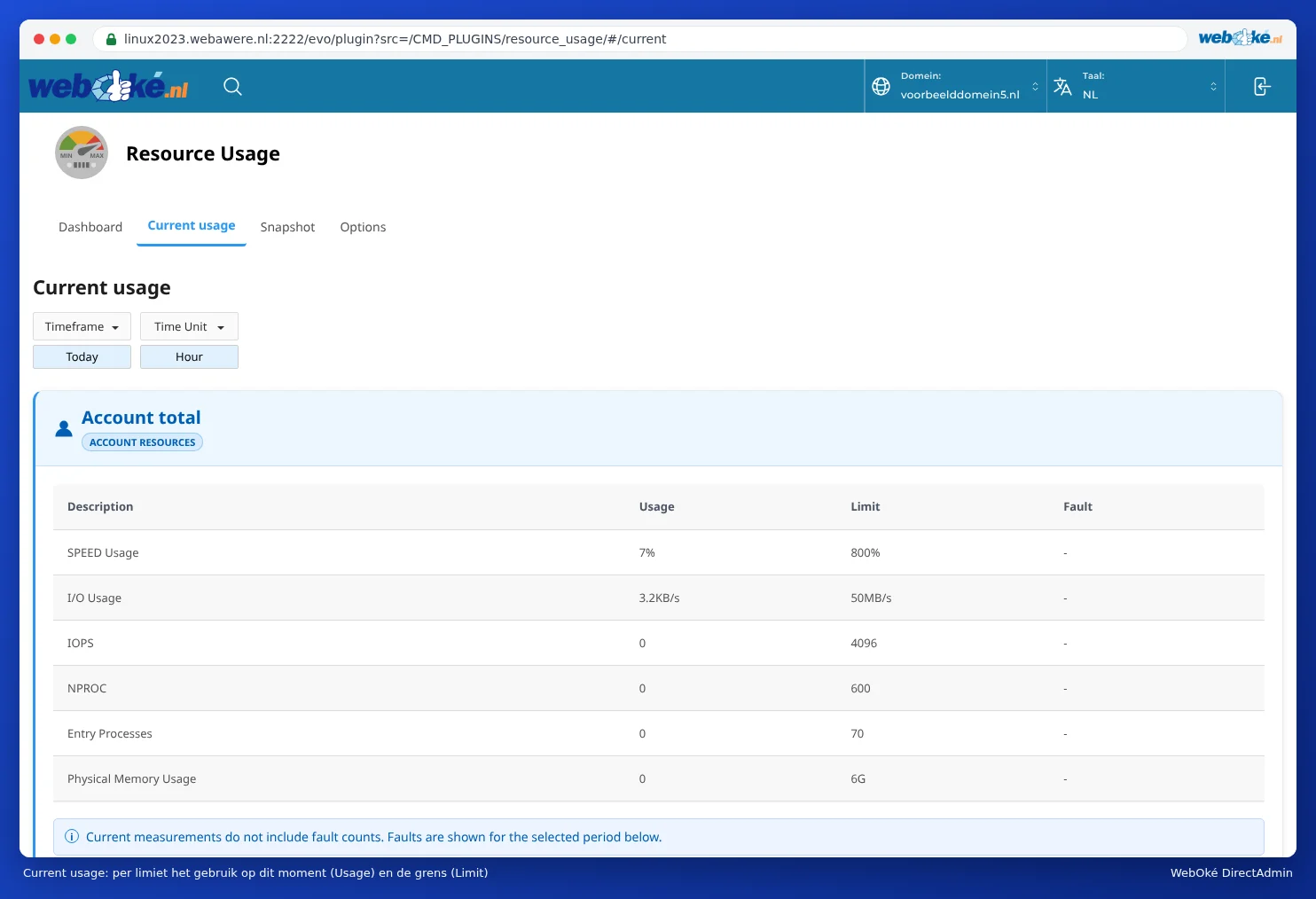
Pe fila Current usage se află sus, la Account total, un tabel cu utilizarea actuală pentru fiecare limită (Usage), limita pachetului dumneavoastră (Limit) și depășirile (faults). În exemplul de mai jos, pachetul folosește 7% CPU (SPEED) din cele 800% permise.
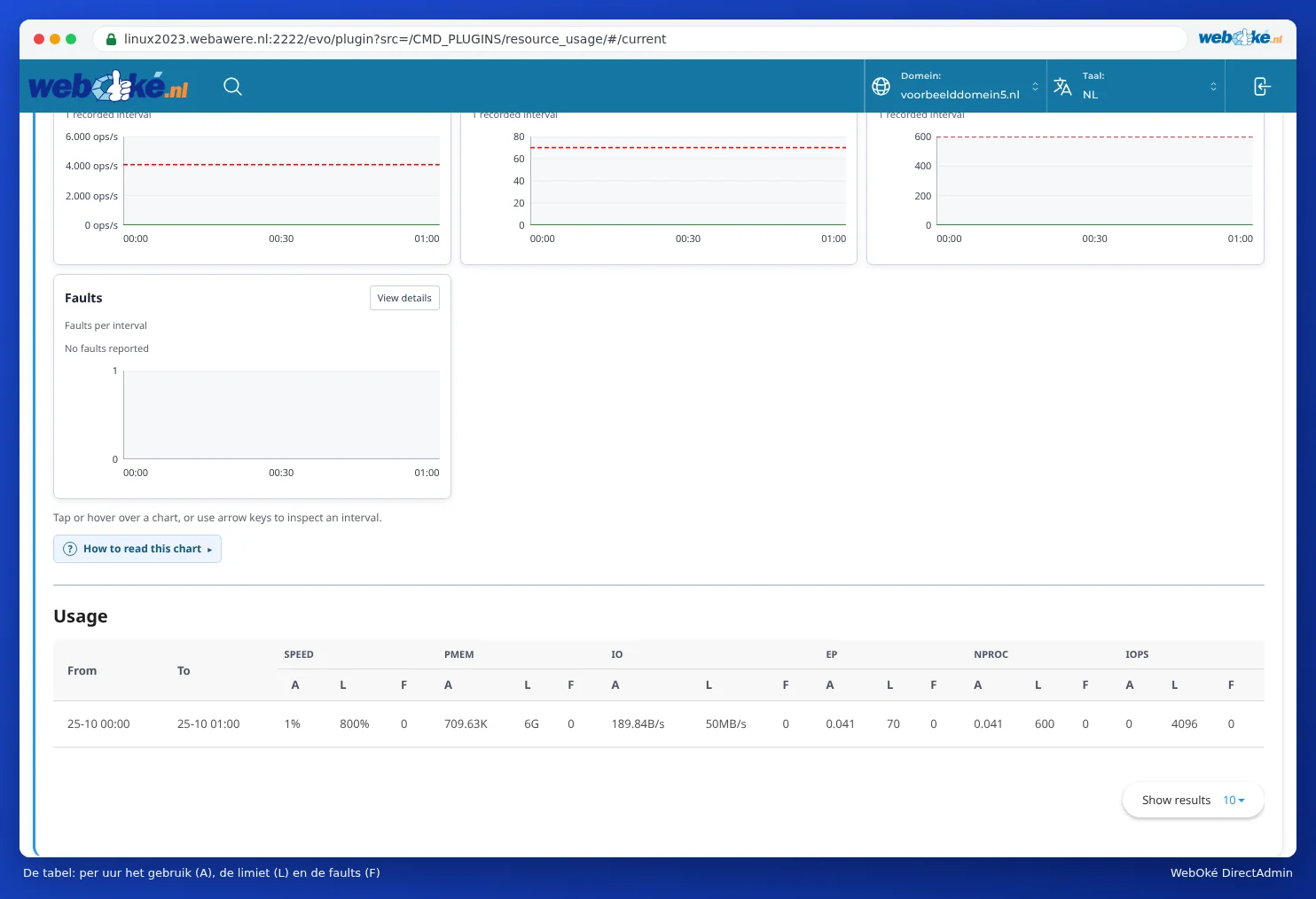
Mai jos se află un grafic pentru fiecare limită. Sus alegeți la Timeframe perioada, de exemplu astăzi sau ultimele 30 de zile. În fiecare grafic vedeți utilizarea (Average usage) și limita (Limit). La fiecare grafic apare Faults: de câte ori pachetul dumneavoastră a atins acea limită. Numărul de faults este cel mai important: 0 este bine.
| Grafic | Ce măsoară? | Ce observați când limita este atinsă? |
|---|---|---|
| CPU | Puterea de procesare. 100% reprezintă un nucleu de procesor. | Site-ul dumneavoastră devine mai lent. |
| Physical memory | Memoria de lucru a tuturor proceselor dumneavoastră la un loc. | Scripturile sunt întrerupte; eroare 500 sau 503. |
| IO | Câte date pe secundă se transferă de pe și pe disc. | Site-ul dumneavoastră devine mai lent, mai ales la fișiere mari sau baze de date solicitante. |
| IOPS | Câte operații de citire și scriere pe secundă. | Site-ul dumneavoastră devine mai lent. |
| Entry processes | Câte cereri sunt procesate simultan de PHP. Nu este același lucru cu numărul de vizitatori: un proces ajută un vizitator într-o fracțiune de secundă și apoi continuă. | Vizitatorii primesc 503 sau Resource Limit Is Reached (consultați 503 sau "Resource Limit Is Reached": ce trebuie să faceți acum?). |
| Processes | Numărul total de procese ale pachetului dumneavoastră, inclusiv sarcini cron și aplicații. | Cererile sau sarcinile noi nu pot porni. |
Sub grafice se află un tabel cu, pentru fiecare oră și pentru fiecare limită, trei coloane: A (utilizare), L (limita) și F (numărul de faults). În antet apar abrevierile: SPEED reprezintă CPU, PMEM reprezintă memoria, EP reprezintă entry processes, NPROC reprezintă numărul de procese.
Nivelul limitelor depinde de pachetul dumneavoastră. Un pachet mai mare are mai multă putere de procesare, mai multă memorie și mai multe procese simultane. Pe pagina noastră despre găzduire web vedeți ce conține fiecare pachet.
Celelalte file
- Snapshot: dacă pachetul dumneavoastră a atins o limită, serverul face o captură a proceselor și a cererilor web din acel moment. Acolo vedeți ce pagini erau solicitate atunci. Dacă nimic nu a fost atins, apare no snapshots.
- Options: aici ați putea primi un e-mail atunci când atingeți o limită. Această setare nu o puteți ajusta dumneavoastră la noi. Apare mesajul You cannot manage this option.
Când trebuie să interveniți?
- Fără faults: nu este nicio problemă, chiar dacă graficul urcă ocazional mult.
- Câteva faults ocazionale: de obicei un vârf de trafic sau un bot. Țineți situația sub observație.
- Faults în fiecare zi, sau vizitatorii observă problema: căutați cauza cu X-Ray (consultați X-Ray: depistarea paginilor lente) și citiți 503 sau "Resource Limit Is Reached": ce trebuie să faceți acum?.
Sfat: Toate domeniile dintr-un pachet partajează aceleași limite. Aveți un site important alături de câteva site-uri mici, iar cel important devine lent din cauza celorlalte? Atribuiți-i atunci un pachet propriu.