
Capitolul 13 · 13.5
Actualizări și actualizări automate
Software precum WordPress primește periodic actualizări. Acestea rezolvă erori și, mai ales, vulnerabilități de securitate. Un site web care nu este actualizat este, mai devreme sau mai târziu, spart de hackeri. Cu Installatron, vă actualizați site-ul dintr-un singur clic sau lăsați acest lucru să se facă automat.
Actualizare manuală
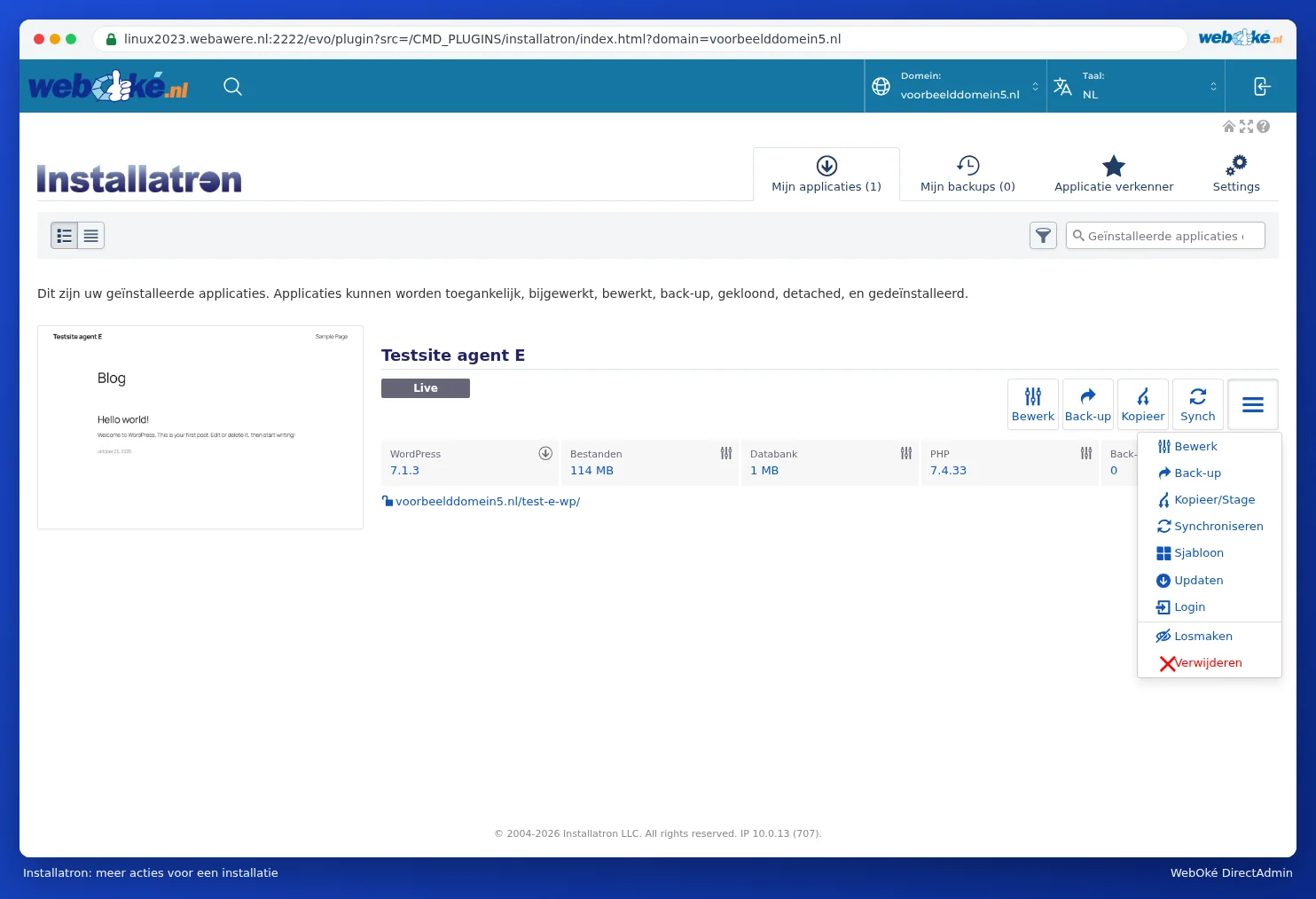
- Deschideți Installatron și mergeți la Mijn applicaties. La o instalare pentru care există o versiune nouă, acest lucru este indicat la versiune.
- Faceți clic, la instalarea respectivă, pe butonul cu cele trei liniuțe ≡ și alegeți Updaten.
- Lăsați Installatron să facă mai întâi o copie de rezervă (aceasta este activată implicit) și porniți actualizarea.
Configurarea actualizărilor automate
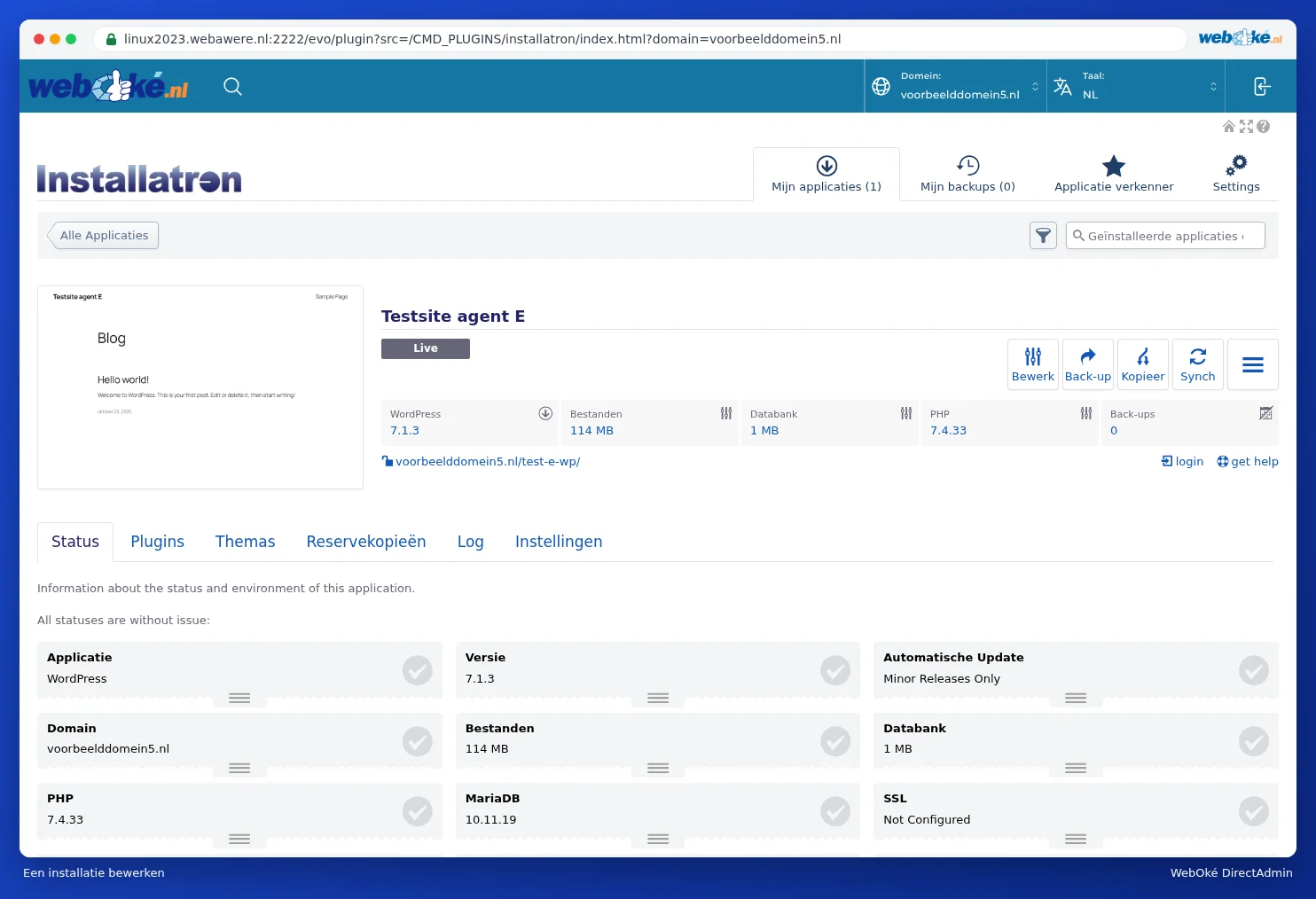
- Faceți clic, în Mijn applicaties, la instalarea dumneavoastră, pe Editați. Veți vedea tab-urile Status, Plugins, Themas, Reservekopieën, Log și Setări.
- Faceți clic pe Setări și, în stânga, pe Auto-Update.
- Alegeți, la Automatische Update, una dintre cele trei opțiuni:
- Maak een back-up en bij te werken naar alle nieuwe versies: inclusiv versiunile noi majore.
- Update naar nieuwe kleinere versies en beveiliging versies: doar actualizări minore și actualizări de securitate. Aceasta este opțiunea implicită și o alegere bună pentru majoritatea site-urilor.
- Niet automatisch bijgewerkt: actualizați totul dumneavoastră înșivă.
- Alegeți, de asemenea, dacă pluginurile și temele sunt actualizate automat (WordPress Plugin Automatische Update și WordPress Thema Automatische Update). Puteți alege și per plugin sau temă (Let me choose individually).
- Lăsați Automatic Update Rollback activat: astfel, Installatron face o copie de rezervă înainte de actualizare și o restaurează dacă actualizarea eșuează.
- Faceți clic, în partea de jos, pe Alles opslaan.

Pe tab-ul Status vedeți dintr-o privire cum stă instalarea dumneavoastră: versiunea, ce opțiune de actualizare automată este activă, dacă SSL este configurat, câte pluginuri și teme există, când au fost ultima actualizare și ultima copie de rezervă și dacă ceva nu a funcționat corect.
Actualizările automate rulează noaptea, între miezul nopții și ora 6:00. După fiecare actualizare primiți un e-mail cu rezultatul (dacă aveți notificările activate). Copia de rezervă de dinainte de actualizare este păstrată de Installatron o zi; după aceea este ștearsă automat pentru a economisi spațiu.
Se poate face acest lucru și în Mijn WebOké?
Da. În Website Manager vedeți imediat dacă există o actualizare. Faceți clic pe Actualizați pentru a actualiza; facem mai întâi automat o copie de rezervă. Sub Administrare, la Actualizări automate, setați dacă site-ul dumneavoastră se actualizează singur, iar la Pluginuri și teme actualizați pluginurile și temele individual sau pe toate deodată (consultați Se poate și în Mijn WebOké? Website Manager).
Atenție: Actualizați WordPress direct din WordPress (Dashboard > Updates)? Acest lucru este perfect posibil. Installatron va detecta automat noua versiune la următoarea verificare.
Sfat: După o actualizare majoră, verificați dacă site-ul dumneavoastră funcționează în continuare corect. Dacă ceva nu mai funcționează după o actualizare, verificați și dacă versiunea dumneavoastră de PHP este încă compatibilă cu pluginurile dumneavoastră (consultați Fouten na een PHP-upgrade en het foutlog vinden).