
Capitolul 15 · 15.2
SSH Keys și autentificarea prin SSH
Cu SSH lucrați prin linia de comandă pe server: gestionați fișiere, folosiți Composer sau WP-CLI, importați o bază de date mare. La WebOké vă autentificați cu o cheie SSH, nu cu o parolă. Această cheie o adăugați în DirectAdmin la SSH Keys.
Ce pachete au SSH?
SSH este inclus în pachetele Power Webhost Three, Power Webhost Four, AI Wordpress Three și Power Reseller. Celelalte pachete, precum WebHost One, WebHost Two, AI Wordpress One, AI Wordpress Two și celelalte pachete de reseller, nu au SSH. Dacă nu vedeți SSH Keys și Terminal în meniul dumneavoastră, înseamnă că SSH nu este inclus în pachetul dumneavoastră (vezi Nu văd o funcție care este prezentă în acest manual).
Datele pentru conectare
| Date | Valoare |
|---|---|
| Server | Numele serverului pachetului dumneavoastră, de exemplu linux2023.webawere.nl (vezi Numele serverului și numele de utilizator DA găsiți) |
| Port | 1967 (nu portul standard 22) |
| Nume de utilizator | Numele dumneavoastră de utilizator DA |
| Autentificare | Doar cu o cheie SSH |
Pe Mac, Linux sau în Windows Terminal vă conectați astfel: ssh -p 1967 gebruikersnaam@linux2023.webawere.nl
Pasul 1: creați o pereche de chei pe propriul dumneavoastră calculator
O cheie SSH este formată din două părți: o cheie privată care rămâne pe propriul dumneavoastră calculator și pe care nu o partajați niciodată, și o cheie publică pe care o adăugați pe server. Dacă nu aveți încă o cheie, creați una:
- Deschideți pe calculatorul dumneavoastră un terminal (pe Windows: Windows Terminal sau PowerShell).
- Tastați ssh-keygen -t ed25519 -C "laptop" și apăsați Enter.
- Apăsați Enter pentru a folosi locația implicită. La întrebarea despre o parolă (passphrase), alegeți de preferință o parolă: astfel cheia devine inutilă dacă cineva vă fură laptopul.
- Cheia dumneavoastră publică se află acum în fișierul id_ed25519.pub din directorul .ssh din directorul dumneavoastră de utilizator. Deschideți acel fișier și copiați întreaga linie. Aceasta începe cu ssh-ed25519.
Pasul 2: adăugați cheia publică în DirectAdmin
- Faceți clic în DirectAdmin, sub Advanced Features, pe SSH Keys.
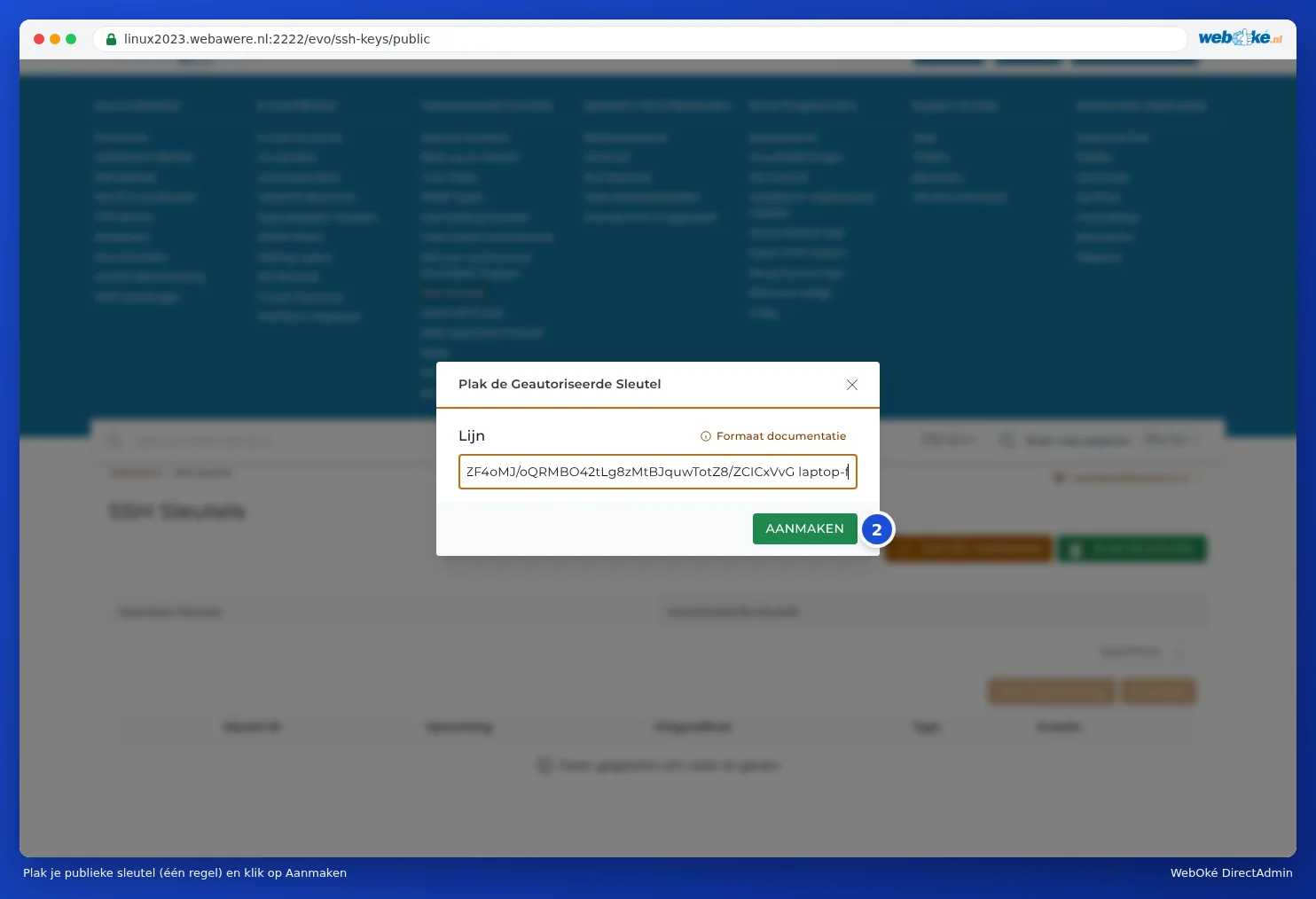
- Faceți clic pe PASTE KEY.
- Lipiți la Line cheia dumneavoastră publică, pe o singură linie.
- Faceți clic pe CREATE.
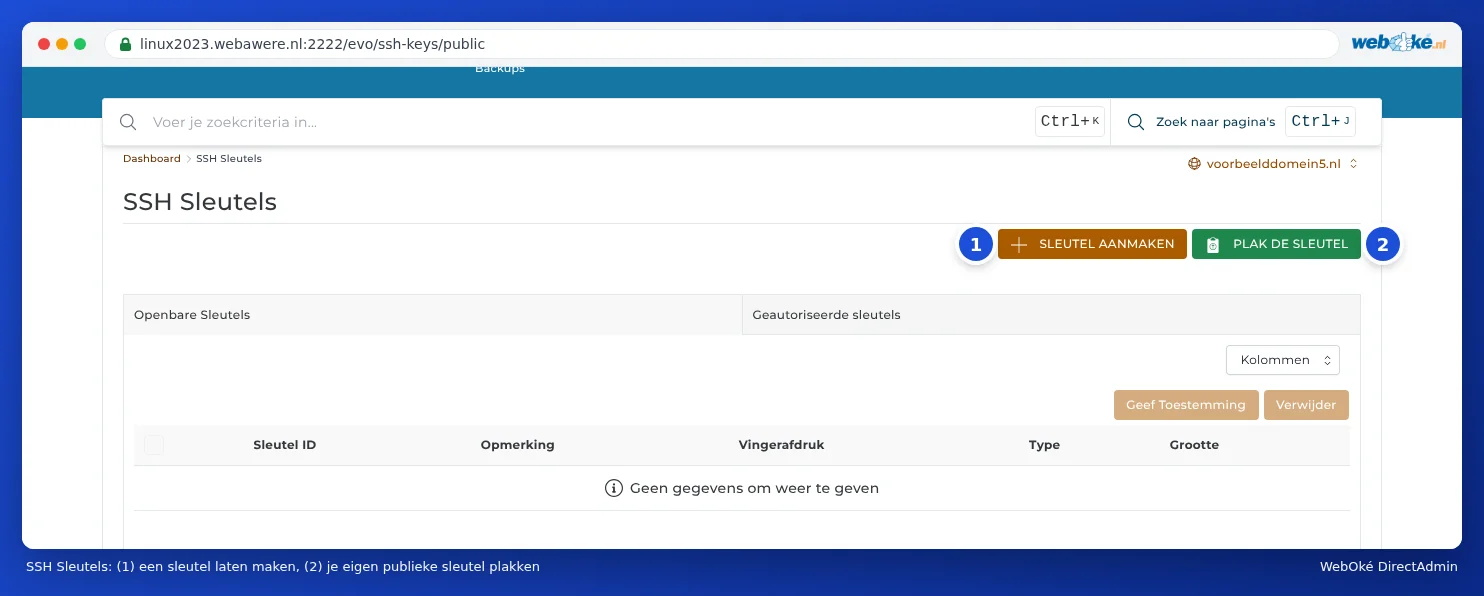
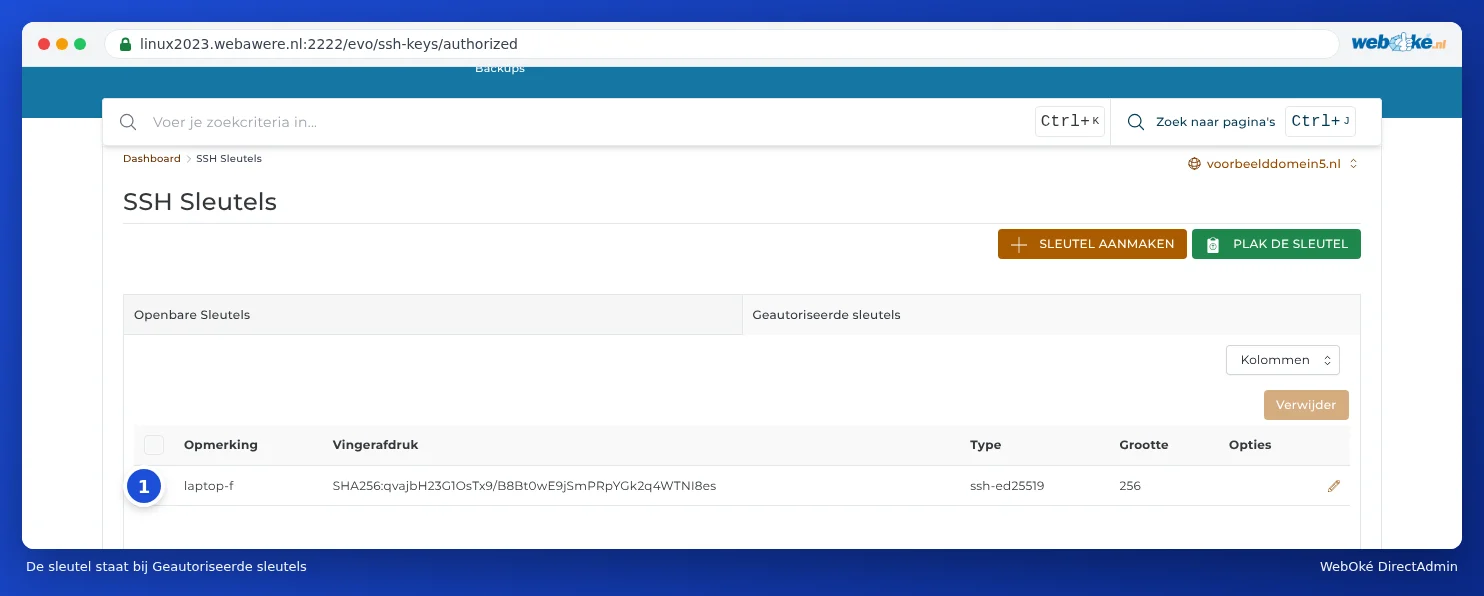
Cheia va apărea apoi în fila Authorized Keys. Doar cheile din această listă pot fi folosite pentru autentificare.
Pasul 3: conectarea
Tastați în terminalul dumneavoastră ssh -p 1967 gebruikersnaam@servernaam. Prima dată calculatorul dumneavoastră vă va întreba dacă aveți încredere în server: tastați yes. Sunteți acum autentificat în propriul dumneavoastră director /home/gebruikersnaam. Dacă folosiți PuTTY sau un program precum FileZilla (SFTP), alegeți de asemenea portul 1967 și cheia dumneavoastră privată.
Generarea unei chei de către DirectAdmin
Cu CREATE KEY (1), DirectAdmin generează o pereche de chei pe server. Acest lucru este posibil, dar apoi trebuie să mutați cheia privată în siguranță pe propriul dumneavoastră calculator. O cheie pe care o generați singur pe calculatorul dumneavoastră este mai sigură: cheia privată nu părăsește niciodată calculatorul dumneavoastră.
Revocarea unei chei
Nu mai folosiți un calculator, sau un dezvoltator web și-a încheiat activitatea? Bifați cheia acestuia în fila Authorized Keys și faceți clic pe Ștergeți. Acea cheie nu va mai putea fi folosită imediat pentru autentificare.
Întrebări frecvente
Conexiunea se închide imediat sau primesc mesajul "Permission denied (publickey)".
Verificați dacă folosiți portul 1967, dacă cheia publică corectă este adăugată la Authorized Keys și dacă programul dumneavoastră folosește cheia privată corespunzătoare. După câteva încercări eșuate, adresa dumneavoastră IP poate fi blocată; acest lucru îl puteți verifica în Mijn WebOké la Ben ik geblokkeerd? (vezi Problemen met inloggen oplossen).
DirectAdmin spune că cheia mea este nevalidă.
Lipiți cheia publică (fișierul .pub) și nu cheia privată, și asigurați-vă că este pe o singură linie. O cheie din PuTTYgen trebuie convertită mai întâi în formatul OpenSSH (în PuTTYgen: câmpul "Public key for pasting into OpenSSH authorized_keys file").
Pot folosi Composer sau WP-CLI și fără SSH?
Cu Terminal din DirectAdmin lucrați de asemenea în linia de comandă, fără cheie (vezi Terminal în browserul dumneavoastră). Composer și WP-CLI sunt disponibile acolo ca composer și wp. Și Terminal este disponibil doar la pachetele cu SSH.