
Kapittel 8 · 8.7
Sammenlikne dokumenter
Sender en kunde tilbake en tilpasset versjon, men uten sporede endringer? Med Sammenlikn ser du likevel nøyaktig hva som er endret. Euro-Office setter alle forskjellene inn som sporede endringer i dokumentet ditt.
Slik sammenlikner du to dokumenter
- Åpne dokumentet du tar som utgangspunkt, vanligvis din egen (eldre) versjon.
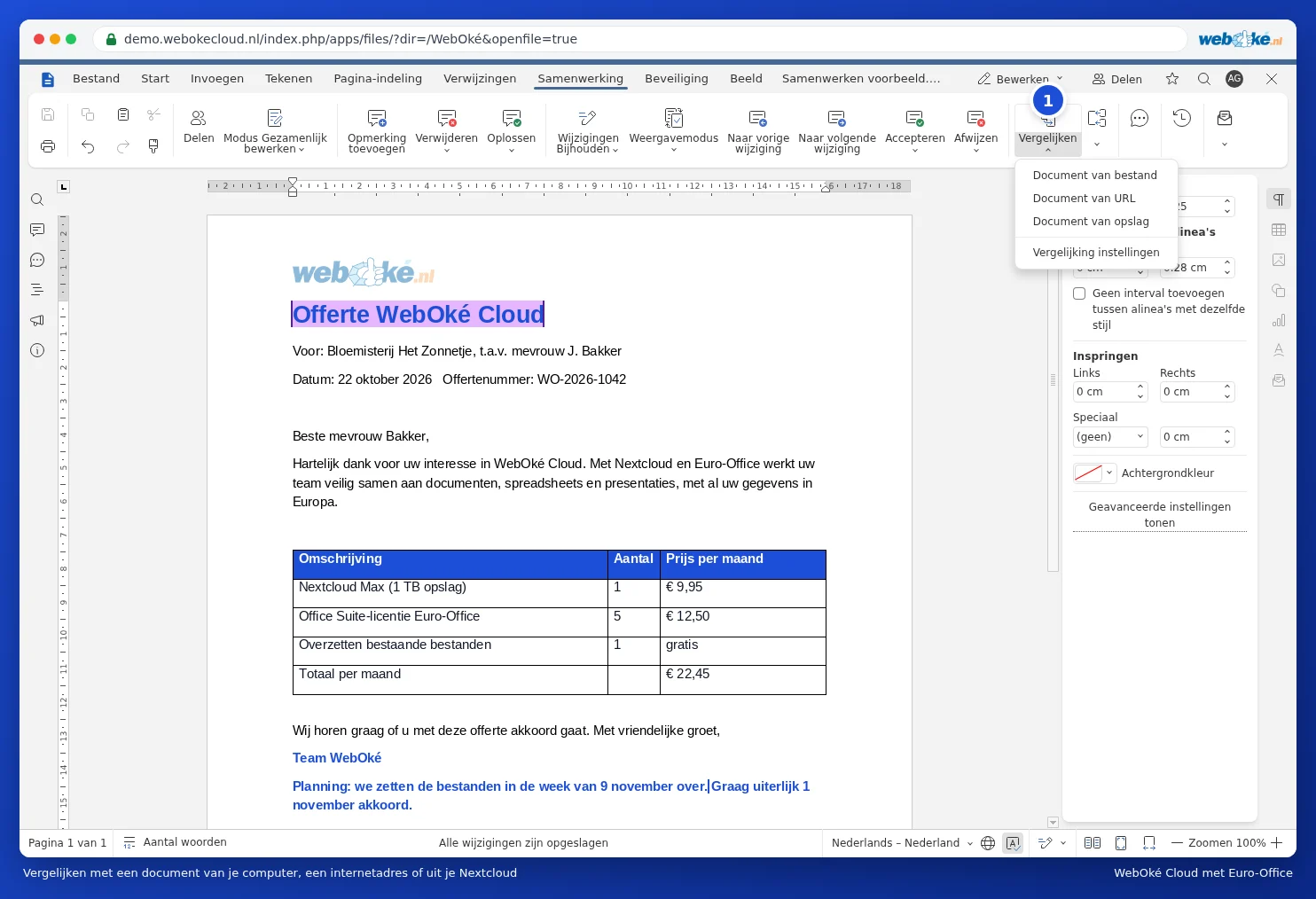
- Gå til fanen Samarbeid og klikk på Sammenlikn (1).
- Velg hvor det andre dokumentet ligger:
- Dokument fra fil: en fil fra datamaskinen din.
- Dokument fra URL: en fil på internett.
- Dokument fra lagring: en fil i din WebOké Nextcloud.
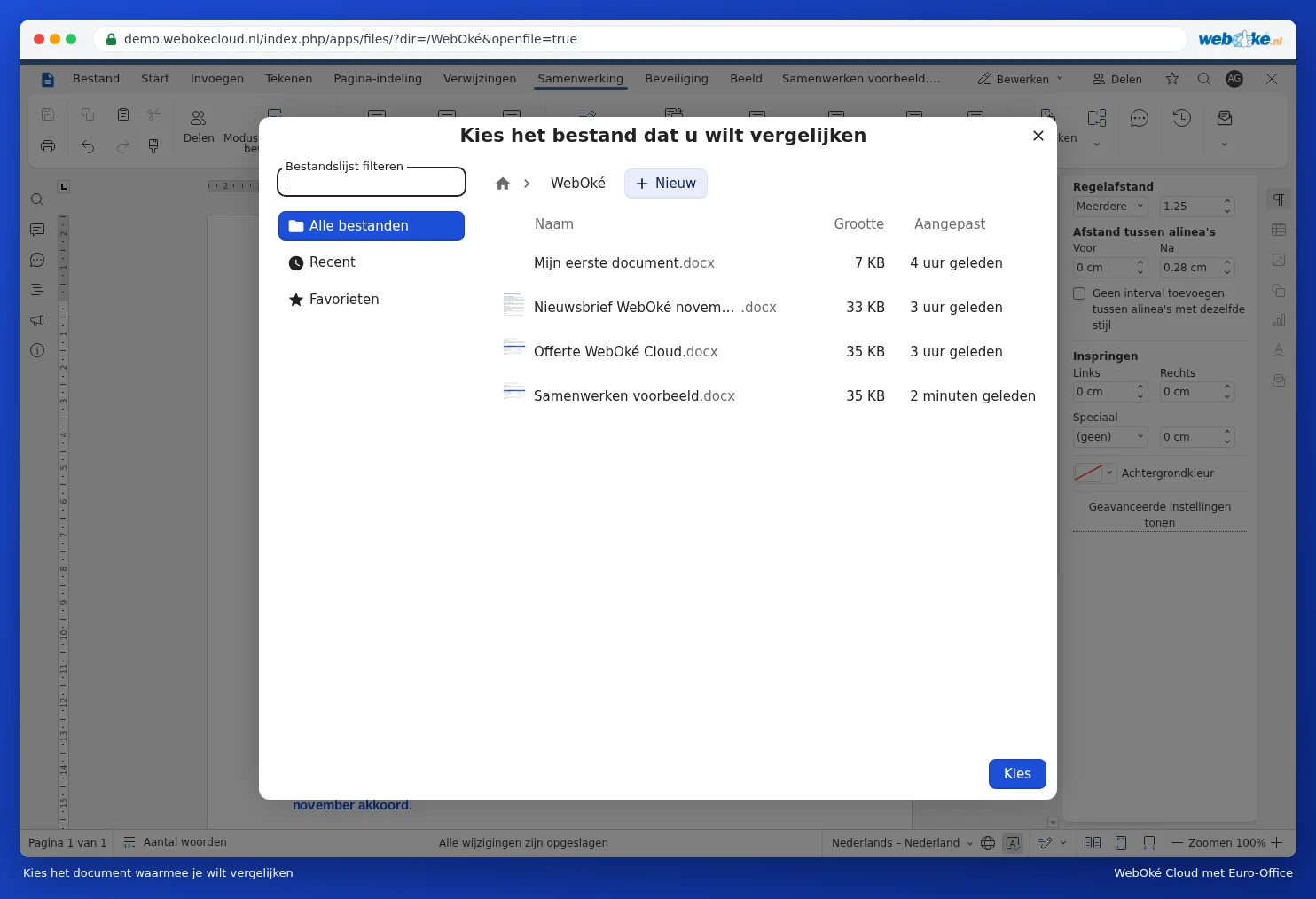
- Velger du Dokument fra lagring, åpnes vinduet Velg filen du vil sammenlikne. Gå til riktig mappe, klikk på filen og klikk på knappen Velg.
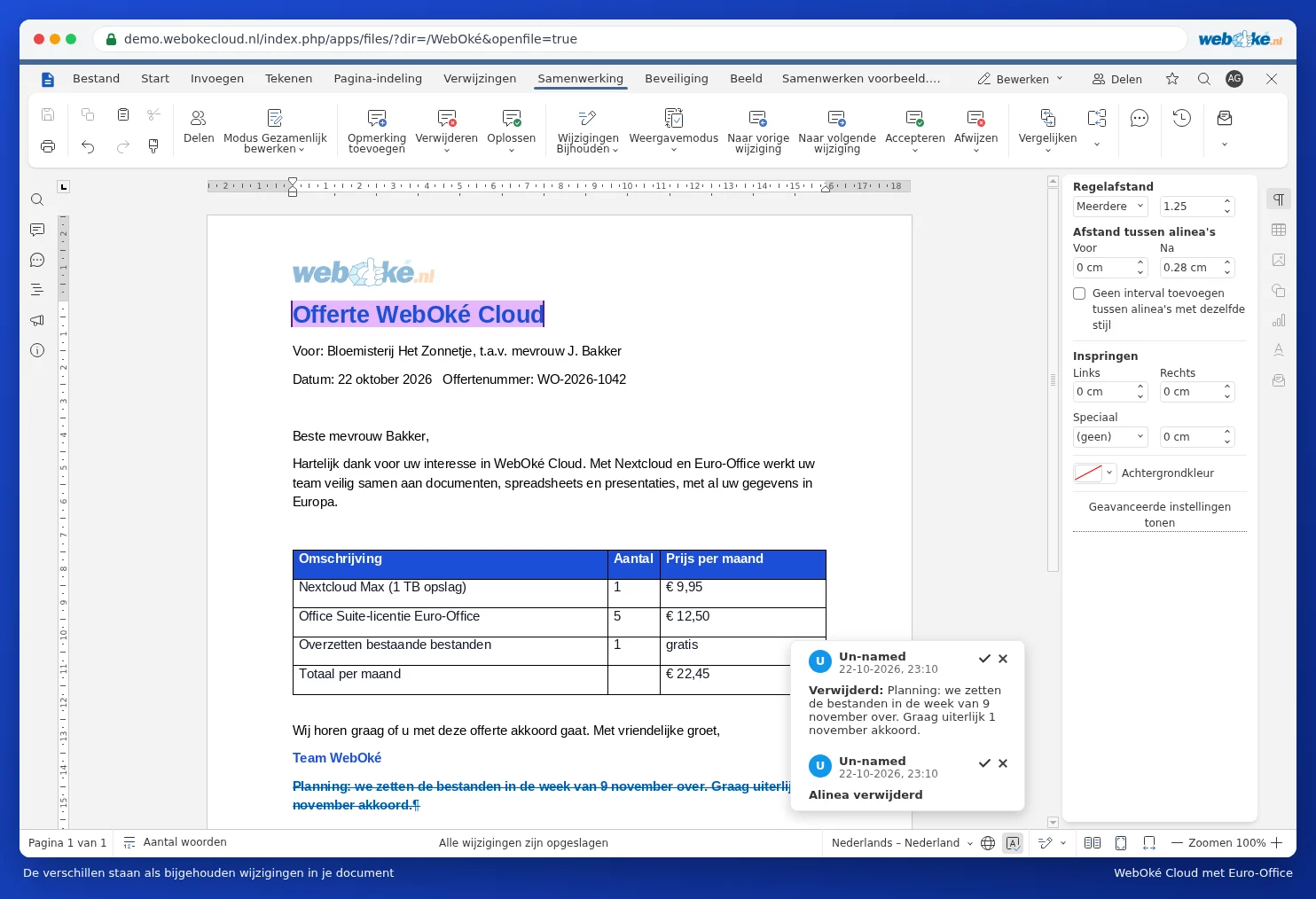
- Euro-Office sammenlikner de to dokumentene og viser forskjellene.
Forskjellene vises som sporede endringer: ny tekst i farge, fjernet tekst gjennomstreket. I eksemplet nedenfor står ikke avsnittet med planen i det gamle tilbudet, derfor er det gjennomstreket. Klikk på en endring for å se forklaringen i boblen. Står det ingen forfatter i det andre dokumentet, ser du Un-named som navn der. Gå gjennom endringene og velg for hver endring Godta eller Avvis, slik som i Spore og godta endringer.
Sammenlikne eller slå sammen?
Ved siden av Sammenlikn finner du knappen Slå sammen. Den bruker du når to personer hver for seg har sporet endringer i sin egen kopi. Slå sammen samler alle disse sporede endringene i ett dokument.
Via Sammenlikn og deretter Innstillinger for sammenlikning velger du om sammenlikningen skal skje per ord eller per tegn.
Merk: sammenlikning er bare mulig når du er alene i dokumentet. Er det kolleger inne i dokumentet, melder Euro-Office at Sammenlikne dokumenter ikke er tilgjengelig under felles redigering. Finnes det allerede sporede endringer i dokumentet ditt, blir disse regnet som godtatt ved sammenlikningen. Lag derfor først en kopi hvis du vil beholde dem.