
Kapittel 5 · 5.1
Arbeide med celler, rader og kolonner
Et regneark består av celler i rader (1, 2, 3) og kolonner (A, B, C). Hver celle har en adresse: B5 er cellen i kolonne B, rad 5. I Euro-Office åpner du xlsx-filer fra Excel og ods-filer fra LibreOffice ganske enkelt i nettleseren din.
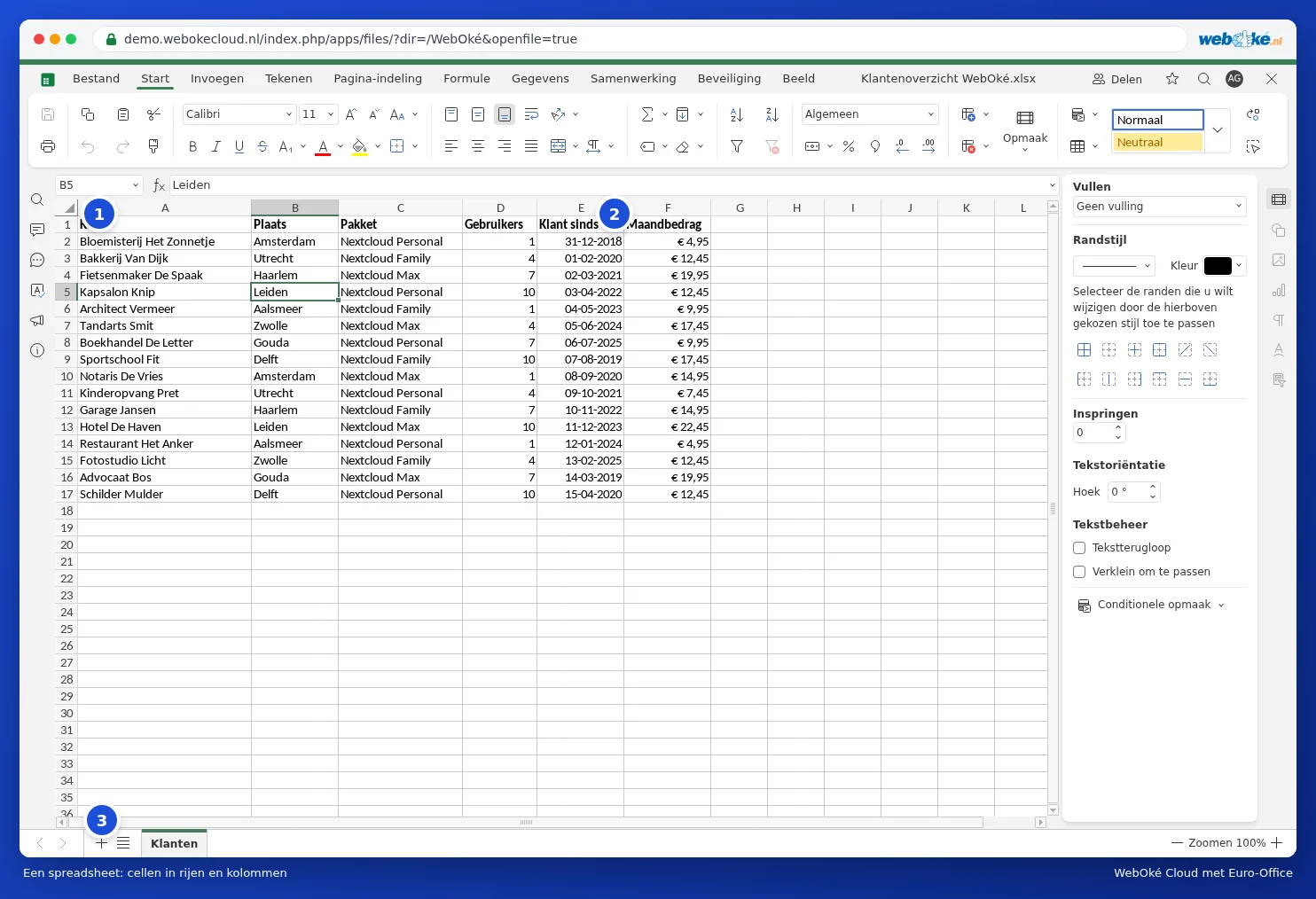
Delene av skjermen
- Navnefelt (1): adressen til den valgte cellen. Skriv inn en adresse som F2 eller et område som A1:F17 her og trykk Enter for å gå direkte dit.
- Formellinje (2): innholdet i cellen. Hvis det står en formel i cellen, ser du formelen her og resultatet i cellen.
- Arkfaner (3): fanene for arbeidsboken nederst. Med pluss-tegnet lager du et nytt ark. Se Administrere arbeidsark.
Skrive inn og redigere data
- Klikk på en celle og skriv. Trykk Enter for å gå til cellen under, eller Tab for cellen til høyre.
- Vil du endre en celle uten å skrive alt på nytt? Dobbeltklikk på cellen eller trykk F2.
- Med Delete tømmer du en celle.
- Dra i den lille firkanten nederst til høyre i en celle for å trekke innholdet videre. Skriver du "januar" og drar videre, fyller Euro-Office automatisk inn februar, mars og så videre.
Markere
- Klikk på en kolonnebokstav eller et radnummer for å markere hele kolonnen eller raden.
- Dra med musen, eller hold Shift nede og bruk piltastene, for å markere et område.
- Hold Ctrl nede for å markere celler som ikke ligger ved siden av hverandre.
- Med Ctrl + A markerer du alt.
Sette inn eller slette rader og kolonner
Klikk på fanen Start på Sett inn celler (1) og velg Hele raden eller Hele kolonnen. Med knappen ved siden av sletter du celler, rader eller kolonner. Raskere: høyreklikk på et radnummer eller en kolonnebokstav og velg Sett inn eller Slett.

Bredde og høyde
Dra i linjen mellom to kolonnebokstaver for å gjøre en kolonne bredere. Dobbeltklikk på linjen, så blir kolonnen akkurat så bred som den lengste teksten. Via Formatering på fanen Start stiller du inn radhøyden og kolonnebredden nøyaktig.
Tips: passer ikke en lang tekst i en celle? Klikk på Pakk inn tekst på fanen Start (eller kryss av for Pakk inn tekst i panelet til høyre), så fordeles teksten over flere linjer i cellen. Med Slå sammen og sentrer lager du én bred celle av flere celler, nyttig for en tittel.