
Kapittel 6 · 6.5
Presentere og presentasjonsvisning
Se det i en kort video
Starte diasfremvisningen
Klikk på fanen Start på pilen ved knappen Start slideshow (1) og velg:
- Show from Beginning: starter ved det første lysbildet (hurtigtast Ctrl + F5, på Mac Cmd + Shift + Enter);
- Show from Current Slide: starter ved lysbildet du har valgt;
- Show Presenter View: publikum ser lysbildet, mens du i tillegg ser dine egne notater og hvor lenge du har holdt på.


Under presentasjonen
| Hva | Tast |
|---|---|
| Neste lysbilde eller animasjon | Space, Enter, Pil høyre, Page Down eller klikk |
| Forrige lysbilde eller animasjon | Pil venstre eller Page Up |
| Til første eller siste lysbilde | Home eller End |
| Stopp | Esc |
Nederst på skjermen finner du en linje som du også kan bruke til å bla, pause og velge et lysbilde.
Med Show settings i samme meny kan du for eksempel la presentasjonen spilles av om igjen automatisk. Se La en presentasjon spille av om og om igjen (messe, venterom, utstilling).
Merk: i enkelte nettlesere laster Ctrl + F5 siden på nytt. Bruk i så fall knappen Start slideshow.
Notater for taleren
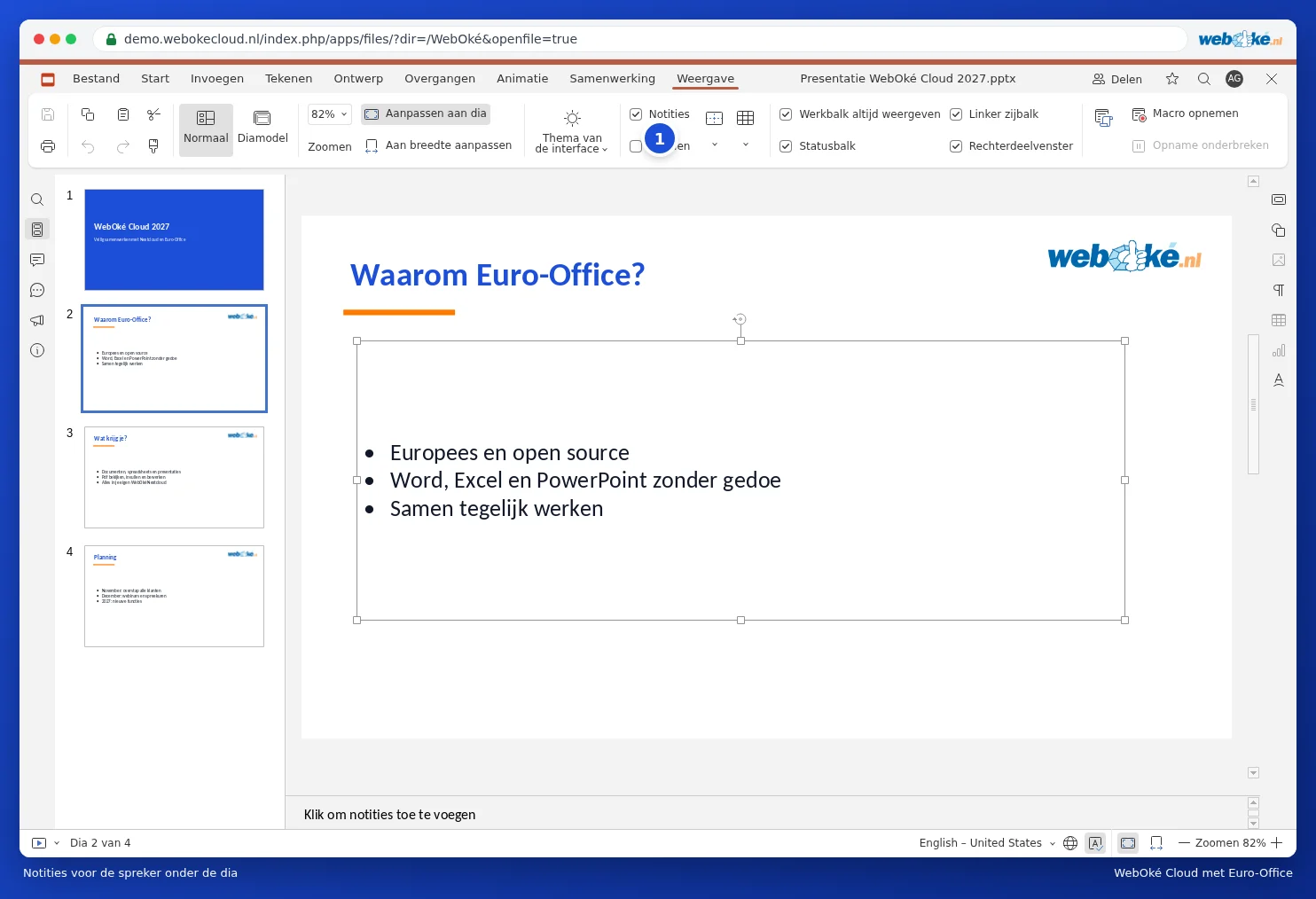
Under hvert lysbilde finner du et felt som heter Click to add notes. Skriv inn det du vil fortelle der. Publikum ser ikke notatene dine, men i presentasjonsvisningen ser du dem selv. Ser du ikke feltet? Kryss da av for Notater (1) på fanen Visning.
Merk: presentasjonsvisningen åpnes i et nytt vindu. Hvis nettleseren din blokkerer dette, må du tillate popup-vinduer for din WebOké Nextcloud. Presenterer du med en prosjektor? Sett da skjermen til utvid (ikke dupliser) og dra vinduet med lysbildet over til prosjektoren.