
Kapittel 15 · 15.1
En totaloversikt fra flere regneark: utgifter, inntekter og saldo
Se det i en kort video
Mange holder oversikt over utgifter og inntekter på separate regneark. Det er greit, for da holder hver liste seg oversiktlig. Men da vil du gjerne se på ett sted hvor mye som kom inn, hvor mye som gikk ut og hva du sitter igjen med. Det løser du med et tredje regneark som henter totalene fra de andre regnearkene. Endrer du et beløp senere, stemmer oversikten med en gang igjen.
Som eksempel bruker vi årsregnskapet til Bloemisterij Het Zonnetje, en kunde av WebOké, med tre regneark: Utgifter, Inntekter og Oversikt.
Trinn 1: regnearket Utgifter
- Lag et nytt regneark og gi det første arket navnet Utgifter: høyreklikk på fanen nederst og velg Gi nytt navn (se Administrere arbeidsark).
- Skriv Post i A2 og Beløp i B2. Sett deretter opp utgiftene dine i A3 til og med B11: husleie, strøm, innkjøp, forsikringer, WebOké Nextcloud og så videre.
- Skriv Totalt i A12 og formelen =SUMMER(B3:B11) i B12.

Tips: la det stå noen tomme rader over totalraden. Legger du til en ny post i en slik tom rad senere, teller SUMMER den automatisk med. Setter du inn en hel rad innenfor området, vokser området også automatisk.
Trinn 2: regnearket Inntekter
Klikk på plusstegnet nederst for et nytt regneark og kall det Inntekter. Sett det opp nøyaktig som Utgifter: poster i A3 til og med A11, beløp i kolonne B og igjen =SUMMER(B3:B11) i B12. En lik oppbygging gjør oversikten enkel senere: totalen står i B12 på begge regnearkene.
Trinn 3: regnearket Oversikt
- Lag et tredje regneark og kall det Oversikt.
- Skriv Inntekter i A3, Utgifter i A4 og Saldo i A5.
- Skriv formelen =Inntekter!B12 i B3. Det betyr: verdien i celle B12 på regnearket Inntekter. Utropstegnet skiller navnet på regnearket fra cellen.
- Skriv =Utgifter!B12 i B4.
- Skriv =B3-B4 i B5: inntektene minus utgiftene.
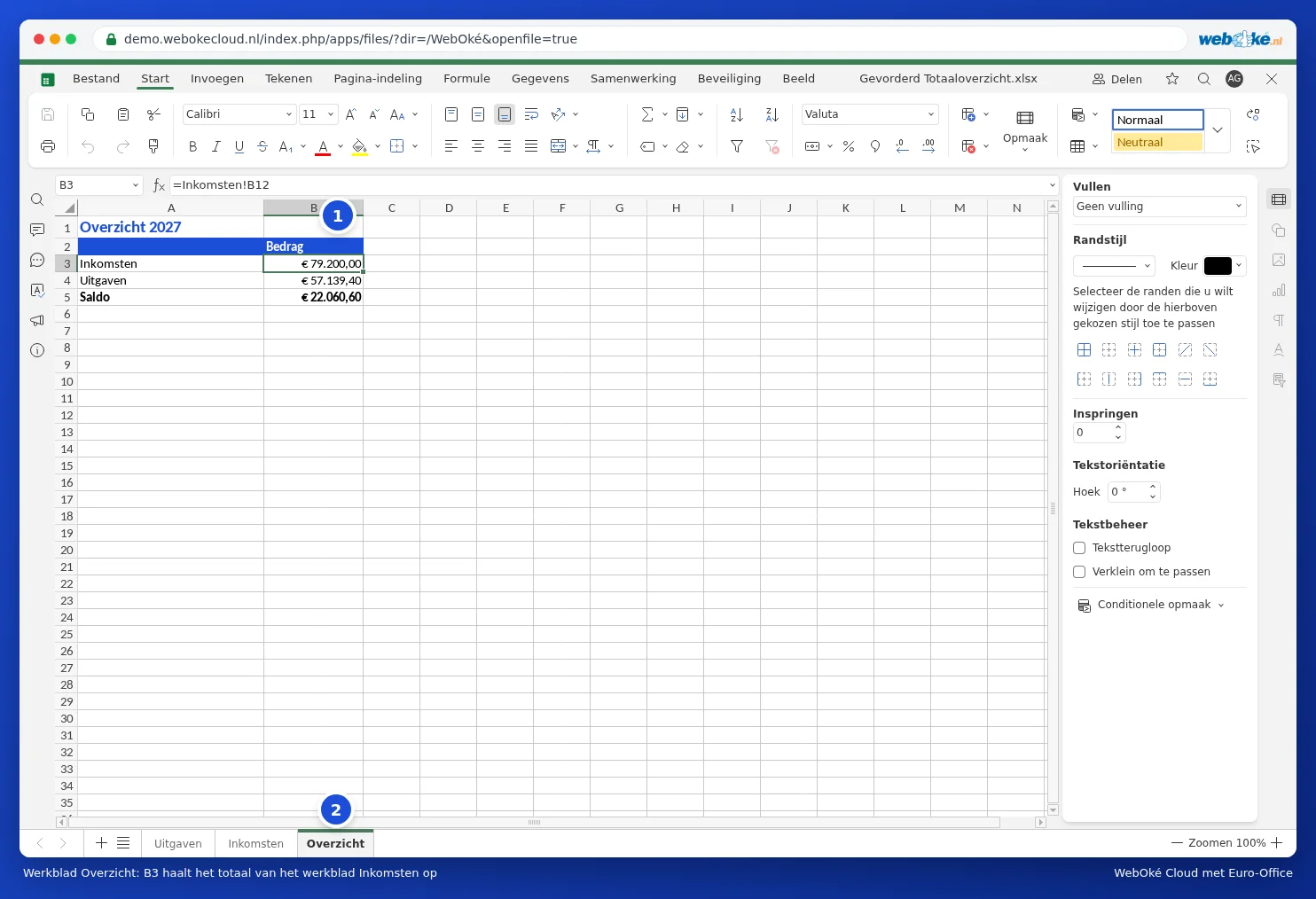
Du trenger ikke å skrive inn referansen selv. Skriv et likhetstegn i B3, klikk på regnearket Inntekter nederst, klikk på celle B12 og trykk Enter. Euro-Office setter da selv referansen inn i formelen og hopper tilbake til oversikten.

Navn med mellomrom
Heter et regneark Utgifter 2027, med et mellomrom, sett navnet mellom enkle anførselstegn: ='Utgifter 2027'!B12. Uten mellomrom kan du også bruke anførselstegn (='Utgifter'!B12), Euro-Office fjerner dem da selv. Klikker du på cellen i stedet for å skrive, setter Euro-Office anførselstegnene riktig automatisk.
Utvid: per måned eller per kategori
- En prosentdel: skriv =B4/B3 i C4 og gi cellen formatet Prosentdel. Da ser du hvor stor andel av inntektene som går med til utgifter.
- Per kategori: sett opp en kategori i kolonne C på regnearket Utgifter (for eksempel Lokaler, Innkjøp, Bil). På oversikten summerer =SUMMERHVIS(Utgifter!C3:C11;"Innkjøp";Utgifter!B3:B11) bare innkjøpene.
- Samme celle på mange regneark: har du tolv regneark fra Januar til og med Desember, hver med en totalsum i B12, legger =SUMMER(Januar:Desember!B12) dem sammen i ett steg. Regnearkene må da ligge ved siden av hverandre, i den rekkefølgen.
Fallgruver
- #REF! i oversikten: du har slettet et regneark eller fjernet en rad som formelen pekte på. Sett referansen på nytt.
- Regneark fått nytt navn? Ikke noe problem: Euro-Office tilpasser formlene på oversikten automatisk.
- Totalen flyttet seg? Setter du inn en rad over totalraden, flytter totalen seg til B13, og referansen på oversikten følger pent med. Skriver du inn referansen på nytt i ettertid, sjekk nøye hvor totalen står nå.
- Teller beløpet ikke med? Står et beløp til venstre i cellen, er det tekst. Se Formatere tall, datoer og valuta.
Tips: jobber dere flere i denne filen, beskytt da formlene på oversikten, slik at ingen overskriver dem ved et uhell. Se Beskytt formler i et delt regneark.