
Kapittel 15 · 15.29
Rotere, slette eller slå sammen pdf-sider
Et skannet vedlegg ligger opp ned, det er en tom side midt i, eller du må sende tre pdf-er samlet i én fil til kommunen eller boliglånsrådgiveren. Mye av dette kan du gjøre i Euro-Office.
Rotere eller slette en side
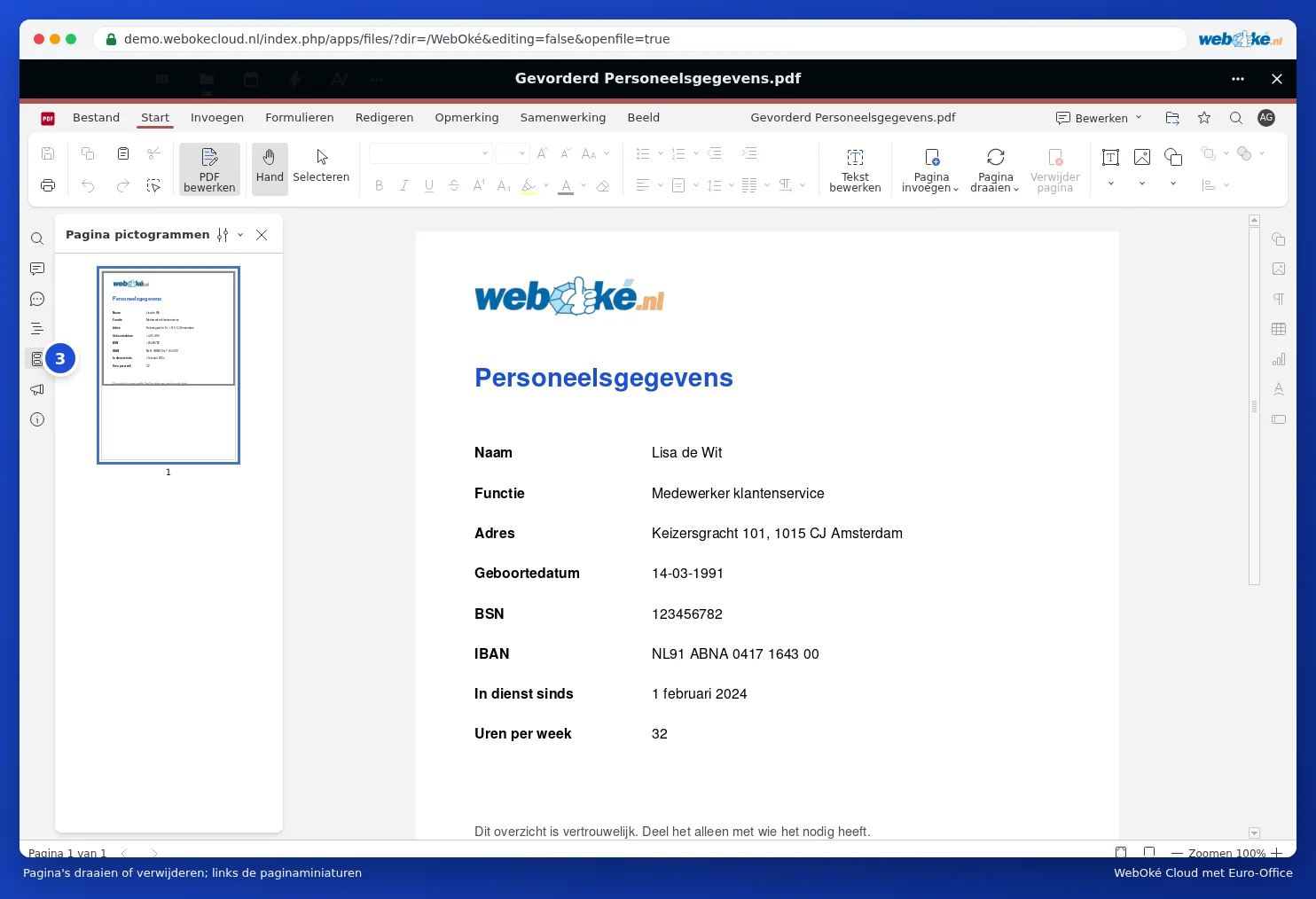
- Åpne pdf-en og velg Redigering oppe til høyre.
- Åpne sideminiatyrene (3) til venstre med knappen Sidesymboler og klikk på siden. Med Ctrl eller Shift velger du flere.
- Klikk på fanen Hjem på Drei side eller Slett side. Høyreklikker du på en miniatyr, finner du der også Slett side, Drei mot klokken og Drei med klokken.
- Vil du endre rekkefølgen, dra en miniatyr til en annen plass.
Slå sammen pdf-er
Euro-Office har ingen knapp for å slå sammen filer. Slik gjør du det likevel:
- Åpne den andre pdf-en i redigering, velg miniatyrene av sidene du vil ha til venstre og kopier dem med Ctrl + C.
- Åpne den første pdf-en i redigering, klikk på miniatyren siden skal plasseres etter og lim inn med Ctrl + V.
- Lagre resultatet under et nytt navn via Fil, Lagre kopi som.
Fallgruver
- Fungerer ikke innliming av sider i din pdf, for eksempel ved en beskyttet pdf? Skriv da pdf-ene sammen til én pdf fra datamaskinen din, eller bruk sammenslåingen i pdf-programmet på datamaskinen.
- Ved veldig store skanninger (mange sider med bilder) kan det bli tregt. Jobb da med mindre deler.
- Pdf-skjemaer med utfyllingsfelt: etter sammenslåing fungerer feltene ikke alltid lenger. Fyll ut skjemaet først.
Mer om å redigere pdf-er finner du i Redigere en PDF.