
Kapittel 15 · 15.10
En avkrysningsliste med avkrysningsbokser i et regneark
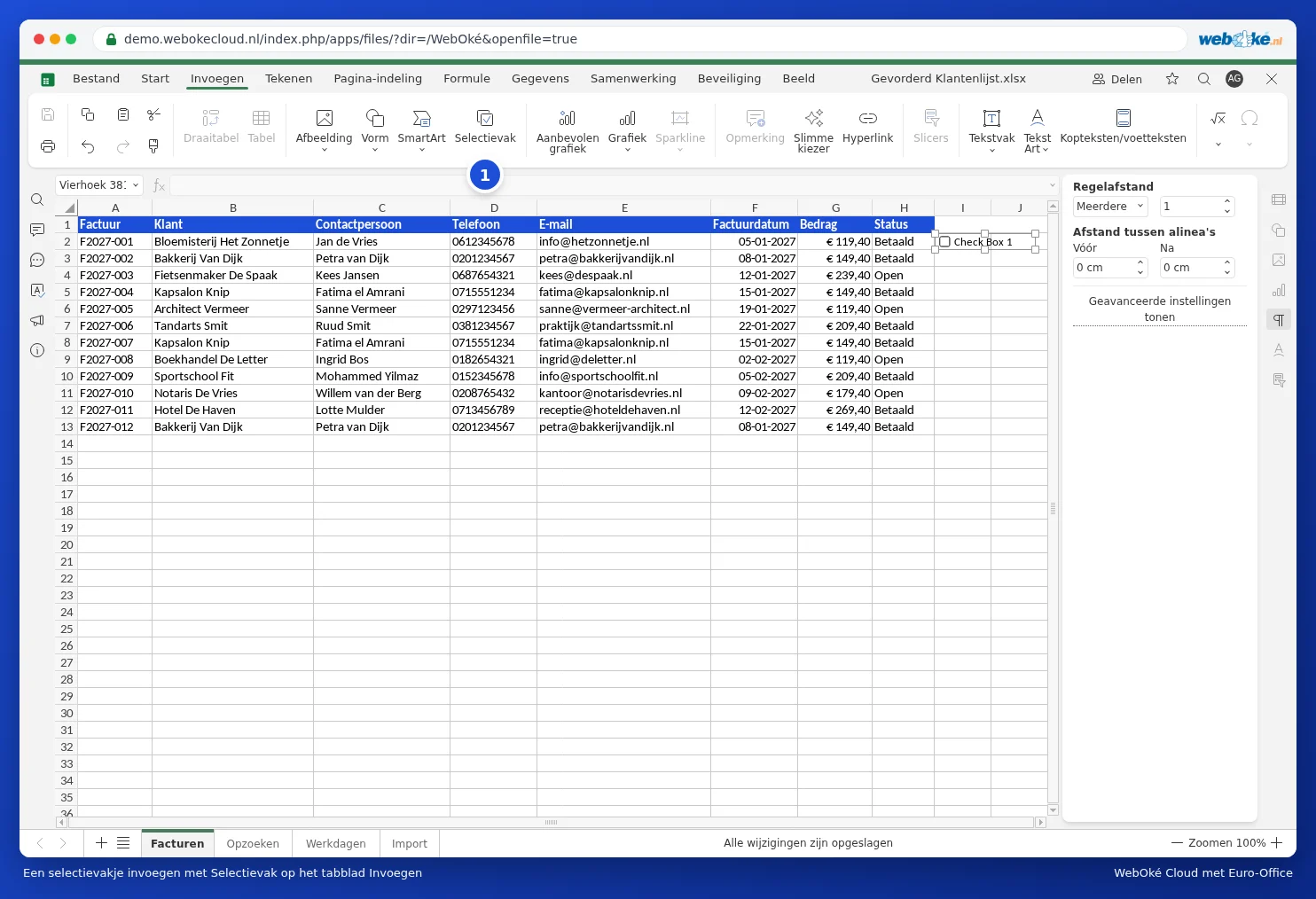
En oppgaveliste, sjekkliste eller fremmøteliste med bokser å krysse av: det kan Euro-Office. På fanen Sett inn finner du knappen Avkrysningsboks.
Sette inn en avkrysningsboks
- Klikk i cellen der boksen skal plasseres, for eksempel I2 i kolonnen Kontrollert.
- Klikk på fanen Sett inn på Avkrysningsboks (1).
- Det vises en boks i cellen. Klikk på den for å krysse den av eller fjerne avkrysningen.
Regne med avkrysningene
En avkrysningsboks er et lite objekt som ligger oppå cellen. Vil du regne med avkrysningene, må du koble boksen til en celle: høyreklikk på boksen og velg Koble celle. Den cellen gir TRUE når boksen er krysset av, og FALSE når den er tom (Euro-Office viser logiske verdier på engelsk). Deretter kan du for eksempel telle hvor mange som er ferdige: =ANTALL.HVIS(J2:J13;TRUE), eller bruke betinget formatering (se Fargelegg hele rader når fakturaen er betalt) til å gjøre en avkrysset rad grå.
Fallgruver og alternativer
- Hver boks er et eget objekt. For en lang liste kopierer du boksen og limer den inn i de andre radene; kontroller deretter den koblede cellen for hver boks.
- Sorterer du listen, blir ikke boksene alltid værende pent ved sin rad. For lister du ofte sorterer eller filtrerer, er en nedtrekksliste enklere: lag med Datavalidering en liste med Ja;Nei eller ☐;☑ (se Datavalidering og rullegardinlister). Den verdien står virkelig i cellen og følger med ved sortering og filtrering.
- Avkrysningsbokser fra Excel forblir synlige når du åpner filen i Euro-Office.