
Kapittel 10 · 10.7
Euro-Office i Nextcloud-appen på mobilen eller nettbrettet
Også på farten kommer du til dokumentene dine. Med den gratis Nextcloud-appen på mobilen eller nettbrettet kan du se og redigere filene dine, og for eksempel laste opp bildene dine automatisk.

Installere appen
| Enhet | Hvor |
|---|---|
| iPhone og iPad | App Store |
| Android | Google Play eller F-Droid |
Alle lenkene finner du også på www.weboke.nl/download. Velg appen som rett og slett heter Nextcloud, med den blå logoen med tre sirkler.
Logg inn
- Åpne appen og trykk på Logg inn.
- Fyll inn adressen til Nextcloud-en din, for eksempel https://demo.webokecloud.nl.
- Innloggingsskjermen til WebOké Nextcloud åpnes. Logg inn med brukernavn og passord, og fyll inn koden for topunktsverifisering hvis du blir bedt om det.
- Gi appen tilgang. Appen oppretter selv et app-passord; du finner deretter mobilen din igjen under Enheter og økter (se Koble programmet til din WebOké Nextcloud).
Utførlig forklaring med skjermbilder finner du i vår kunnskapsbase: Sette opp Nextcloud-appen på iPhone og Sette opp Nextcloud-appen på Android.
Åpne og redigere et dokument
Trykk på et dokument, regneark eller en presentasjon i appen. Appen åpner det i Euro-Office, redigeringsprogrammet i WebOké Nextcloud, i en visning tilpasset en liten skjerm. Du kan lese, skrive, se kommentarer og samarbeide med kolleger. Endringene dine lagres direkte i Nextcloud-en din.
Eller rett og slett i nettleseren på mobilen
Du kan også jobbe uten app: åpne nettleseren på mobilen (Safari, Chrome eller en annen), gå til adressen til Nextcloud-en din og logg inn. Du ser filene dine i en visning tilpasset mobilen. Trykk på et dokument, og det åpnes i Euro-Office, først for lesing. Trykk på blyanten nederst til høyre (1) for å begynne å redigere.
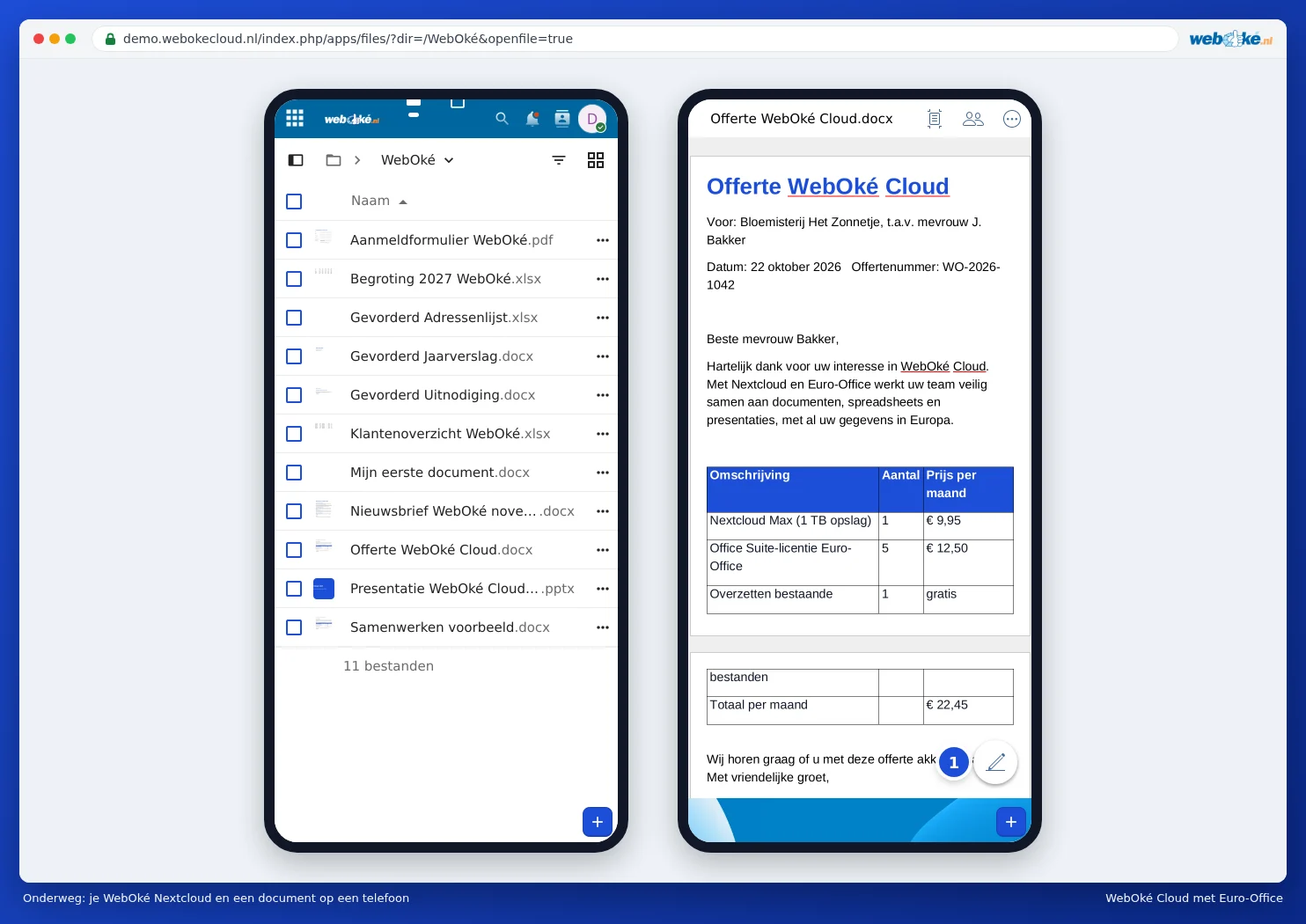
Tips: på en mobil er skjermen liten. For å lese gjennom noe raskt eller gjøre en liten justering går det fint. For større arbeid, som å formatere en lang tekst eller bygge et stort regneark, jobber du best på en datamaskin eller et nettbrett.
Obs: mister du mobilen din? Fjern da tilgangen for den enheten i Nextcloud-en din via Innstillinger, Sikkerhet og Enheter og økter. Se Koble programmet til din WebOké Nextcloud.