
Kapittel 13 · 13.3
Administrere brukere og grupper for Office
Som administrator bestemmer du hvem som jobber i din WebOké Nextcloud og hvem som får bruke Euro-Office. Dette gjør du i Mijn WebOké, under Brukeradministrasjon for Nextcloud-pakken din.
Slik fungerer Office Suite-lisensen
En Office Suite-lisens er i Nextcloud et medlemskap i gruppen office. Bare medlemmer av denne gruppen kan åpne filer i Euro-Office. Slår du på bryteren Office Suite i Brukeradministrasjon, gjør vi brukeren til medlem av denne gruppen. Slår du den av, fjerner vi brukeren fra gruppen og lisensen blir ledig.
Hver bruker kan selv se om de har en lisens. I Nextcloud klikker du øverst til høyre på profilbildet ditt og velger Innstillinger. Nederst på siden Profile & contact ser du under Your groups hvilke grupper du er medlem av. Står office der (1), har du en Office Suite-lisens.
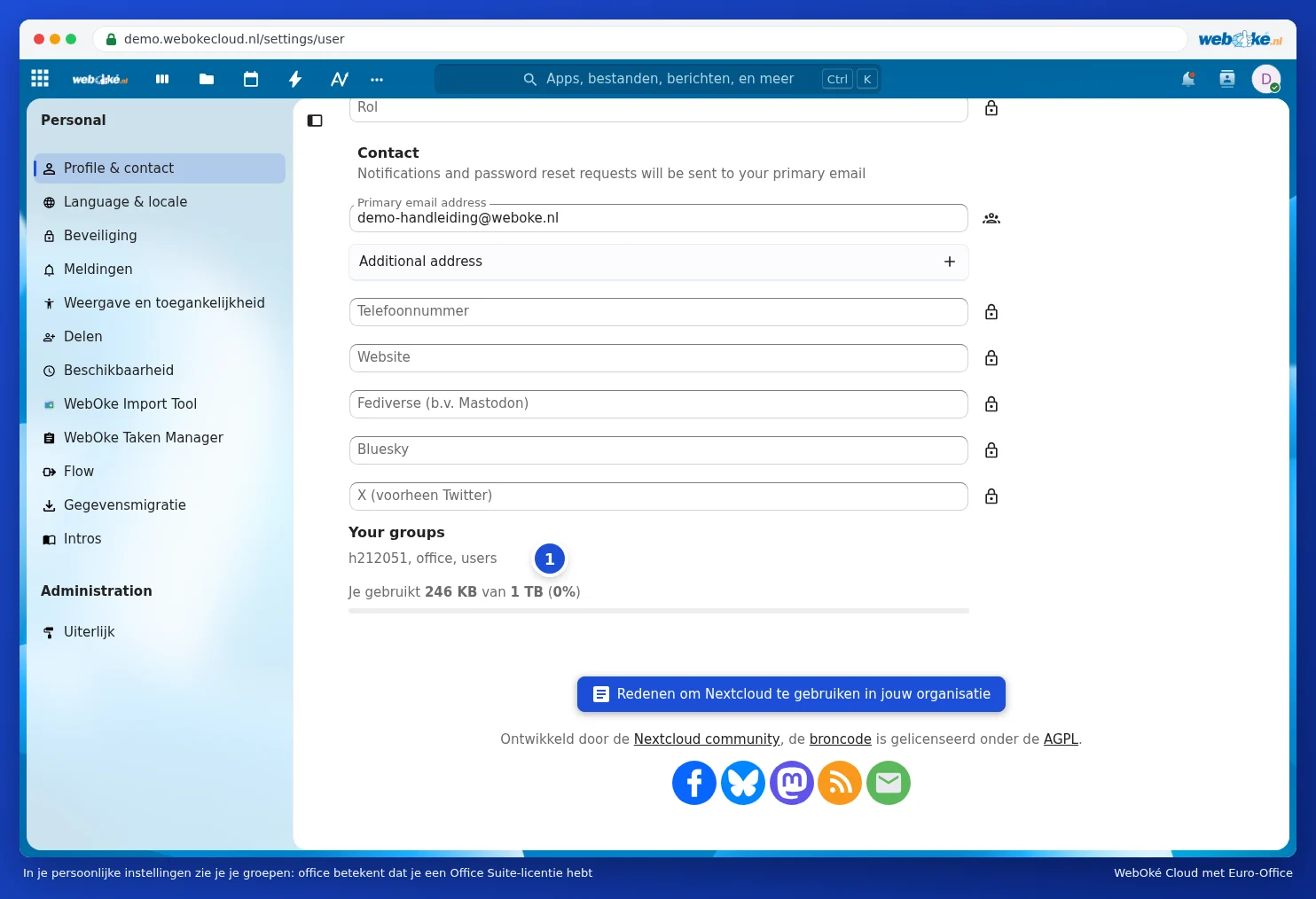
Merk: gi alltid Office via bryteren i Mijn WebOké, og ikke ved å legge noen til i gruppen office på andre måter. Bare da stemmer tellingen av lisensene dine.
Legge til en bruker
- Gå i Mijn WebOké til Mine produkter, klikk på Administrasjon ved Nextcloud-pakken din og bla ned til Brukeradministrasjon.
- Klikk på Legg til bruker.
- Fyll inn Brukernavn. Dette bruker brukeren til å logge inn. Bruk små bokstaver, tall, et punktum eller en bindestrek. Du kan ikke endre brukernavnet senere.
- Fyll inn Visningsnavn og E-postadresse.
- Velg et Passord på minst 10 tegn, med minst ett tall og ett spesialtegn, eller klikk på Generer. Del passordet med brukeren på en sikker måte.
- Skal brukeren jobbe med Euro-Office? Kryss av for Tildel Office Suite-lisens.
- Klikk på Opprett bruker.
Har du nådd maksimalt antall brukere eller lisenser i pakken din? Da får du en melding om dette. Øk antallet under Konfigurerbare alternativer, se Office-lisenser: bestille og tildele til brukere.
Administrere en bruker
I Brukeradministrasjon ser du per bruker blant annet om vedkommende er aktiv, om de har Office Suite og når de sist logget inn. Via menyen med handlinger ved en bruker velger du:
- Endre passord: for eksempel hvis noen har glemt passordet sitt.
- Deaktiver og Aktiver: gi noen midlertidig ikke tilgang, uten å slette noe.
- Slett: slette brukeren permanent.
Visningsnavnet og e-postadressen endrer du direkte i raden til brukeren: endre navnet eller adressen og klikk på Lagre.
Merk: ved Slett blir alle filer, kalendere og kontakter til denne brukeren slettet permanent. Dette kan ikke angres. Legg derfor viktige filer et annet sted først, for eksempel ved å dele dem med en kollega som kopierer dem til sin egen mappe.
Noen slutter eller trenger ikke lenger Office
- Trenger noen ikke lenger Euro-Office, men fortsatt Nextcloud? Slå da bare av bryteren Office Suite. Lisensen blir ledig for en annen.
- Slutter noen? Deaktiver brukeren først. Slett vedkommende først når du er sikker på at alle filer er trygge.
Samarbeide i grupper
Vil du at et team skal jobbe sammen på de samme dokumentene? Opprett en delt mappe og del den med kollegaene som skal jobbe i den. Alle med en Office Suite-lisens kan da åpne dokumentene i mappen i Euro-Office og redigere dem sammen. Hvordan deling fungerer, kan du lese i Del et dokument med en kollega. Hvordan du jobber samtidig i et dokument, kan du lese i Samarbeide om et dokument samtidig.