
Kapittel 9 · 9.3
Passord og utløpsdato på en lenke
En offentlig lenke er praktisk, men alle som får den, kan åpne den. Med et passord og en utløpsdato gjør du lenken tryggere.
Slik stiller du det inn
- Åpne delingspanelet for filen og klikk på de tre prikkene ved siden av lenken.
- Velg Tilpass lenke og klikk på Avanserte innstillinger.
- Kryss av for Sett et passord (1) og skriv inn et passord.
- Kryss av for Sett utløpsdato (2) og velg datoen lenken skal slutte å fungere.
- Klikk på Oppdater delt ressurs (3).

I samme blokk finner du flere nyttige valg. Med Delingsmerkelapper gir du lenken et navn, for eksempel "Lenke til kunden", slik at du senere husker hva den var til. Gjem nedlasting fjerner nedlastingsknappen, og med Begrens nedlastinger bestemmer du hvor mange ganger filen kan lastes ned. Under Notat for mottaker skriver du en kort forklaring som mottakeren får se.
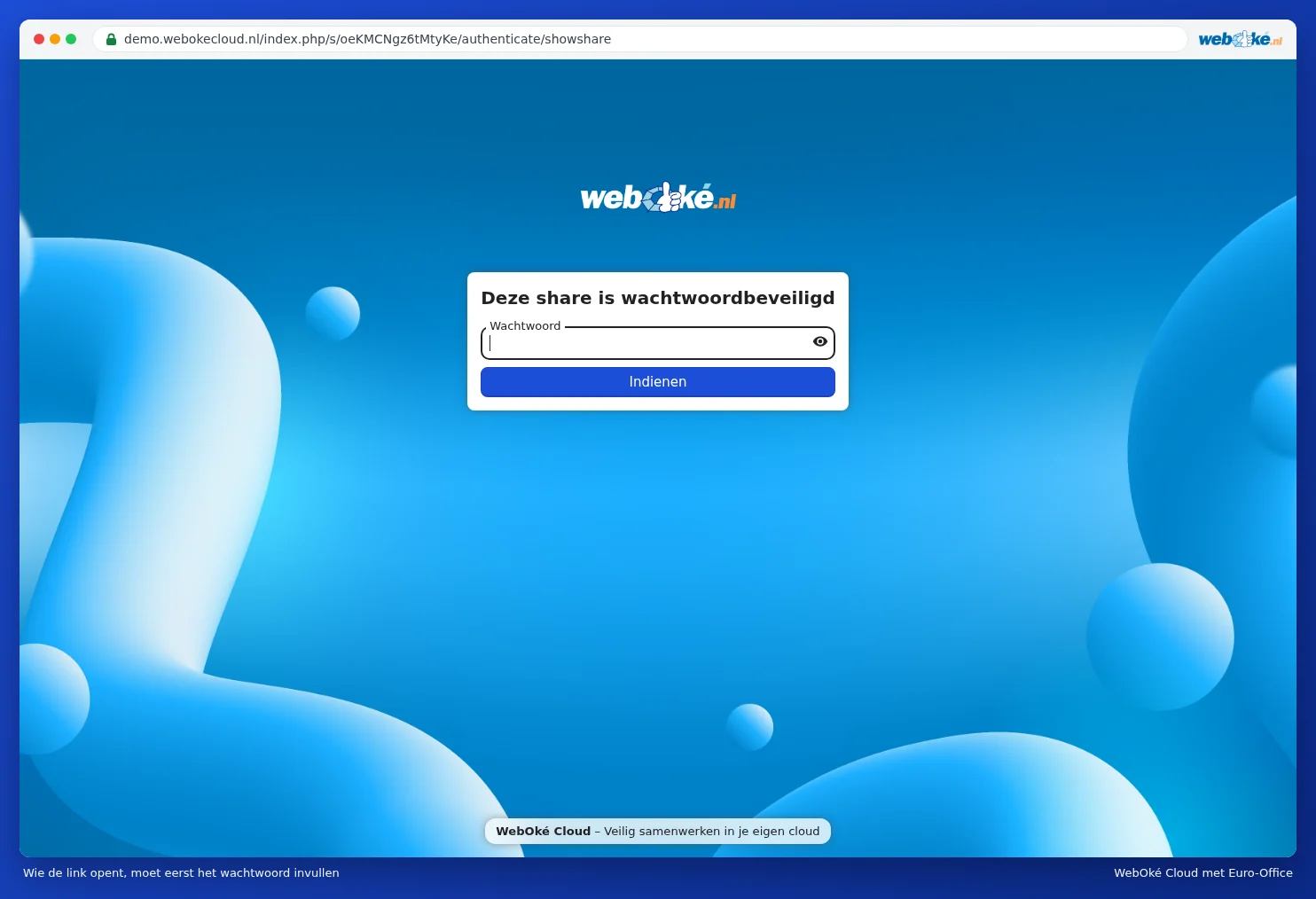
Når noen åpner lenken, spør WebOké Nextcloud først om passordet. Først etterpå åpnes dokumentet.
Tips: send ikke passordet i samme melding som lenken. Send for eksempel lenken på e-post og passordet via SMS eller WhatsApp, eller avtal det over telefon.
Etter utløpsdatoen slutter lenken å fungere. Du trenger dermed ikke selv å huske å rydde den opp. Vil du stoppe den tidligere, velger du Opphev deling i menyen til lenken.