
Kapittel 11 · 11.1
Praktiske hurtigtaster for alle redigeringsprogrammene
Med hurtigtaster jobber du mye raskere enn med musen. Mange kjenner du nok allerede fra Word eller Excel: i Euro-Office fungerer de aller fleste på samme måte. I denne artikkelen finner du hurtigtastene som fungerer i alle fire redigeringsprogrammene: tekstbehandleren, regnearkredigeringen, presentasjonsredigeringen og pdf-redigeringen.
På Mac bruker du som regel Cmd der Windows bruker Ctrl, og Option der Windows bruker Alt. For mange hurtigtaster fungerer også Control i stedet for Cmd på Mac. Står det "ingen" ved Mac, finnes det ingen fast hurtigtast for den handlingen på Mac.
Fil, lagre og skriv ut
| Hva | Windows og Linux | Mac |
|---|---|---|
| Lagre | Ctrl + S | Cmd + S |
| Skriv ut | Ctrl + P | Cmd + P |
| Last ned som (velge et annet format) | Ctrl + Shift + S | Cmd + Shift + S |
| Åpne menyen Fil | Alt + F | Control + Option + F |
Angre og utklippstavlen
| Hva | Windows og Linux | Mac |
|---|---|---|
| Angre | Ctrl + Z | Cmd + Z |
| Gjør om | Ctrl + Y | Cmd + Y |
| Klipp ut | Ctrl + X eller Shift + Delete | Cmd + X |
| Kopier | Ctrl + C eller Ctrl + Insert | Cmd + C |
| Lim inn | Ctrl + V eller Shift + Insert | Cmd + V |
| Velg alt | Ctrl + A | Cmd + A |
Søk, kommentarer og chat
| Hva | Windows og Linux | Mac |
|---|---|---|
| Søk | Ctrl + F | Cmd + F |
| Søk og erstatt | Ctrl + H | Control + H |
| Åpne panelet Kommentarer | Ctrl + Shift + H | Cmd + Shift + H |
| Legg til en kommentar | Alt + H | Cmd + Option + A |
| Åpne chatten | Alt + Q | Control + Option + Q |
Tekstformatering
| Hva | Windows og Linux | Mac |
|---|---|---|
| Fet | Ctrl + B | Cmd + B |
| Kursiv | Ctrl + I | Cmd + I |
| Understreking | Ctrl + U | Cmd + U |
| Senket skrift (små bokstaver under linjen) | Ctrl + . | Cmd + . |
| Hevet skrift (små bokstaver over linjen) | Ctrl + , | Cmd + , |
| Sett inn en hyperkobling | Ctrl + K | Cmd + K |
Zoom og menyer
| Hva | Windows og Linux | Mac |
|---|---|---|
| Zoome inn | Ctrl + + (numerisk) eller Ctrl + = | Cmd + = |
| Zoome ut | Ctrl + - | Cmd + - |
| Tilbake til 100 % | Ctrl + 0 | Cmd + 0 |
| Åpne hurtigmenyen (som med høyre museknapp) | Shift + F10 | Shift + F10 |
| Skru skjermleser-støtte av eller på | Ctrl + Alt + Z | Cmd + Option + Z |
Tips: zoom med knappene eller hurtigtastene i Euro-Office, ikke med zoomen i nettleseren din. Står ikke nettleseren din på 100 %, kan Euro-Office be deg om å tilbakestille zoomen i nettleseren med Ctrl + 0.
Se alle hurtigtastene selv
Euro-Office har et vindu med alle hurtigtastene for redigeringsprogrammet du jobber i. Slik åpner du det:
- Klikk på fanen Fil og velg Avanserte innstillinger.
- Bla nedover. Klikk på Tilpass (1) ved Tastatursnarveier.

Nå ser du en liste med alle handlinger og tastene deres. Skriv inn en del av navnet i søkefeltet (1) for å finne noe raskt. Navnene i listen er tekniske navn og delvis på engelsk, som ApplyHeading1 for stilen Overskrift 1. Klikk på en linje: under Beskrivelse kan du da lese hva hurtigtasten gjør.
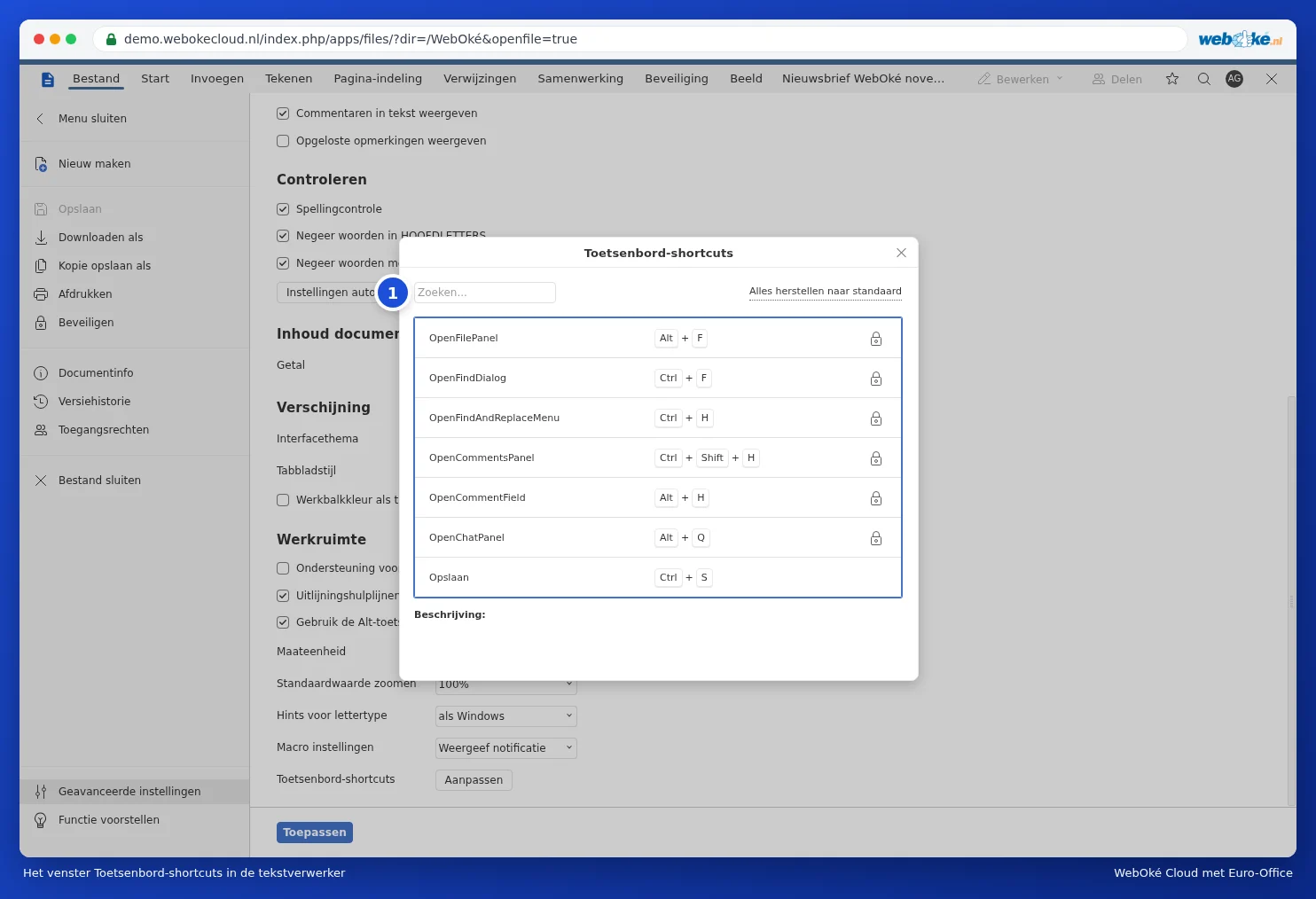

En hurtigtast med en hengelås bak seg er fast. De andre kan du selv endre i vinduet Rediger snarvei. Har du mistet noe? Med Tilbakestill alt til standard blir alle hurtigtastene som de var igjen. Merk: endrede hurtigtaster gjelder i redigeringsprogrammet der du endrer dem. Tabellene i denne håndboken tar utgangspunkt i standardtastene.
I regnearkredigeringen heter linjen i de avanserte innstillingene Keyboard Shortcuts. Vinduet fungerer på samme måte.

Merk: noen taster brukes også av nettleseren din. Fungerer ikke en hurtigtast, kan det hende nettleseren eller operativsystemet ditt fanger den opp først. Bruk da knappen i verktøylinjen i stedet.