
Kapittel 6 · 6.4
Overganger og animasjoner
Se det i en kort video
En overgang er effekten mellom to lysbilder, for eksempel ton eller skyv. En animasjon er en effekt på én del av et lysbilde, for eksempel en punktliste som vises linje for linje. Bruk dem med måte: en rolig presentasjon leses bedre.
Velge en overgang
- Velg lysbildet i lysbildeoversikten.
- Gå til fanen Overganger og velg en effekt (1), for eksempel Ton, Skyv eller Morph.
- Med Parametere (2) velger du retningen, ved Varighet (3) hvor lenge effekten varer.
- Klikk på Forhåndsvisning (4) for å se den, eller på Bruk på alle lysbilder (5) for å bruke samme overgang for hele presentasjonen.

Tips: med Morph ser det ut som om deler av ett lysbilde beveger seg til det neste. Dupliser et lysbilde, flytt eller forstørr noe på kopien og velg Morph som overgang.
Legge til en animasjon
- Klikk på teksten eller objektet som skal bevege seg.
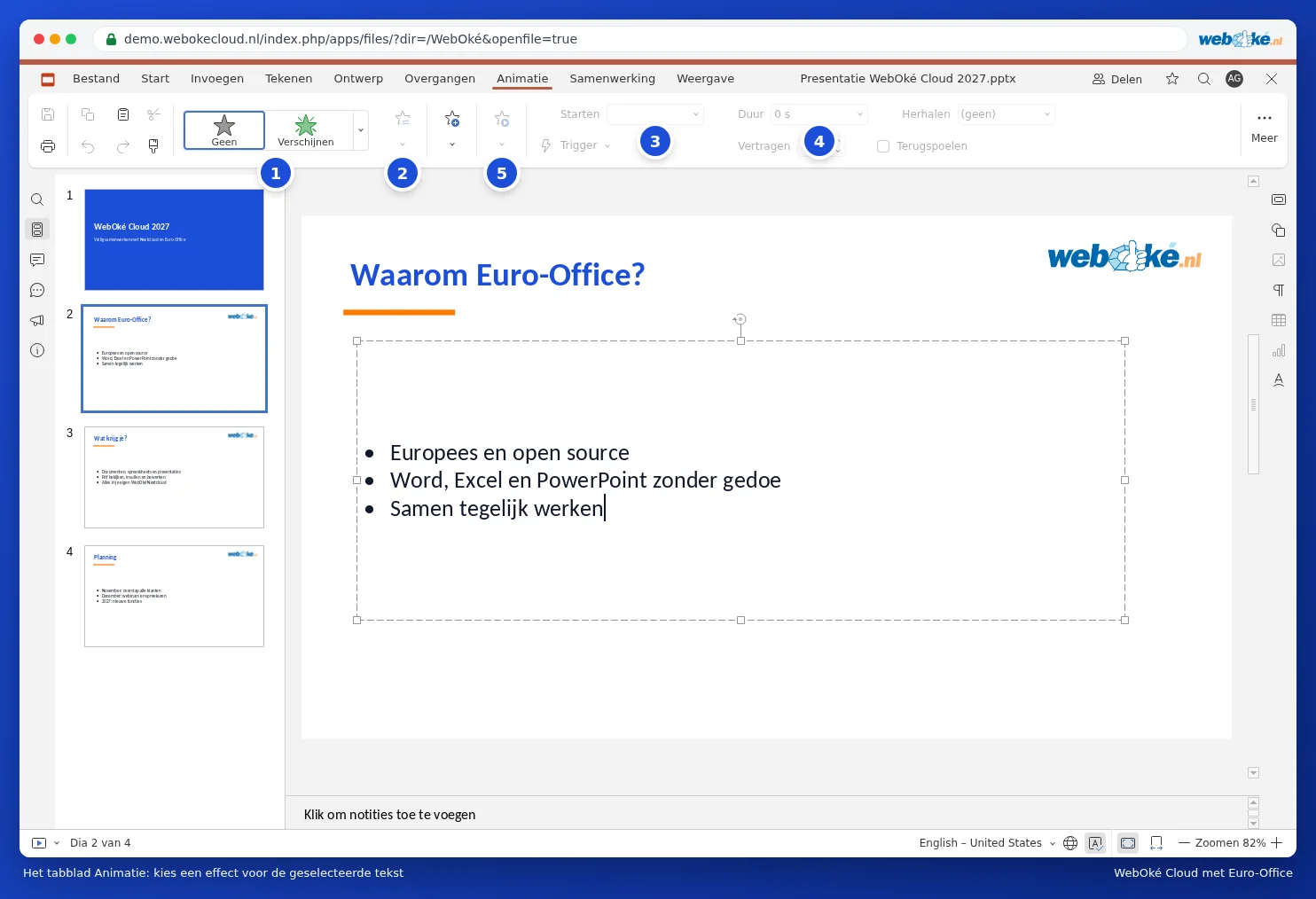
- Gå til fanen Animasjon og velg en effekt (1). Med Vis flere effekter ser du alle inngangs, vekt og avslutningseffekter.
- Med Alternativer (2) velger du for eksempel om en punktliste vises per avsnitt.
- Velg under Start (3) når effekten begynner: Ved klikk, Med forrige eller Etter forrige. Ved Varighet (4) stiller du inn hastigheten.
- Klikk på Forhåndsvisning (5) for å se den.
Har et lysbilde flere animasjoner, ser du små tall ved siden av delene. Med Flytt fremover og Flytt bakover endrer du rekkefølgen.