
8. nodaļa · 8.7
Dokumentu salīdzināšana
Vai klients atsūtījis atpakaļ pielāgotu versiju, bet bez izsekotām izmaiņām? Izmantojot Salīdzināt, Jūs tomēr precīzi redzēsiet, kas ir mainīts. Euro-Office visas atšķirības ievieto Jūsu dokumentā kā izsekotās izmaiņas.
Kā salīdzināt divus dokumentus
- Atveriet dokumentu, kuru izmantojat par pamatu, parasti tā ir Jūsu paša (vecākā) versija.
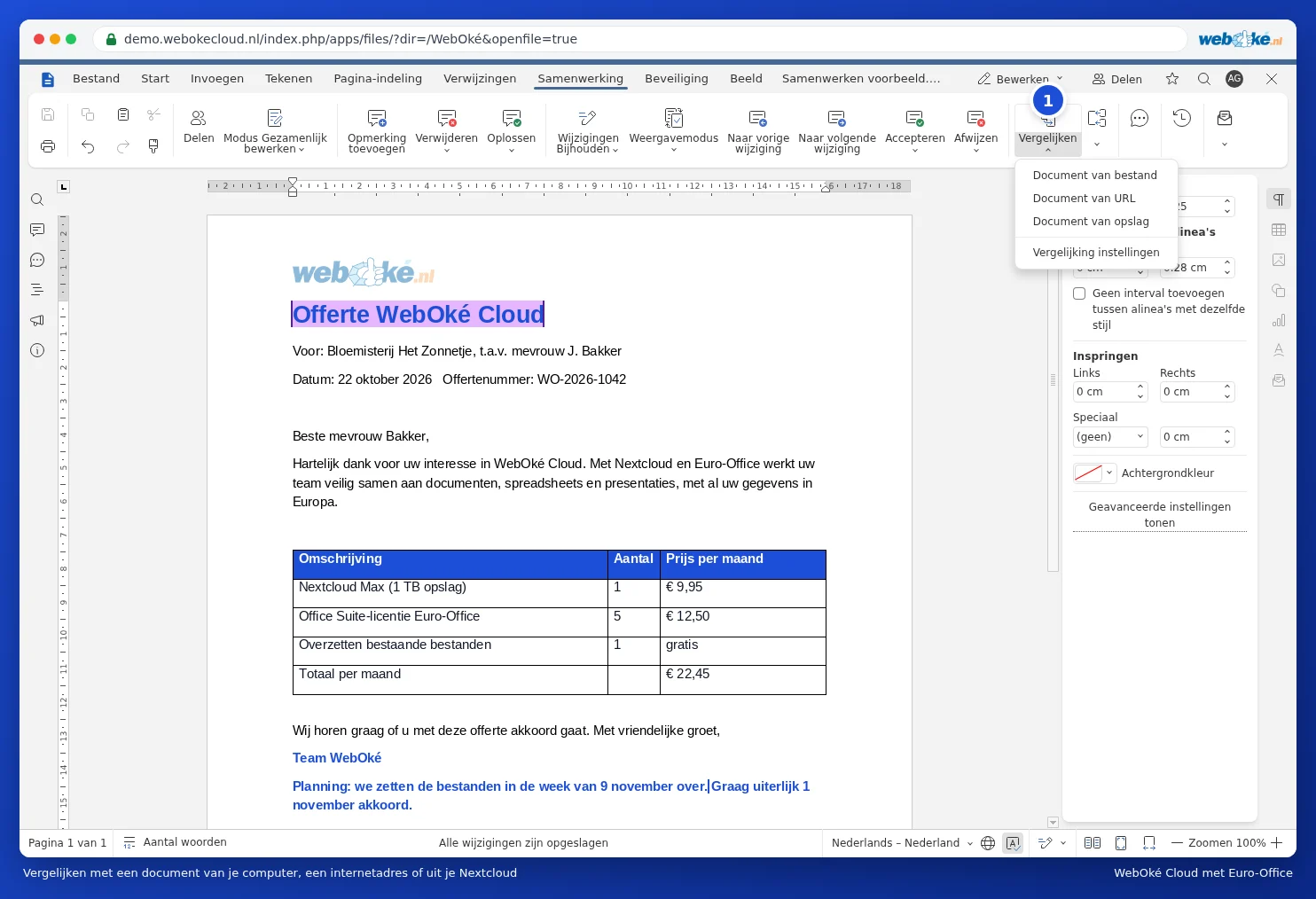
- Dodieties uz cilni Sadarbība un noklikšķiniet uz Salīdzināt (1).
- Izvēlieties, kur atrodas otrs dokuments:
- Dokuments no faila: fails no Jūsu datora.
- Dokuments no vietrāža URL: fails internetā.
- Dokuments no krātuves: fails Jūsu WebOké Nextcloud.
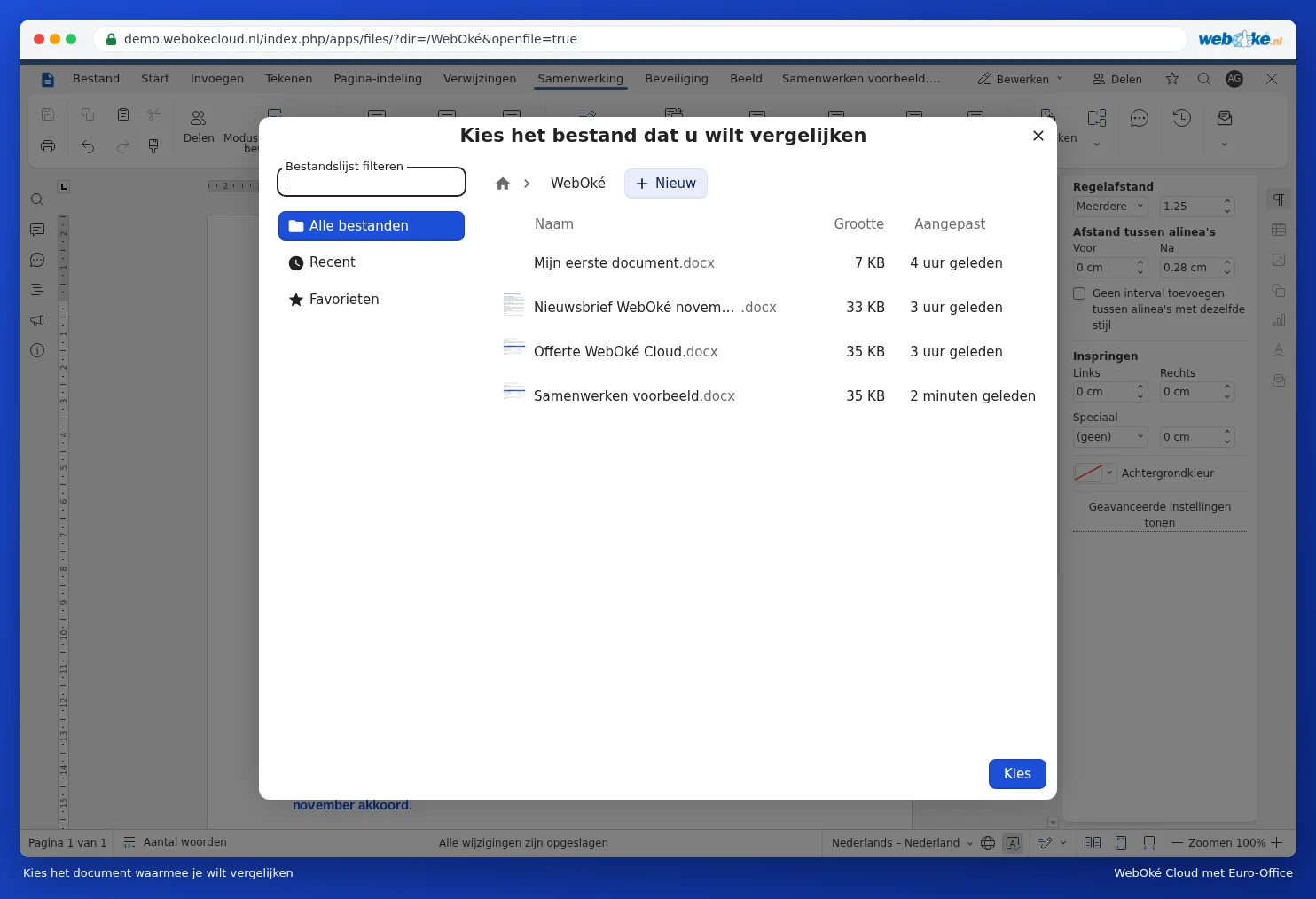
- Ja izvēlaties Dokuments no krātuves, atveras logs Izvēlieties failu, kuru vēlaties salīdzināt. Dodieties uz pareizo mapi, noklikšķiniet uz faila un noklikšķiniet uz pogas Izvēlēties.
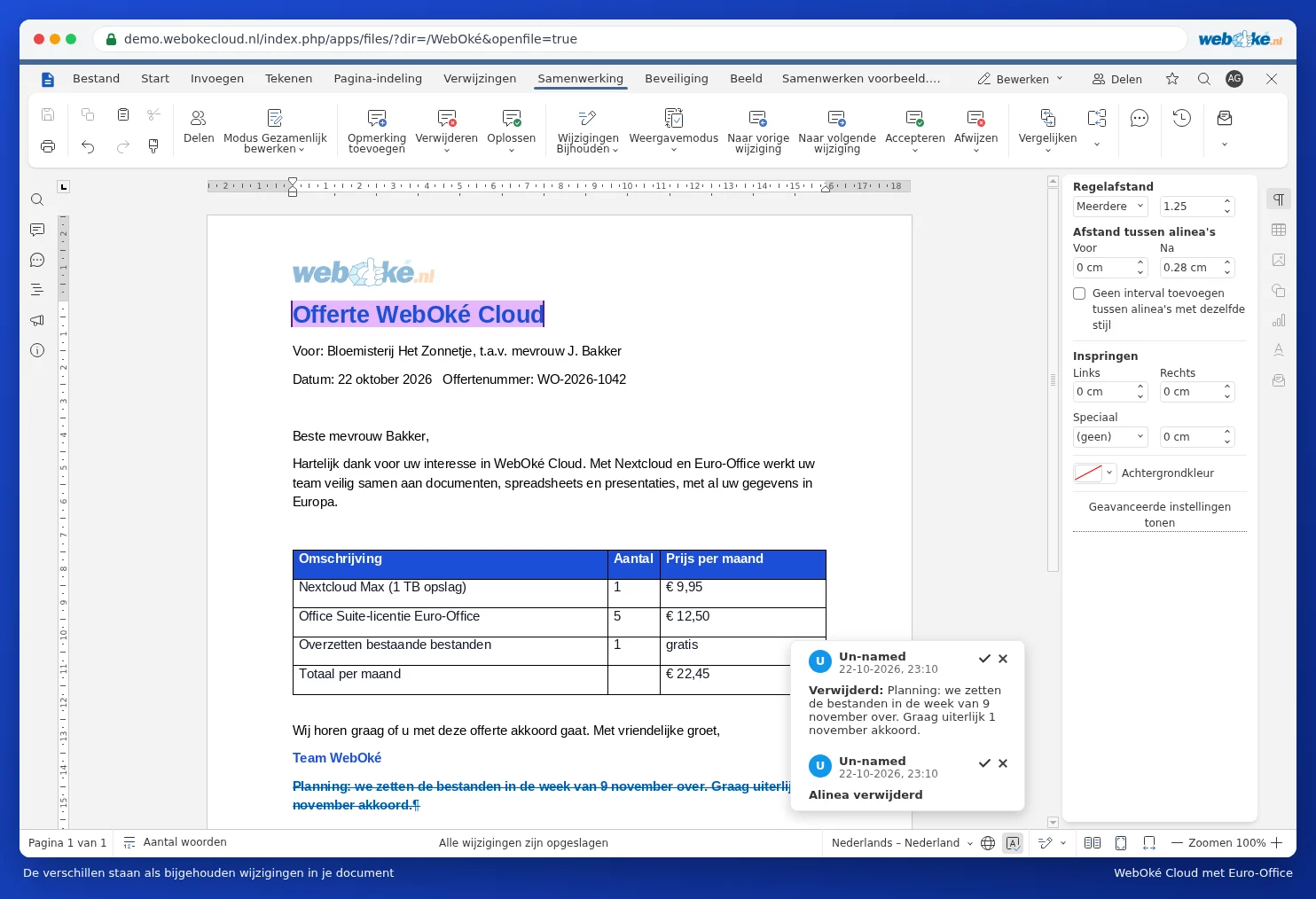
- Euro-Office salīdzina abus dokumentus un parāda atšķirības.
Atšķirības parādās kā izsekotās izmaiņas: jauns teksts iekrāsots, bet pazudušais teksts pārsvītrots. Zemāk redzamajā piemērā rindkopa ar plānošanu nav atrodama vecajā piedāvājumā, tāpēc tā ir pārsvītrota. Noklikšķiniet uz izmaiņas, lai redzētu skaidrojumu burbulī. Ja otrā dokumentā nav norādīts autors, tur redzēsiet nosaukumu Un-named. Izskatiet izmaiņas un katrai izvēlieties Pieņemt vai Noraidīt, kā aprakstīts Izmaiņu reģistrēšana un pieņemšana.
Salīdzināt vai sapludināt?
Blakus Salīdzināt atrodas poga Sapludināt. To izmantojat, ja divi cilvēki katrs savā kopijā ir izsekojuši izmaiņas. Sapludinot, visas šīs izsekotās izmaiņas tiek apkopotas vienā dokumentā.
Izmantojot Salīdzināt un tad Salīdzināšanas iestatījumi, Jūs varat izvēlēties, vai salīdzināšana notiek pa vārdiem vai pa rakstzīmēm.
Ņemiet vērā: salīdzināšanu var veikt tikai tad, ja Jūs esat vienīgais, kas atrodas dokumentā. Ja dokumentā ir arī kolēģi, Euro-Office paziņos, ka dokumentu salīdzināšana nav pieejama kopīgas rediģēšanas laikā. Ja Jūsu dokumentā jau ir izsekotās izmaiņas, salīdzināšanas laikā tās tiek uzskatītas par pieņemtām. Tāpēc, ja vēlaties tās saglabāt, vispirms izveidojiet kopiju.