
6. nodaļa · 6.2
Izkārtojumi un tēmas
Slaida izkārtojums
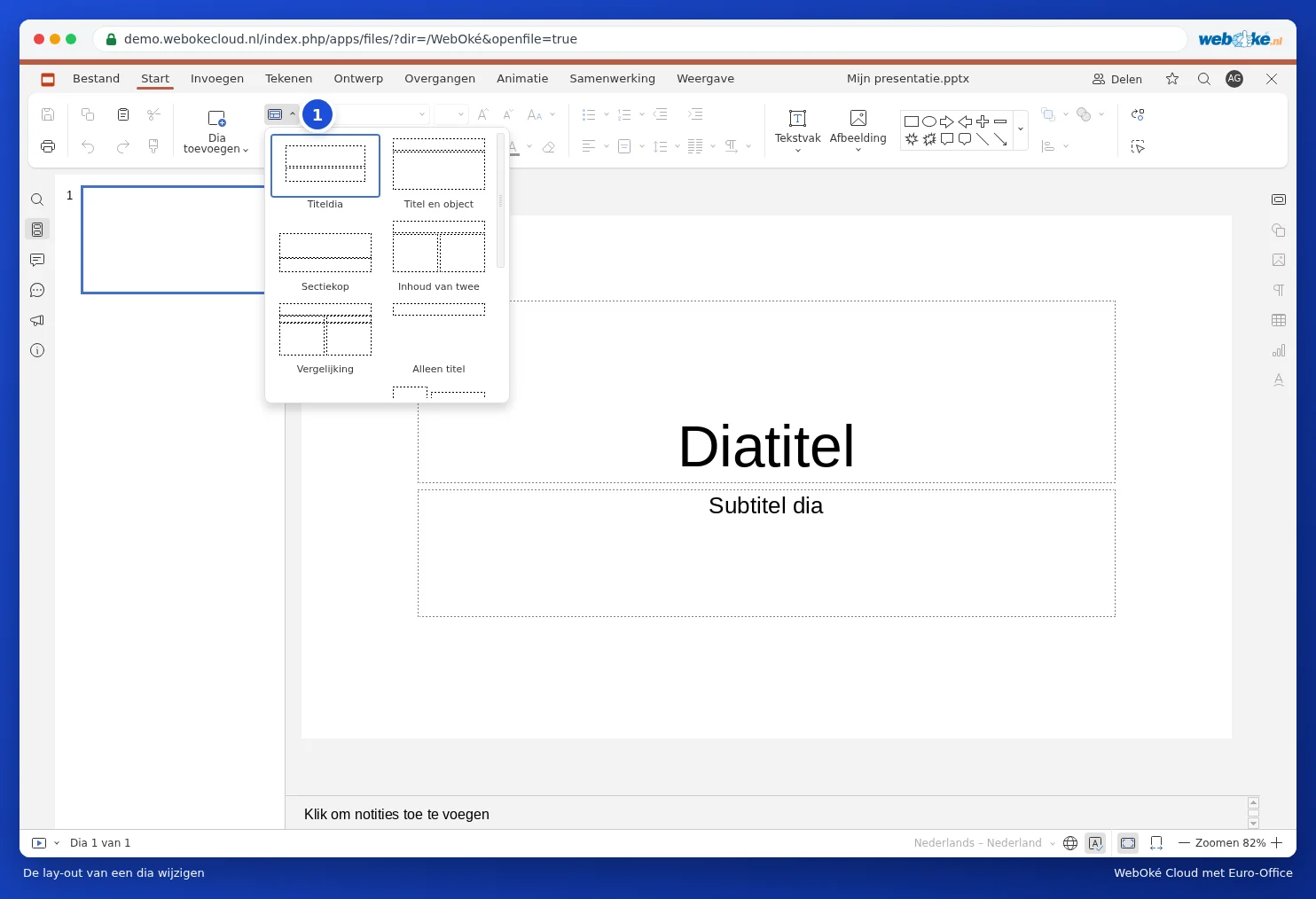
Izkārtojums nosaka, kādi lauki atrodas uz slaida: tikai virsraksts, virsraksts ar tekstu, divas kolonnas, salīdzinājums vai tukšs slaids. Cilnē Sākums noklikšķiniet uz Change Slide Layout (1) un izvēlieties citu izkārtojumu. Teksts, kas jau atrodas slaidā, saglabāsies.
Tēmas izvēle
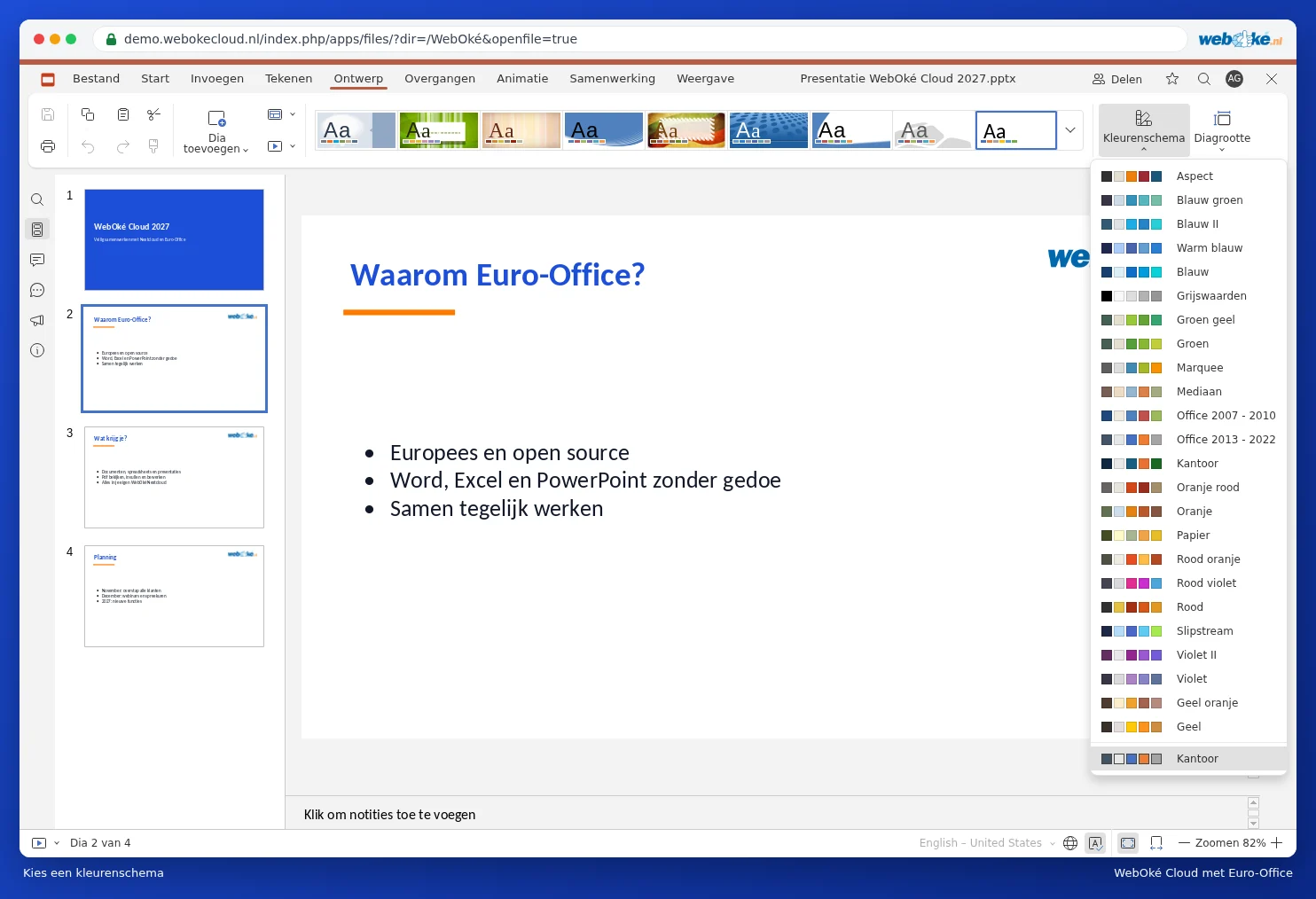
Tēma visai Jūsu prezentācijai uzreiz piešķir vienādu fonu, krāsas un fontus. Dodieties uz cilni Ontwerp un noklikšķiniet uz tēmas (1).

Izmantojot Krāsu skala (2), Jūs varat izvēlēties citas krāsas tai pašai tēmai. Izmantojot Slaida izmērs (3), Jūs varat izvēlēties starp Platekrāna (16:9), kas ir mūsdienu ekrānu un projektoru formāts, un Standarta (4:3).
Slaida fons
Noklikšķiniet uz tukšas vietas slaidā. Labajā pusē sadaļā Slaidu iestatījumi Jūs varat izvēlēties fona krāsu, krāsu pāreju vai attēlu. Noklikšķiniet uz Piemērot visiem slaidiem, lai piešķirtu vienādu fonu visiem slaidiem.
Jūsu paša stils slaidu modelī
Vai vēlaties, lai Jūsu logotips būtu uz katra slaida, vai fiksēti fonti un krāsas visai Jūsu organizācijai? Dodieties uz cilni Skatīt un noklikšķiniet uz Slaidu modelis. Parādīsies papildu cilne Slaidu modelis. Izmaiņas, ko veicat augšējā slaidā (pamatlapā), attiecas uz visiem slaidiem; izmaiņas, ko veicat zemāk esošā izkārtojumā, attiecas uz slaidiem ar šo izkārtojumu. Piemēru varat lasīt rakstā Logotipa pievienošana visiem slaidiem vienlaicīgi. Noklikšķiniet uz Aizvērt pamatlapu, lai atgrieztos.
Padoms: saglabājiet prezentāciju ar savu korporatīvo stilu mapē Sjablonen savā Nextcloud. Jaunai prezentācijai atveriet to un izvēlieties Fails un Saglabāt kopiju kā. Vai vēlaties pāriet no 4:3 uz platekrāna formātu? Tad izlasiet rakstu Vecas 4:3 formāta prezentācijas pārveidošana uz platekrāna 16:9 formātu.