Pāriet uz saturu

Sīkdatņu iestatījumi

Izvēlieties, kāda veida sīkdatnes atļaujat. Savu izvēli varat jebkurā laikā mainīt sadaļā Sīkdatņu iestatījumi katras lapas apakšā. Privātuma politika

Nepieciešamās

Vienmēr ieslēgtas

Vajadzīgas, lai pieteiktos, saglabātu grozu un atcerētos Jūsu izvēles. Tās vienmēr ir ieslēgtas.

Kuras sīkdatnes?
  • weboke_sessie, weboke_klant, weboke_remember: Jūsu sesija un pieteikšanās saglabāšana
  • weboke_basket: Jūsu grozs
  • wkBtwIncl: cenu rādīšana ar PVN vai bez PVN
  • wok_cookies: Jūsu sīkdatņu izvēle, 12 mēneši

Mēra, kura reklāma noved pie apmeklējuma vai pasūtījuma, lai mēs nemaksātu par reklāmām, kas neko nedod.

Kuras sīkdatnes?
  • Google Ads ar Google Tag Manager (_gcl_au, _gcl_aw), līdz 90 dienām
  • OpenAI Ads, reklāmas ChatGPT
  • wok_aff: caur kuru partneri nonācāt pie mums (partneru programma), 60 dienas

4,6

Valsts un valoda

Katrai valstij ir sava vietne ar attiecīgās valsts cenām un PVN.

Skatīt

Slaidu pievienošana, pārvietošana un dzēšana

Prezentāciju redaktorā Jūs veidojat un rediģējat prezentācijas, tostarp PowerPoint pptx failus. Kreisajā pusē atrodas slaidu pārskats ar nelieliem visu Jūsu slaidu priekšskatījumiem (1), vidū ir slaids, pie kura Jūs strādājat.

Prezentācija Euro-Office ar slaidu pārskatu kreisajā pusē
Kreisajā pusē slaidu pārskats (1), augšpusē Pievienot slaidu (2) un vidū slaids (3)

Slaida pievienošana

Cilnē Sākums noklikšķiniet uz Pievienot slaidu (2). Jaunais slaids tiks pievienots aiz slaida, kuru esat atlasījis. Noklikšķiniet uz bultiņas zem pogas, lai uzreiz izvēlētos izkārtojumu, piemēram, Nosaukums un objekts vai Divu daļu saturs.
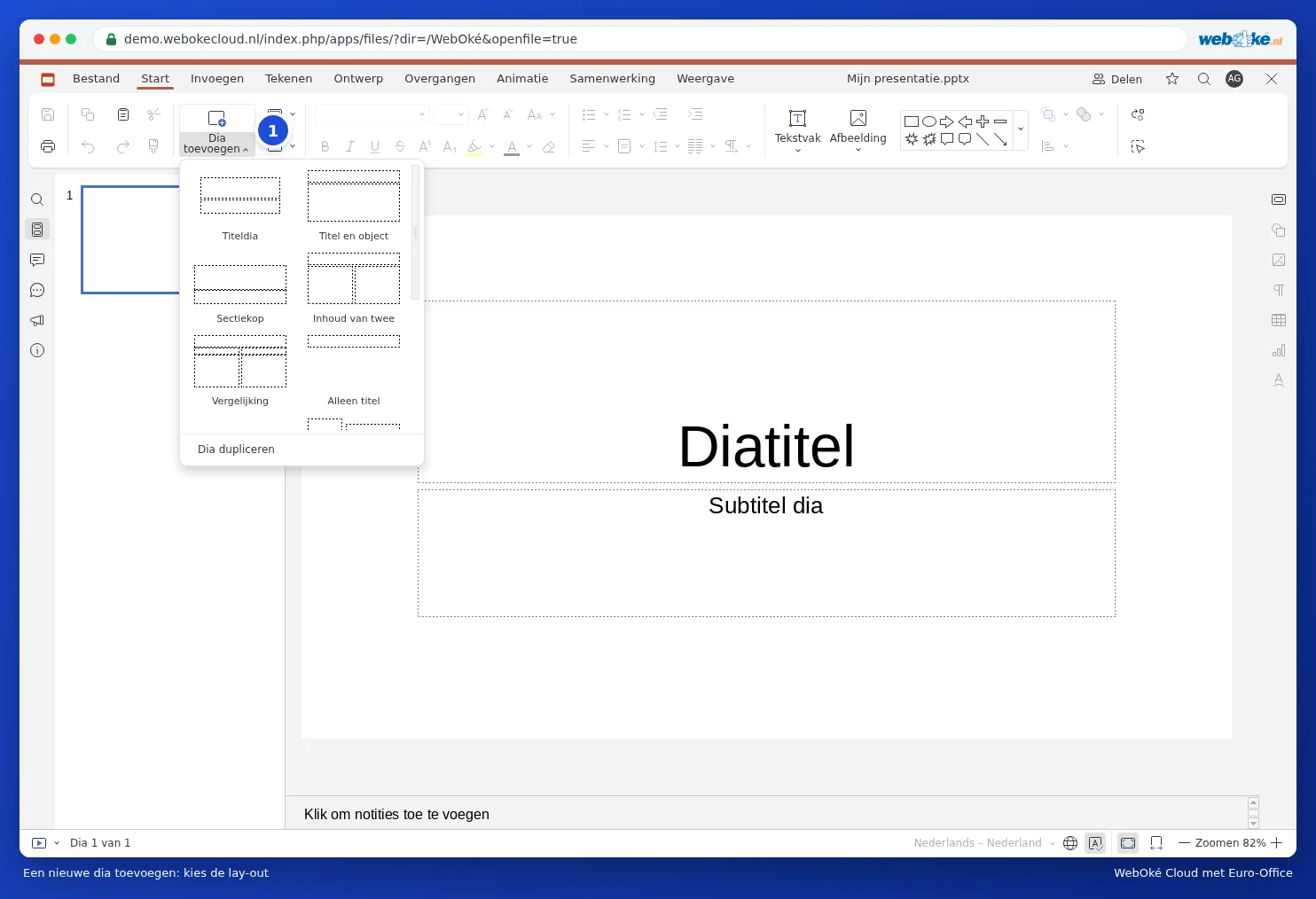
Izvēlne Pievienot slaidu ar izkārtojumiem
Jauna slaida pievienošana: izvēlieties izkārtojumu

Īsinājumtaustiņš: Ctrl + M pievieno jaunu slaidu.

Slaidu pārvietošana, dublēšana un dzēšana

  • Pārvietošana: velciet slaidu slaidu pārskatā uz citu vietu.
  • Dublēšana: ar peles labo pogu noklikšķiniet uz slaida un izvēlieties Dublicēt slaidu. Noderīgi, ja nākamais slaids izskatās gandrīz tāds pats.
  • Dzēšana: atlasiet slaidu un nospiediet Delete, vai izvēlnē izvēlieties Dzēst slaidu.
  • Paslēpšana: vai vēlaties saglabāt slaidu, bet nerādīt to prezentācijas laikā? Tad izvēlieties Nerādīt slaidu.
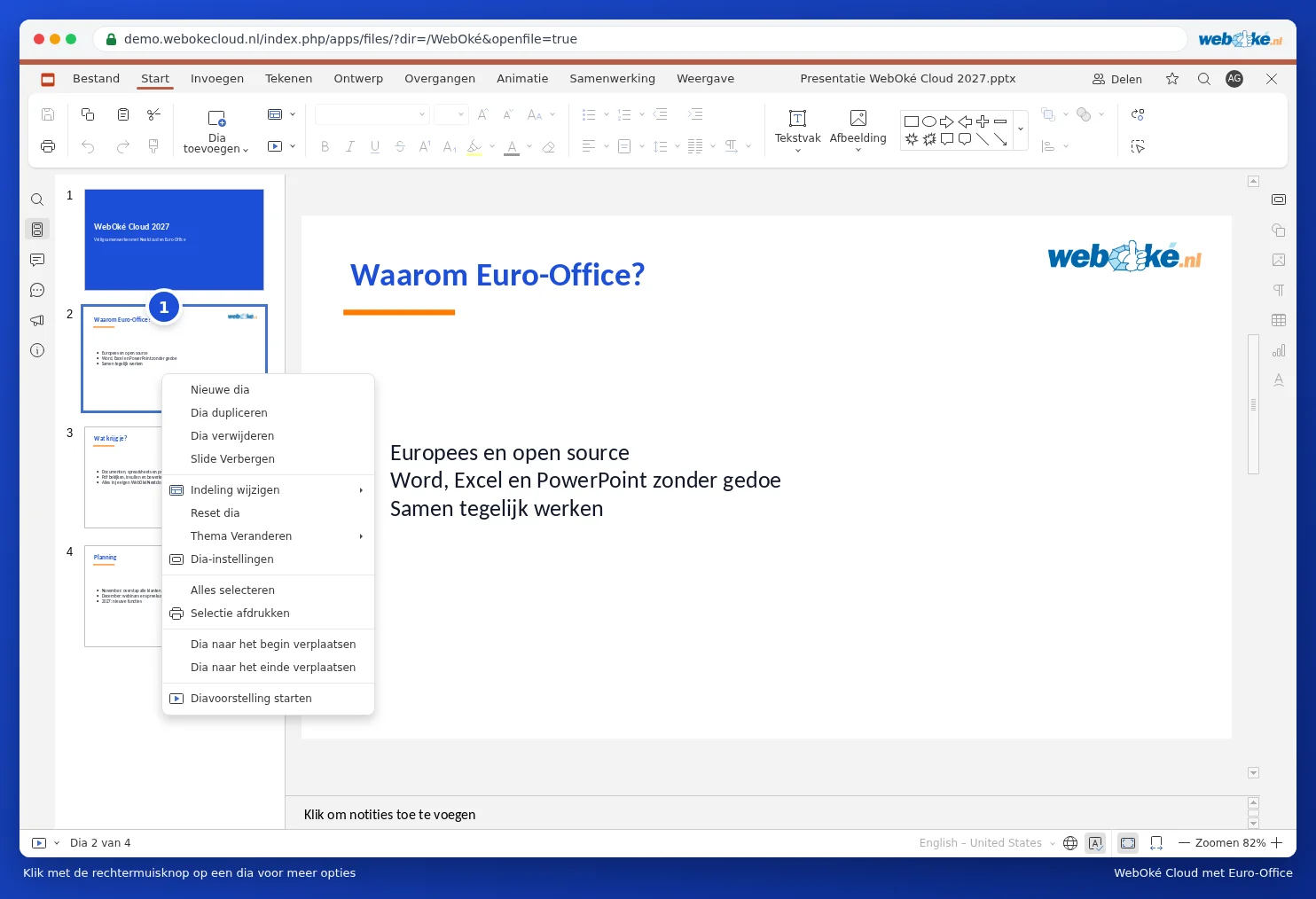
Izvēlne pie slaida slaidu pārskatā
Noklikšķiniet ar peles labo pogu uz slaida, lai redzētu vairāk iespēju

Padoms: turiet nospiestu Ctrl, lai atlasītu vairākus slaidus, vai Shift, lai atlasītu virkni. Tad Jūs varat tos visus pārvietot vai dzēst vienlaikus.

Lūdzu, uzgaidiet…

Iestatiet savus domēnus

Katram domēnam norādiet vārdu serverus, piesaisti hostingam un to, kurš būs turētājs.

Ielādē Jūsu domēnus…