
6. nodaļa · 6.4
Pārejas un animācijas
Noskatīties īsā video
Pārejas efekts ir efekts starp diviem slaidiem, piemēram, izbalināšana vai slīdēšana. Animācija ir efekts, kas attiecas uz vienu slaida elementu, piemēram, uzskaitījumu, kas parādās rindiņa pa rindiņai. Izmantojiet tos ar mēru: mierīga prezentācija ir patīkamāka lasītājam.
Pārejas izvēle
- Atlasiet slaidu slaidu pārskatā.
- Dodieties uz cilni Pārmaiņas un izvēlieties efektu (1), piemēram, Izbalināt, Izvirzīt vai Morph.
- Ar Parametri (2) izvēlieties virzienu, bet pie Ilgums (3), cik ilgi efekts ilgst.
- Noklikšķiniet uz Priekšskatījums (4), lai to apskatītu, vai uz Piemērot visiem slaidiem (5), lai šo pašu pāreju izmantotu visā prezentācijā.

Padoms: ar Morph šķiet, ka viena slaida elementi pāriet uz nākamo. Dubultojiet slaidu, kopijā pārvietojiet vai palieliniet kādu elementu un kā pāreju izvēlieties Morph.
Animācijas pievienošana
- Noklikšķiniet uz teksta vai objekta, kuram jākustas.
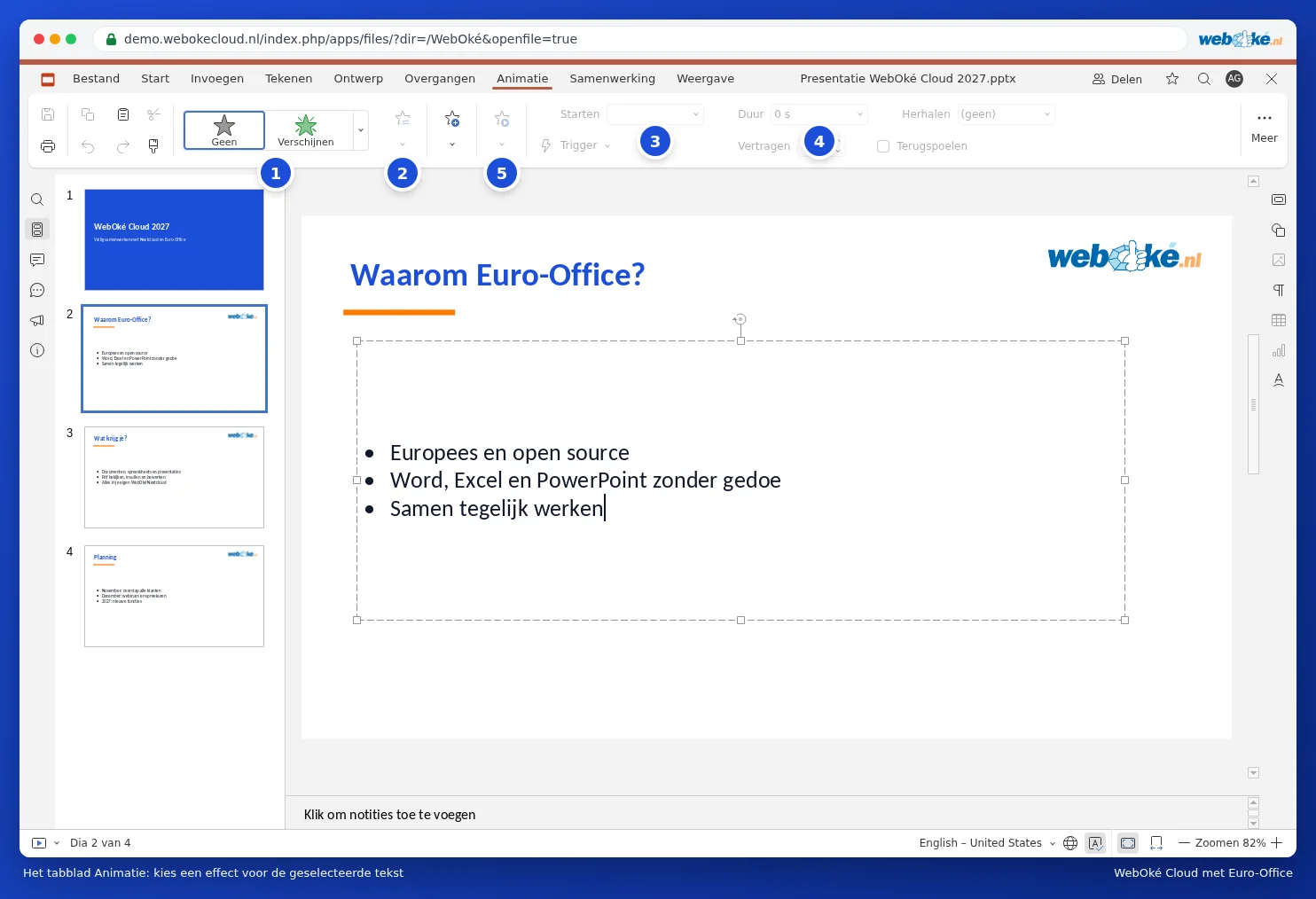
- Dodieties uz cilni Animācija un izvēlieties efektu (1). Ar Rādīt vairāk efektu redzēsiet visus ieejas, uzsvara un noslēguma efektus.
- Ar Opcijas (2) izvēlieties, piemēram, vai uzskaitījums parādās pa rindkopām.
- Pie Sākt (3) izvēlieties, kad efekts sākas: Pēc klikšķa, Ar iepriekšējo vai Pēc iepriekšējā. Pie Ilgums (4) iestatiet ātrumu.
- Noklikšķiniet uz Priekšskatījums (5), lai to apskatītu.
Ja slaidam ir vairākas animācijas, pie elementiem redzami mazi numuri. Ar Pārnest uz priekšu un Sūtīt atpakaļ maināt to secību.