
13. nodaļa · 13.1
Office licenču pasūtīšana un piešķiršana lietotājiem
Ikvienam, kurš vēlas strādāt Jūsu WebOké Nextcloud ar Euro-Office, nepieciešama Office Suite licence. Jūs iegādājaties licenci par katru lietotāju. Tādējādi maksājat tikai par tiem cilvēkiem, kuri faktiski izmanto biroja lietotnes. Šis raksts ir paredzēts pārvaldniekam: personai, kura pārvalda Nextcloud pakotni sadaļā Mans WebOké.
Cik licenču Jums ir?
- Piesakieties mijn.weboke.nl un dodieties uz Mani produkti.
- Pie Jūsu Nextcloud pakotnes noklikšķiniet uz Pārvaldība.
- Augšpusē pie Office Suite licences redzēsiet, cik licenču Jums ir un cik no tām tiek izmantotas, piemēram, 3 no 5. Blakus redzams arī Nextcloud lietotāju skaits un krātuves apjoms.
Papildu licenču pasūtīšana
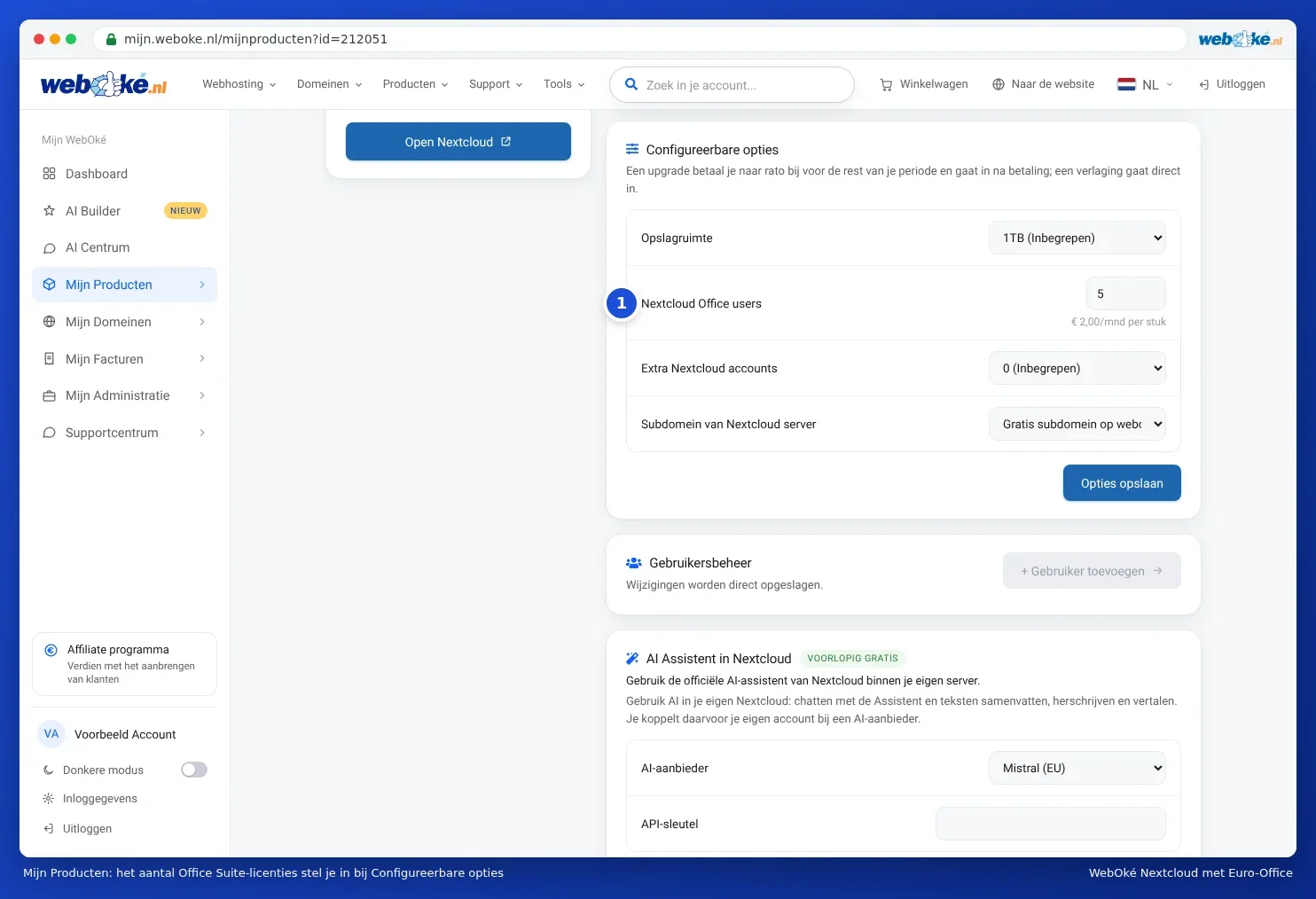
- Tajā pašā lapā dodieties uz Konfigurējamās opcijas.
- Pie Nextcloud Office users (1) iestatiet Office licenču skaitu atbilstoši vajadzīgajam daudzumam. Viena licence ir paredzēta vienam lietotājam.
- Noklikšķiniet uz Saglabāt opcijas.
- Jūs redzēsiet, cik Jums jāpiemaksā par atlikušo pakotnes derīguma termiņu, gan bez PVN, gan ar PVN. Tā kā piemaksājat tikai līdz nākamajam derīguma termiņa beigu datumam, šī summa parasti ir zemāka nekā cena par visu gadu.
- Noklikšķiniet uz Apstiprināt un apmaksāt un apmaksājiet rēķinu.
Pēc apmaksas jaunās licences ir uzreiz pieejamas. Sākot ar nākamo pagarināšanas reizi, tās būs iekļautas Jūsu pakotnes cenā. Cenu par licenci atradīsiet pie Nextcloud pakotnēm mūsu vietnē.
Licences piešķiršana lietotājam
- Jūsu Nextcloud pakotnes pārvaldības lapā ritiniet līdz Lietotāju pārvaldība.
- Pie attiecīgā lietotāja ieslēdziet slēdzi kolonnā Office Suite.
Izmaiņas tiek saglabātas nekavējoties. Lietotājs uzreiz var atvērt dokumentus, izklājlapas un prezentācijas lietotnē Euro-Office. Ja lietotājs jau ir pieteicies sistēmā un vēl neko neredz, lūdziet viņam atkārtoti ielādēt Nextcloud lapu.
Vai veidojat jaunu lietotāju, izmantojot Pievienot lietotāju? Tad uzreiz atzīmējiet Piešķirt Office Suite licenci. Vairāk par lietotājiem lasiet sadaļā Lietotāju un grupu pārvaldība Office izmantošanai.
Vai visas licences ir izmantotas?
Tādā gadījumā saņemsiet paziņojumu ar Jūsu licenču skaitu: Visas Office Suite licences (5) ir izmantotas. Palieliniet skaitu sadaļā Konfigurējamās opcijas vai izslēdziet Office citam lietotājam. Tad Jums ir divas izvēles iespējas:
- Pārvietot licenci. Izslēdziet Office kādam, kurš to vairs neizmanto. Tādējādi licence atbrīvosies citam lietotājam.
- Pasūtīt vairāk licenču, kā aprakstīts iepriekš.
Mazāk licenču
Vai Jums nepieciešams mazāk licenču? Vispirms izslēdziet Office tiem lietotājiem, kuriem tas vairs nav vajadzīgs, un pēc tam samaziniet skaitu sadaļā Konfigurējamās opcijas. Samazinājums stājas spēkā nekavējoties un tiek ņemts vērā cenā, sākot ar nākamo pagarināšanas reizi.
Padoms: lietotājs bez Office Suite licences Nextcloud var brīvi augšupielādēt, lejupielādēt un koplietot failus. Tikai rediģēšana Euro-Office ir pieejama lietotājiem ar licenci. Savukārt vienkāršu piezīmi, izmantojot Teksta dokuments izvēlnē Jauns, var izveidot arī bez licences.