
8. nodaļa · 8.3
Komentāru pievienošana un personas pieminēšana
Noskatīties īsā video
Izmantojot komentāru, Jūs varat pievienot jautājumu vai piezīmi pie teksta fragmenta, nemainot pašu tekstu. Tas ir ideāli piemērots atsauksmju sniegšanai vai kāda jautājuma uzdošanai kolēģim.
Komentāra pievienošana
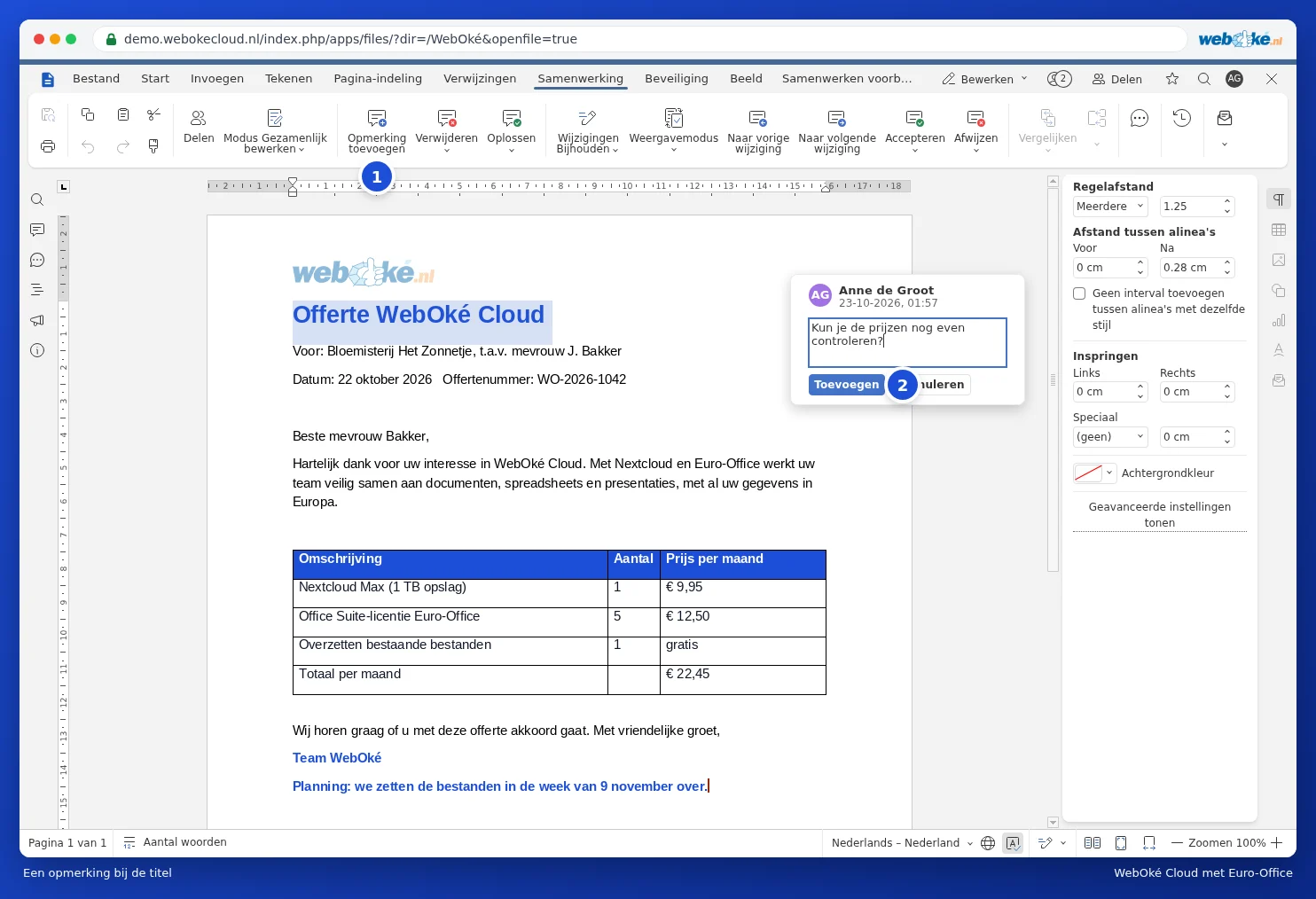
- Atlasiet tekstu, par kuru ir komentārs.
- Dodieties uz cilni Sadarbība un noklikšķiniet uz Pievienot komentāru (1). Varat arī noklikšķināt uz teksta ar peles labo pogu un izvēlēties Pievienot komentāru.
- Ierakstiet savu komentāru laukā un noklikšķiniet uz Pievienot (2).
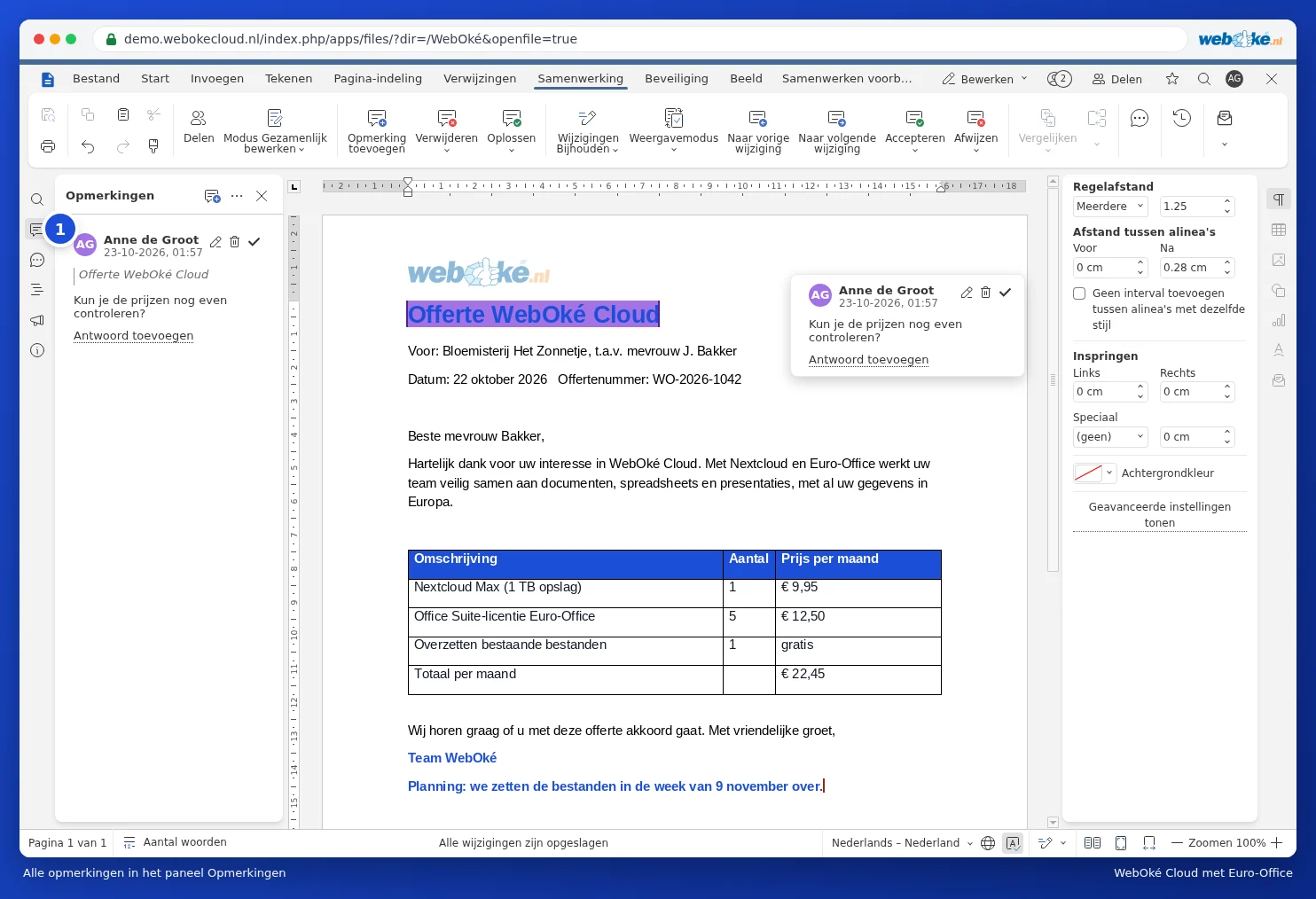
Tekstam ar komentāru tiek piešķirts krāsains fons. Noklikšķiniet uz tā, lai izlasītu komentāru. Visus komentārus kopā varat redzēt panelī Komentāri: noklikšķiniet kreisajā pusē uz pogas ar runas burbuļa ikonu (1).
Personas pieminēšana ar @
Vai vēlaties, lai kolēģis redzētu Jūsu komentāru? Noklikšķiniet uz Pievienot komentāru (1) un komentārā ierakstiet @ un vārda pirmos burtus. Izvēlieties savu kolēģi no saraksta (2). Pēc komentāra pievienošanas Jūsu kolēģis saņems paziņojumu, lai viņš zinātu, ka ir uzdots jautājums.

Ņemiet vērā: ja pieminat personu, kurai vēl nav piekļuves dokumentam, Euro-Office brīdinās, ka šī persona pieminēšanas dēļ iegūs piekļuvi dokumentam. Tāpēc pārbaudiet, vai tas ir vēlams.
Atbildēšana un atrisināšana
- Noklikšķiniet komentārā uz Pievienot atbildi, lai atbildētu. Tādējādi pie teksta izveidojas saruna.
- Vai jautājums ir atrisināts? Noklikšķiniet uz Atrisināt. Komentārs saglabājas, bet vairs neizceļas.
- Izmantojot pogu Atrisināt cilnē Sadarbība, Jūs varat uzreiz atrisināt visus savus komentārus vai visus komentārus kopumā.
- Izmantojot pogu Dzēst cilnē Sadarbība, Jūs varat izvēlēties Noņemt pašreizējos komentārus, Noņemt manus komentārus vai Noņemt visus komentārus.
Padoms: vai sūtāt dokumentu klientam? Vispirms noņemiet visus komentārus vai nosūtiet PDF formātā (skatiet Printēšana un saglabāšana PDF formātā).