
15. nodaļa · 15.8
Dubultus klientus atrast un dzēst
Ja apvienojat divus adrešu sarakstus vai divreiz eksportējat datus no savas tiešsaistes veikala, klienti sarakstā var parādīties divreiz. Mūsu piemērā Kapsalon Knip un Bakkerij Van Dijk rēķini ir ierakstīti divreiz. Šeit ir aprakstīts, kā tos atrast un izņemt.
1. solis: vispirms apskatīt
Nekad nedzēsiet datus aklis. Vispirms ļaujiet izcelt dubultās vērtības:
- Atlasiet kolonnu, kurā meklējat dublikātus, piemēram, e-pasta adreses.
- Cilnē Sākums noklikšķiniet uz Nosacījuma formatēšana (tā Euro-Office tiek saukta nosacītā formatēšana) un izvēlieties Dublikāts/Unikāls.
- Izvēlieties krāsu. Tagad Jūs uzreiz redzēsiet, kuras vērtības atkārtojas. Sakārtojiet pēc šīs kolonnas, lai tās nonāktu vienu zem otras.
2. solis: dzēšana
- Atlasiet visu tabulu, ieskaitot galvenes.
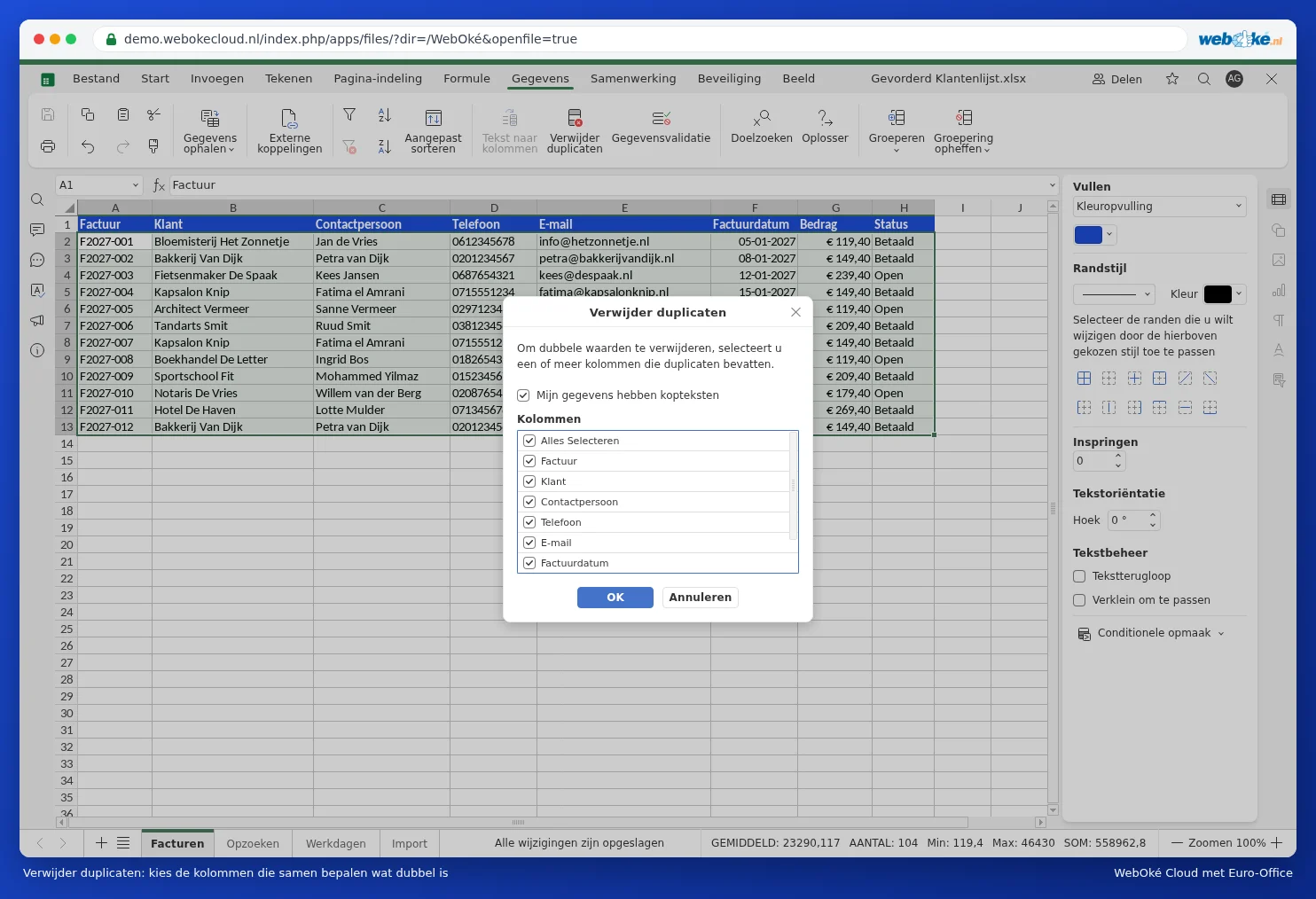
- Cilnē Dati noklikšķiniet uz Noņemt dublikātus.
- Atstājiet atzīmētu Maniem datiem ir galvenes.
- Sadaļā Kolonnas atzīmējiet tikai tās kolonnas, kas kopā nosaka, kas uzskatāms par dublikātu. Ja izvēlēsieties visas, visai rindai jābūt pilnīgi vienādai. Ja izvēlēsieties tikai E-pastu, katrai e-pasta adresei paliks viena rinda.
- Noklikšķiniet uz Labi. Euro-Office parādīs, cik dublēto rindu ir dzēsts.
Nepilnības, kurām jāpievērš uzmanība
- Pirmā rinda paliek, vēlākās tiek dzēstas. Ja vēlaties paturēt tieši jaunākos datus, vispirms sakārtojiet pēc datuma, jaunākos augšpusē.
- "Jan de Vries" un "jan de vries " (ar atstarpi) izklājlapai ir atšķirīgi. Vispirms sakārtojiet atstarpes, izmantojot funkciju TRIM (skatiet VLOOKUP atgriež #N/A: kā to novērst).
- Kaut kas sanācis nepareizi? Uzreiz nospiediet Ctrl + Z. Vēlāk to var izdarīt arī, izmantojot faila versiju vēsturi.