
5. nodaļa · 5.2
Formulas un funkcijas: SUM, AVERAGE, IF un VLOOKUP
Noskatīties īsā video
Ar formulām Jūs liekat Euro-Office veikt aprēķinus. Formula vienmēr sākas ar vienādības zīmi (=). Ja Jūs mainat kādu skaitli, formula uzreiz pārrēķina rezultātu.
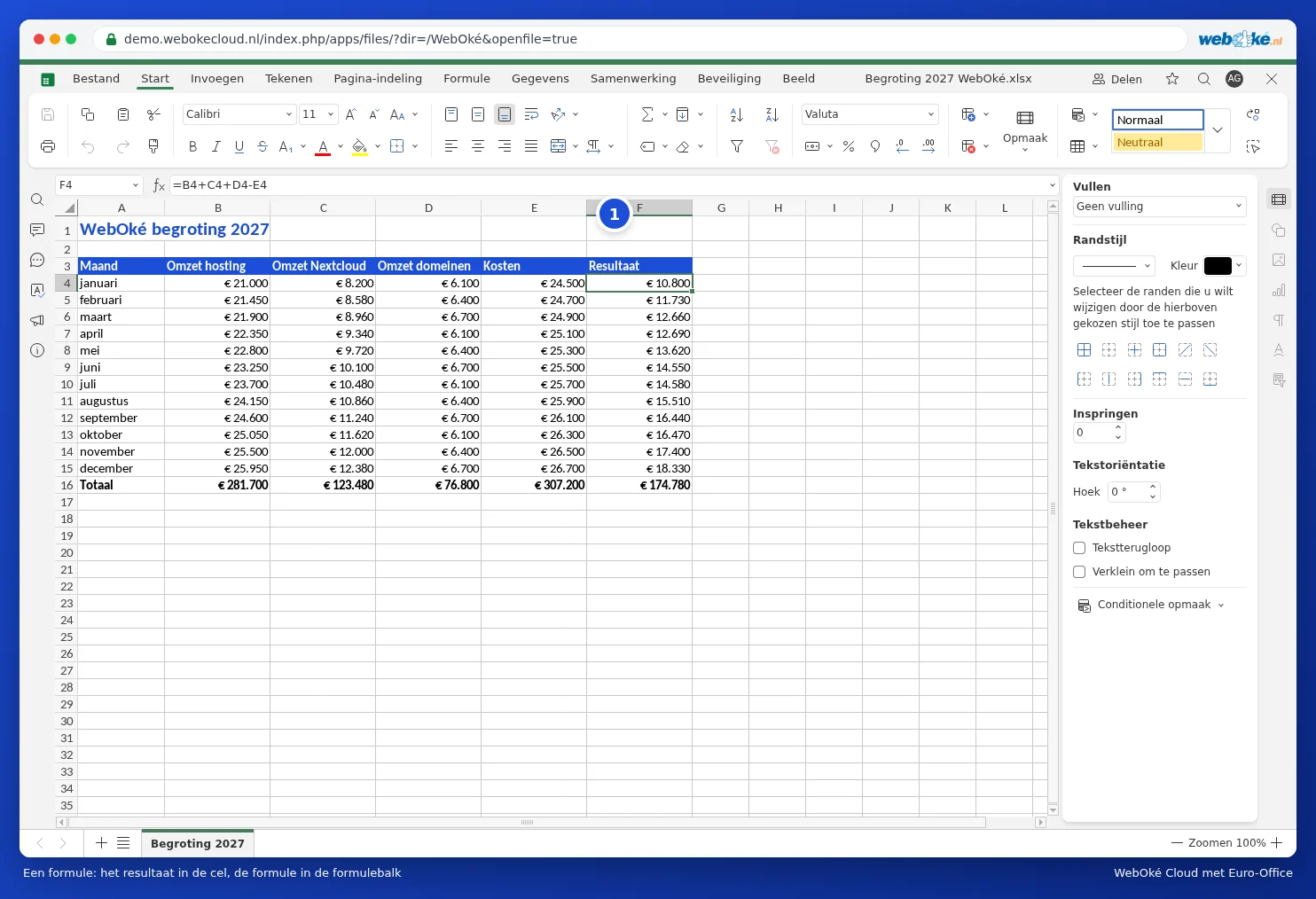
Aprēķini ar šūnu adresēm
Budžetā šūnā F4 ir formula =B4+C4+D4-E4: apgrozījums mīnus izmaksas. Jūs varat izmantot + saskaitīšanai, - atņemšanai, * reizināšanai un / dalīšanai. Izmantojiet iekavas, lai noteiktu secību, piemēram, =(B4+C4)*1,21.
Svarīgākās funkcijas
Euro-Office latviešu valodā izmanto angļu valodas funkciju nosaukumus. Starp funkcijas daļām jāliek semikols (;).
| Funkcija | Ko tā dara? | Piemērs |
|---|---|---|
| SUM | Saskaita skaitļus | =SUM(B4:B15) |
| AVERAGE | Vidējā vērtība | =AVERAGE(B4:B15) |
| MIN un MAX | Mazākais un lielākais skaitlis | =MAX(F4:F15) |
| COUNT | Saskaita šūnas, kurās ir skaitlis | =COUNT(D2:D17) |
| COUNTIF | Saskaita šūnas, kas atbilst nosacījumam | =COUNTIF(C2:C17;"Nextcloud Max") |
| SUMIF | Saskaita vērtības, kas atbilst nosacījumam | =SUMIF(C2:C17;"Nextcloud Max";F2:F17) |
| IF | Izvēlas vērtību atkarībā no nosacījuma | =IF(F4>0;"peļņa";"zaudējumi") |
| VLOOKUP | Meklē vērtību tabulā | =VLOOKUP(H2;A2:F17;3;0) |
Ātra saskaitīšana ar summēšanas zīmi
Novietojiet kursoru zem kolonnas ar skaitļiem un cilnē Sākums noklikšķiniet uz summēšanas zīmes (Summēšana). Euro-Office pats piedāvā diapazonu, nospiediet Enter, un kopsumma būs redzama. Izmantojot bultiņu, Jūs varat izvēlēties arī AVERAGE, MIN vai MAX.
Meklēšana ar VLOOKUP
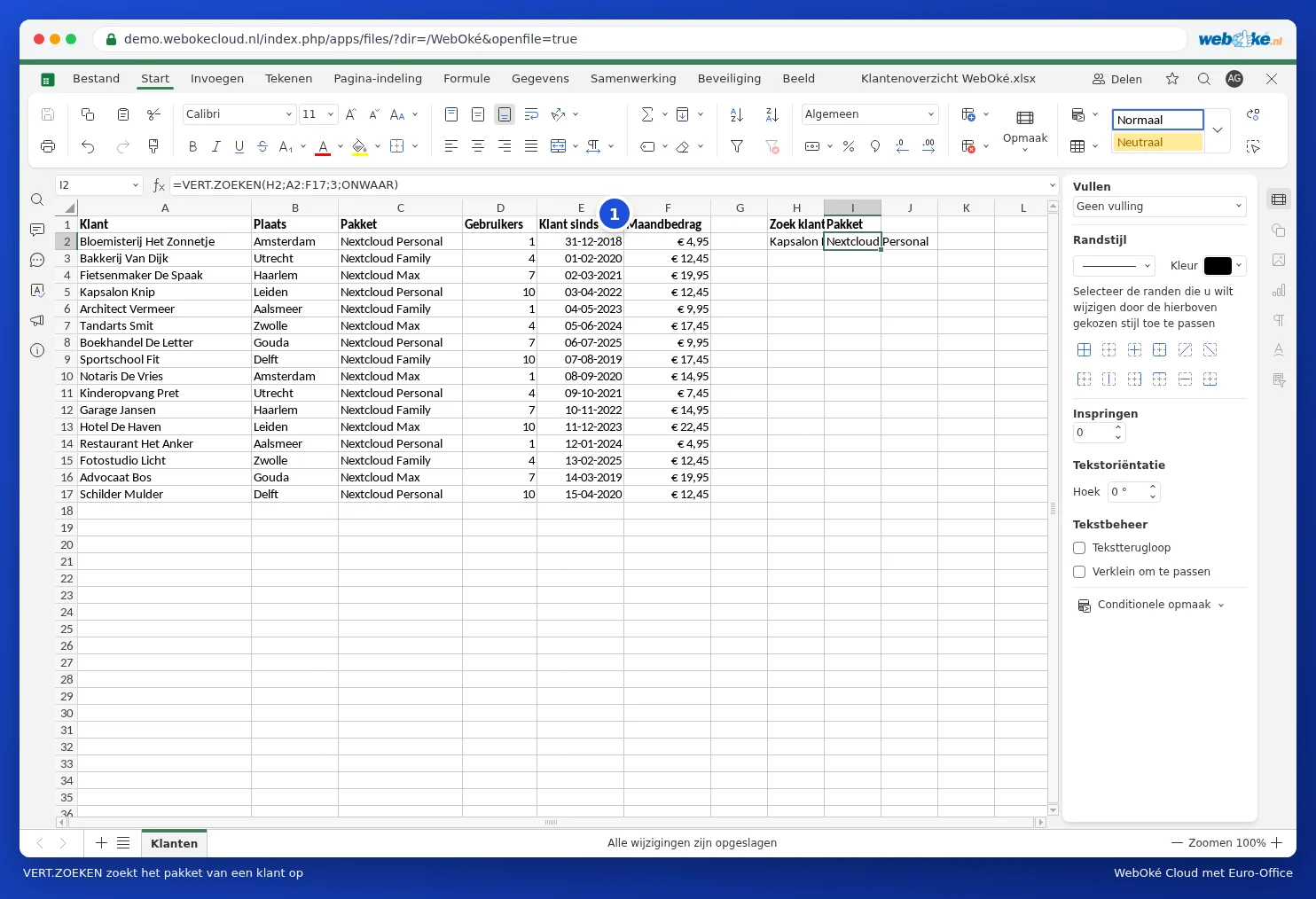
Klientu pārskatā mēs vēlamies pēc klienta nosaukuma uzmeklēt pakotni. H2 ierakstām nosaukumu, I2 formulu =VLOOKUP(H2;A2:F17;3;0). Tas nozīmē: meklēt H2 norādīto vērtību A2:F17 diapazona pirmajā kolonnā un atgriezt vērtību no trešās kolonnas (pakotne). Beigās esošais 0 nodrošina, ka tiek ņemta vērā tikai precīza atbilstība. Šeit izmantojiet skaitli 0, nevis vārdu FALSE: bez iekavām Euro-Office to neatpazīst, un tad VLOOKUP meklē tuvāko vērtību, un Jūs saņemsiet nepareizu rezultātu bez kļūdas paziņojuma.
Visas funkcijas cilnē Formulas
Cilnē Formulas (1) ir visas funkcijas, sadalītas pa kategorijām: finanšu, loģiskās, teksta, datuma un laika, meklēšanas un atsauces, matemātikas un citas. Noklikšķiniet uz funkcijas, un Euro-Office palīdzēs Jums aizpildīt nepieciešamās daļas.

Fiksētas šūnu atsauces ar dolāra zīmi
Ja Jūs velkat formulu uz leju, šūnu adreses pielāgojas: B4 kļūst par B5, B6 un tā tālāk. Ja vēlaties, lai kāda adrese paliktu nemainīga, piemēram, šūna ar PVN likmi, ievietojiet tajā dolāra zīmes: $H$1. Rakstot adresi, nospiediet F4, lai ātri ievietotu dolāra zīmes.
Padoms: ja šūnā redzat #NAME?, Euro-Office neatpazīst funkcijas nosaukumu. Pārbaudiet pareizrakstību. #N/A pie VLOOKUP nozīmē, ka meklētā vērtība nav atrasta. Izmantojot IFERROR, Jūs varat parādīt saprotamu tekstu: =IFERROR(VLOOKUP(...);"nav atrasts"). Vairāk par to lasiet VLOOKUP atgriež #N/A: kā to novērst. Euro-Office rāda kļūdu vērtības ar angļu valodas kodiem, tāpat kā angļu valodas Excel.