
10. nodaļa · 10.2
Lejupielāde un instalēšana operētājsistēmā Windows (x64 un ARM64)
Šādi Jūs instalējat Nextcloud Office uz Windows datora. Instalācijas fails ir aptuveni 600 MB liels.
Kura versija Jums ir nepieciešama?
Nextcloud Office 64 bitu Windows sistēmai ir pieejams divos variantos:
- Windows x64 (1): gandrīz visiem datoriem un klēpjdatoriem ar Intel vai AMD procesoru.
- Windows ARM64: tikai datoriem ar ARM procesoru, piemēram, klēpjdatoriem ar Snapdragon mikroshēmu.
Neesat pārliecināti? Noklikšķiniet uz Sākums, pēc tam Iestatījumi, Sistēma un Informācija. Pie Sistēmas tips ir norādīts "x64" vai "ARM". Ja izmantojat vecāku 32 bitu Windows versiju, programma nedarbosies; tādā gadījumā izmantojiet pārlūkprogrammu.
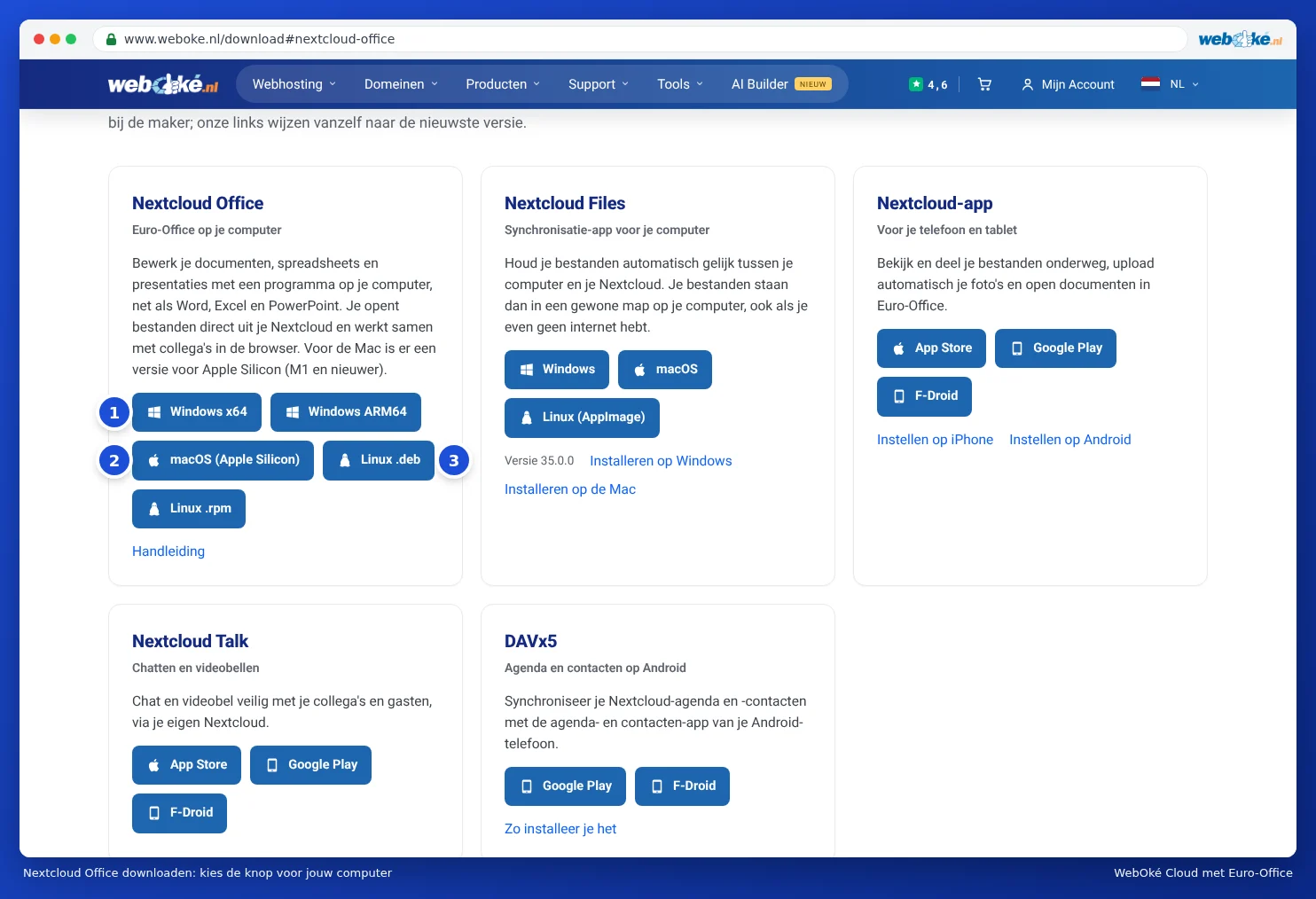
Lejupielāde
- Dodieties uz www.weboke.nl/download.
- Pie Nextcloud Office noklikšķiniet uz Windows x64 vai Windows ARM64. Varat arī izmantot šīs saites tieši: Windows x64 vai Windows ARM64.
- Fails nonāks Jūsu mapē Downloads. Tas, piemēram, saucas Nextcloud-Office-DesktopEditors-latest-windows-x64.exe.
Instalēšana
- Veiciet dubultklikšķi uz lejupielādētā faila.
- Windows jautās, vai programmai atļaut veikt izmaiņas. Noklikšķiniet uz Jā. Tam nepieciešamas administratora tiesības datorā.
- Sekojiet instalācijas programmas norādītajiem soļiem. Varat atstāt ieteiktos iestatījumus.
- Pēc instalēšanas Nextcloud Office atradīsiet sākuma izvēlnē.
Pirmajā palaišanas reizē Jūs redzēsiet sākuma ekrānu. Kreisajā pusē cita starpā ir pieejamas opcijas Izveidot jaunu, Nesenie faili, Atvērt lokālu failu, Izveidot savienojumu ar mākoni un Iestatījumi. Par to, kā savienot programmu ar Jūsu WebOké Nextcloud, varat izlasīt Programmas savienošana ar Jūsu WebOké Nextcloud.
Valoda un attēlojums
Vai programma ir angļu valodā? Noklikšķiniet kreisajā pusē uz Iestatījumi (Settings) un pie Interfeisa valoda izvēlieties Holandiešu. Jaunā valoda stāsies spēkā pēc programmas atkārtotas palaišanas. Pie Interfeisa tēma varat izvēlēties gaišu, tumšu vai tādu pašu kā Jūsu sistēmā.
Atjaunināšana
Programma var pati pārbaudīt, vai ir pieejama jauna versija. Sadaļā Iestatījumi pie Atjauninājumi Jūs iestatāt, vai tas notiek automātiski vai arī vispirms saņemat paziņojumu. Jaunāko versiju varat arī vienmēr lejupielādēt, izmantojot pogu mūsu lejupielādes lapā, un instalēt to virs vecās versijas.
Uzmanību: darba datorā bieži vien nedrīkst pašrocīgi instalēt programmas. Šādā gadījumā vērsieties pie sava sistēmas administratora vai izmantojiet pārlūkprogrammu.