
7. nodaļa · 7.4
PDF veidlapas izveide
Euro-Office Jūs varat arī pats izveidot aizpildāmu veidlapu, piemēram, pieteikuma veidlapu vai klientu aptauju. Jūs sākat ar PDF failu vai Nextcloud, izmantojot Jauns, izveidojat jaunu PDF veidlapu.
- Atveriet PDF failu un augšējā labajā stūrī izvēlieties režīmu Rediģēt.
- Dodieties uz cilni Veidlapas (1).
- Izvēlieties lauku un noklikšķiniet uz vietas PDF failā, kur tam jābūt. Velciet aiz malām, lai lauku palielinātu vai samazinātu.
- Labajā pusē katram laukam iestatiet, cita starpā, nosaukumu, Vietturi (pelēko paraugtekstu), Padomu, vai lauks ir Obligāts, kā arī formatējumu.
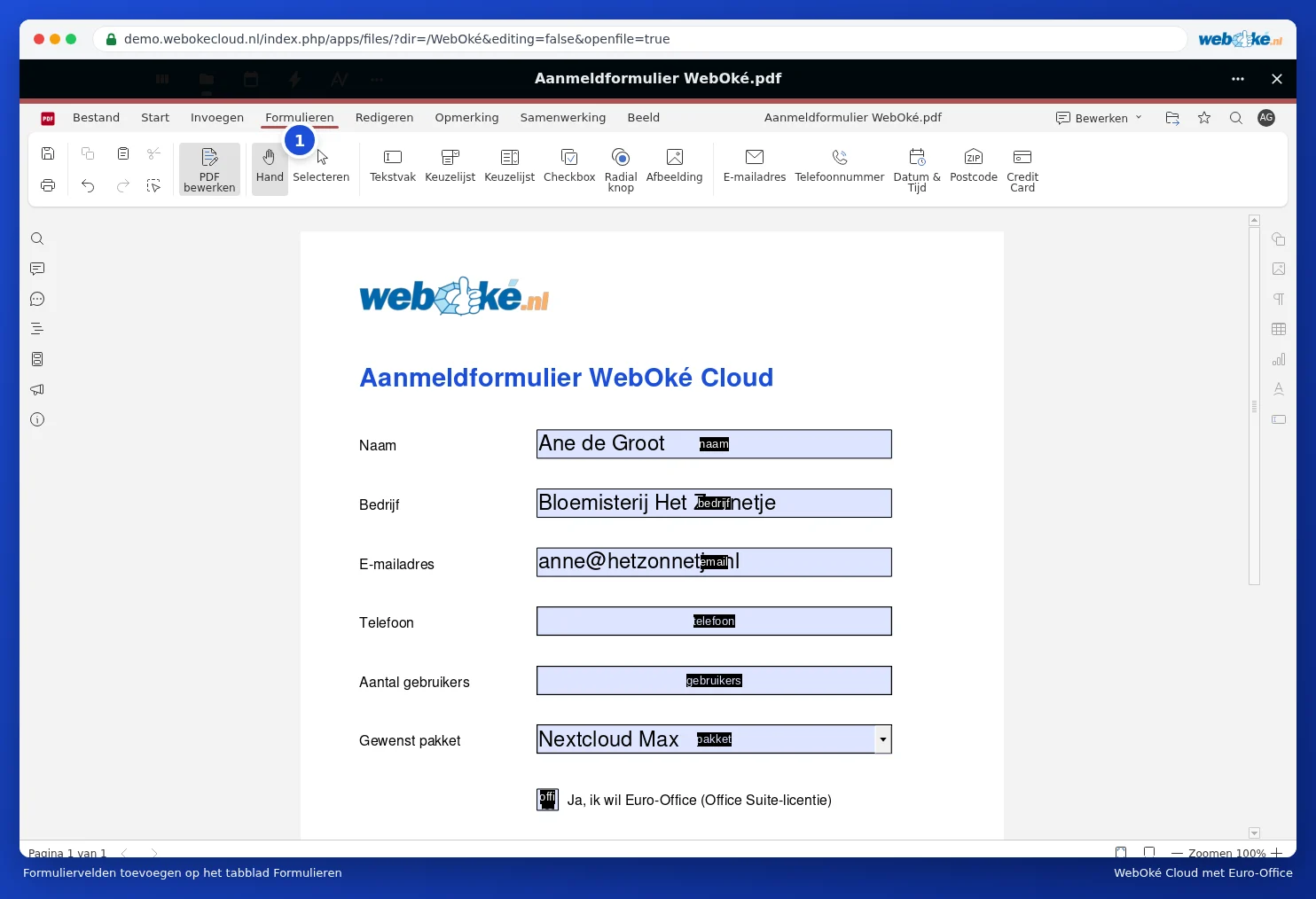
Lauku veidi
| Lauks | Kam paredzēts |
|---|---|
| Teksta lauks | Brīvs teksts, piemēram, vārds vai komentārs |
| Kombinētais lodziņš / Nolaižams saraksts | Izvēle no fiksētām vērtībām, piemēram, pakete. Ir divas pogas Kombinētais lodziņš: izvēršams saraksts un saraksts, kurā izvēles ir uzreiz redzamas. |
| Izvēles rūtiņa | Rūtiņa atzīmēšanai |
| Radio poga | Tieši viena izvēle no vairākām iespējām |
| Attēls | Vieta fotoattēlam vai logotipam |
| E-pasta adrese, Telefona numurs, Pasta indekss | Lauki, kas pārbauda, vai ievade ir pareiza |
| Datums un laiks | Datuma izvēle no kalendāra |
| Kredītkarte | Lauks kartes numuram |
Padoms: dodiet laukiem, kas pieder kopā, skaidru nosaukumu, piemēram, "vārds", "uzņēmums" un "e-pasts". Tad vēlāk varēsiet viegli apstrādāt ievadītos datus.