
6. nodaļa · 6.5
Presentēšana un prezentētāja režīms
Noskatīties īsā video
Slaidrādes sākšana
Cilnē Sākums noklikšķiniet uz bultiņas pie pogas Sākt slaidrādi (1) un izvēlieties:
- Rādīt no sākuma: sākas no pirmā slaida (saīsnes taustiņš Ctrl + F5, uz Mac Cmd + Shift + Enter);
- Rādīt no šī slaida: sākas no Jūsu izvēlētā slaida;
- Rādīt prezentētāja režīmā: auditorija redz slaidu, bet Jūs papildus redzat arī savas piezīmes un to, cik ilgi jau prezentējat.

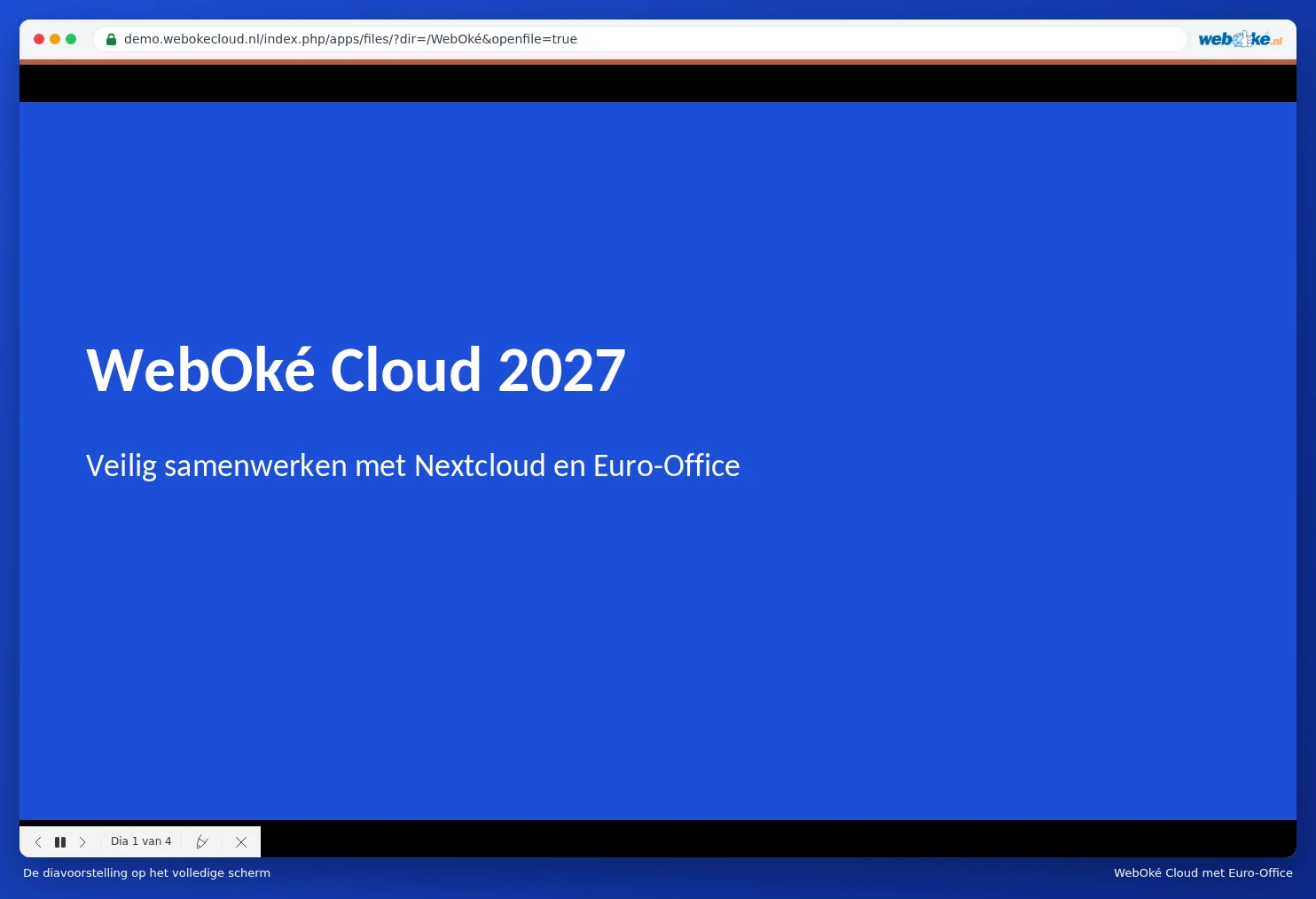
Prezentēšanas laikā
| Darbība | Taustiņš |
|---|---|
| Nākamais slaids vai animācija | Atstarpe, Enter, Bultiņa pa labi, Page Down vai noklikšķināšana |
| Iepriekšējais slaids vai animācija | Bultiņa pa kreisi vai Page Up |
| Pāreja uz pirmo vai pēdējo slaidu | Home vai End |
| Pārtraukt | Esc |
Ekrāna apakšā ir josla, ar kuras palīdzību Jūs arī varat pārlūkot slaidus, apturēt rādīšanu un izvēlēties kādu slaidu.
Ar Rādīt uzstādījumus tajā pašā izvēlnē Jūs varat, piemēram, iestatīt, lai prezentācija tiktu atskaņota atkārtoti. Skatiet Prezentācijas nepārtraukta atkārtota atskaņošana (izstāde, uzgaidāmā telpa, skatlogs).
Ņemiet vērā: dažās pārlūkprogrammās Ctrl + F5 pārlādē lapu. Tādā gadījumā izmantojiet pogu Sākt slaidrādi.
Piezīmes runātājam
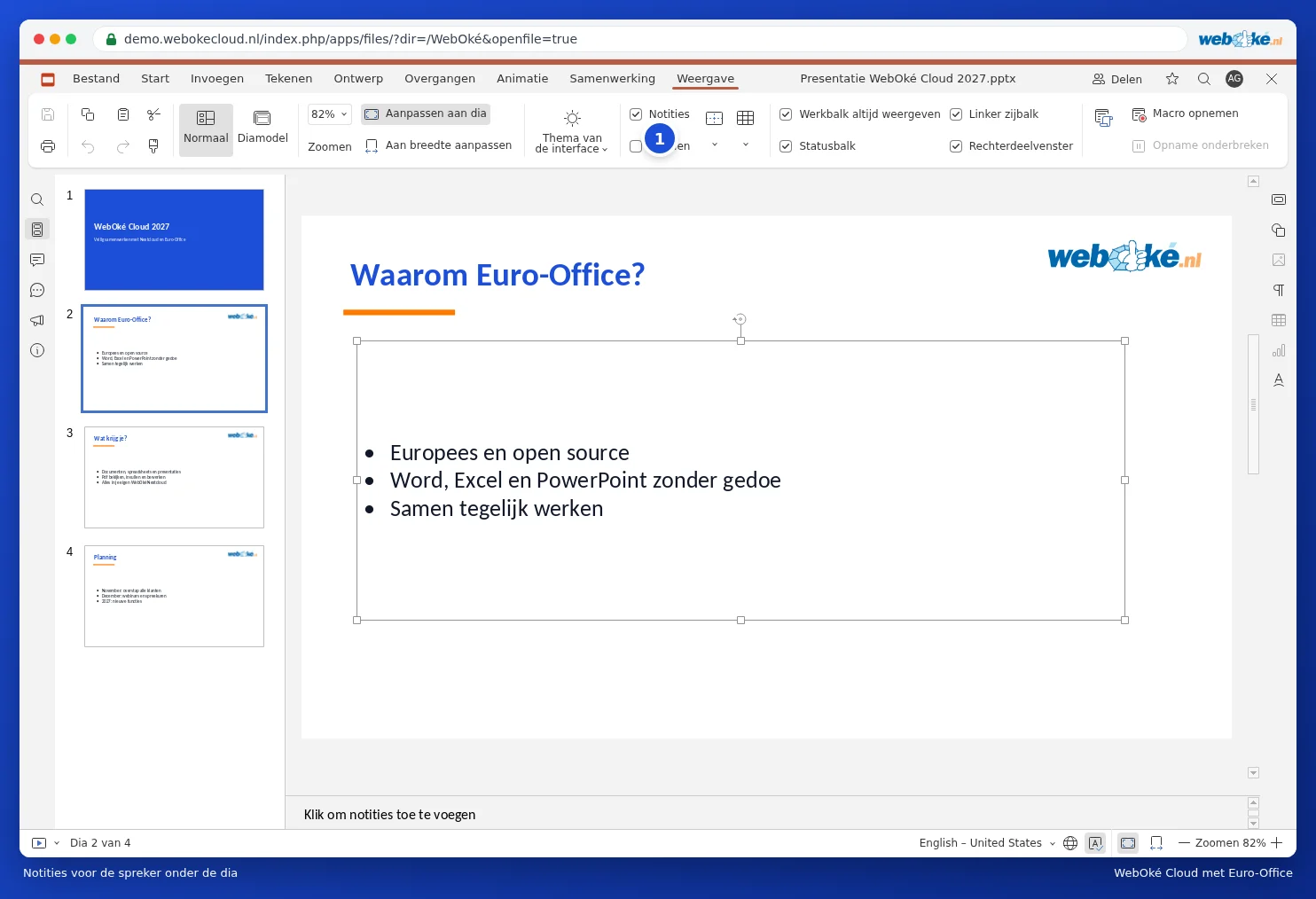
Zem katra slaida ir lauks Noklikšķiniet, lai pievienotu piezīmes. Ierakstiet tajā to, ko vēlaties pastāstīt. Auditorija Jūsu piezīmes neredz, bet prezentētāja režīmā Jūs tās redzat. Ja neredzat šo lauku, atzīmējiet cilnē Skatīt izvēles rūtiņu Piezīmes (1).
Ņemiet vērā: prezentētāja režīms atveras jaunā logā. Ja Jūsu pārlūkprogramma to bloķē, atļaujiet uznirstošos logus savam WebOké Nextcloud. Ja prezentējat, izmantojot projektoru, iestatiet ekrāna režīmu paplašināt (nevis dublēt) un pārvietojiet logu ar slaidu uz projektoru.