
Capitolo 5 · 5.6
Record TXT per la verifica (Google, Microsoft e altri)
Molti servizi vogliono sapere se un dominio è davvero Suo prima di poterlo utilizzare: Google Search Console, Microsoft 365, Google Workspace, Facebook, servizi di newsletter e piattaforme di e-commerce. Le chiedono quindi di inserire nel Suo DNS un record TXT con un codice. Successivamente verificano che il codice sia presente.
Aggiungere un record TXT
- Apra Amministrazione DNS e scelga il dominio corretto.
- Clicchi su AGGIUNGI RECORD.
- In Tipo di registrazione scelga TXT.
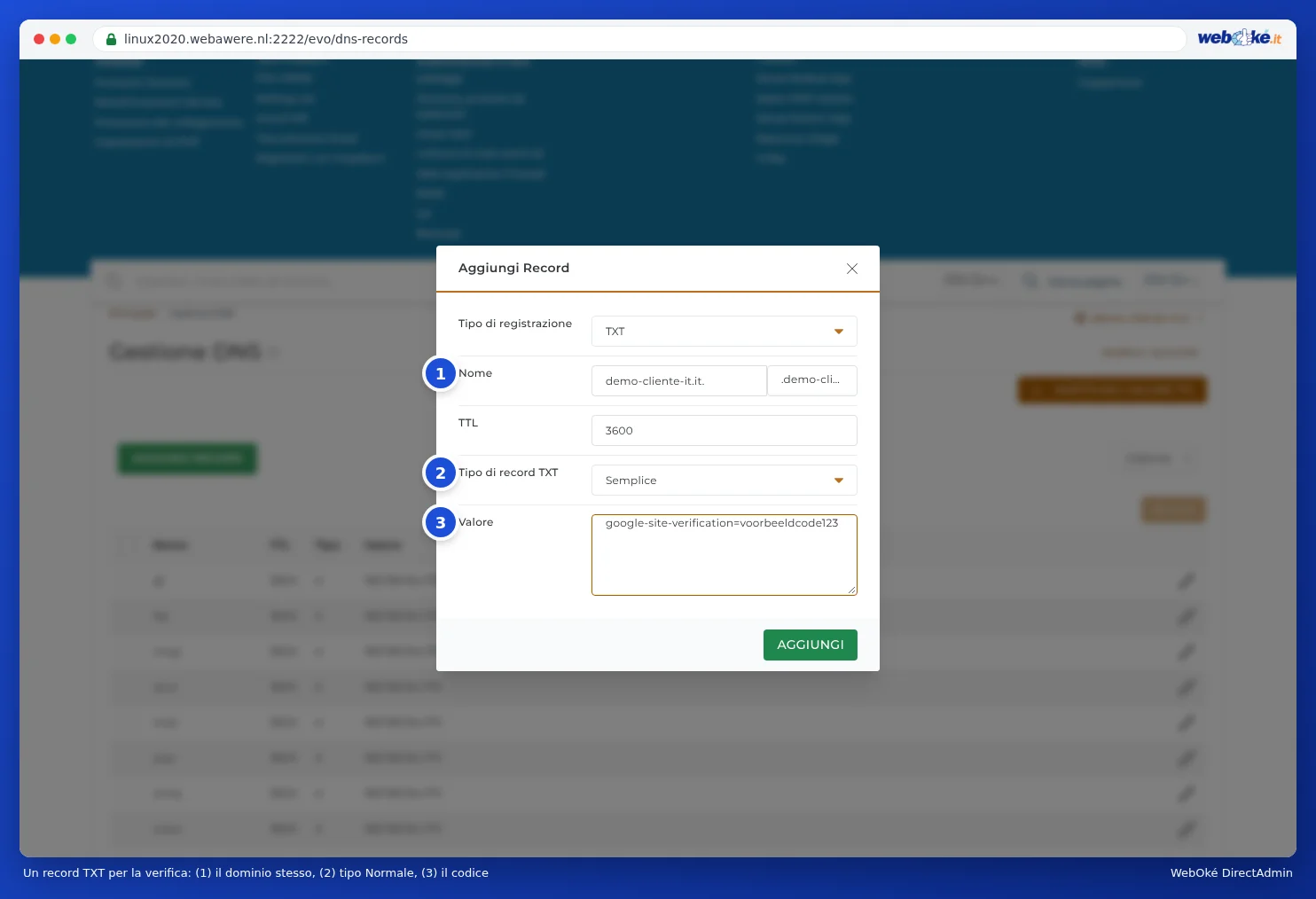
- In Nome (1) è già presente il Suo nome di dominio seguito da un punto, ad esempio nomedominio.it.: si tratta del dominio stesso. Se il servizio richiede un record TXT su @ o sul Suo dominio, lasci il campo così com'è. Se il servizio richiede un nome come _github-challenge-nomeazienda, sostituisca il contenuto con quel nome, senza aggiungere il Suo nome di dominio.
- Lasci Tipo di record TXT (2) su Semplice.
- In Valore (3) incolli il codice, ad esempio google-site-verification=abc123... oppure MS=ms12345678.
- Clicchi su AGGIUNGI.
Torni poi al servizio e clicchi lì su controllare o verificare. Se non funziona subito, attenda un quarto d'ora e riprovi.
Buono a sapersi
- Sono ammessi più record TXT. Può avere tutti i record di verifica che desidera, anche con lo stesso nome. Solo per SPF vale un limite: al massimo uno (vedere Impostare e integrare l'SPF).
- Non è necessario digitare le virgolette. DirectAdmin le aggiunge automaticamente.
- Dopo la verifica il record può di solito rimanere. Alcuni servizi lo ricontrollano in seguito.
- Il servizio richiede un record CNAME invece di un record TXT? Consulti allora Record CNAME e il punto finale.
- Google Search Console: gli errori più frequenti, come un nome sbagliato, un record su www o virgolette aggiuntive, sono descritti in Verificare Google Search Console con un record TXT: come evitare gli errori.
- Bing Webmaster Tools non richiede un record TXT ma un record CNAME. Come nome utilizzi il codice fornito da Bing, come destinazione verify.bing.com. (con un punto finale, vedere Record CNAME e il punto finale). È più semplice importare il Suo sito in Bing da Google Search Console. In tal caso Bing lo verifica automaticamente e non deve inserire nulla nel Suo DNS.