
Kapittel 6 · 6.9
Websitemanager: installere WordPress og annen programvare
Med Website Manager installerer du WordPress eller annen programvare på hostingpakken din med noen få klikk. Du administrerer også dine eksisterende installasjoner her: logge inn, oppdatere, automatiske oppdateringer, programtillegg, kloning og sletting. Du finner den under Mine produkter i fanelinjen øverst.
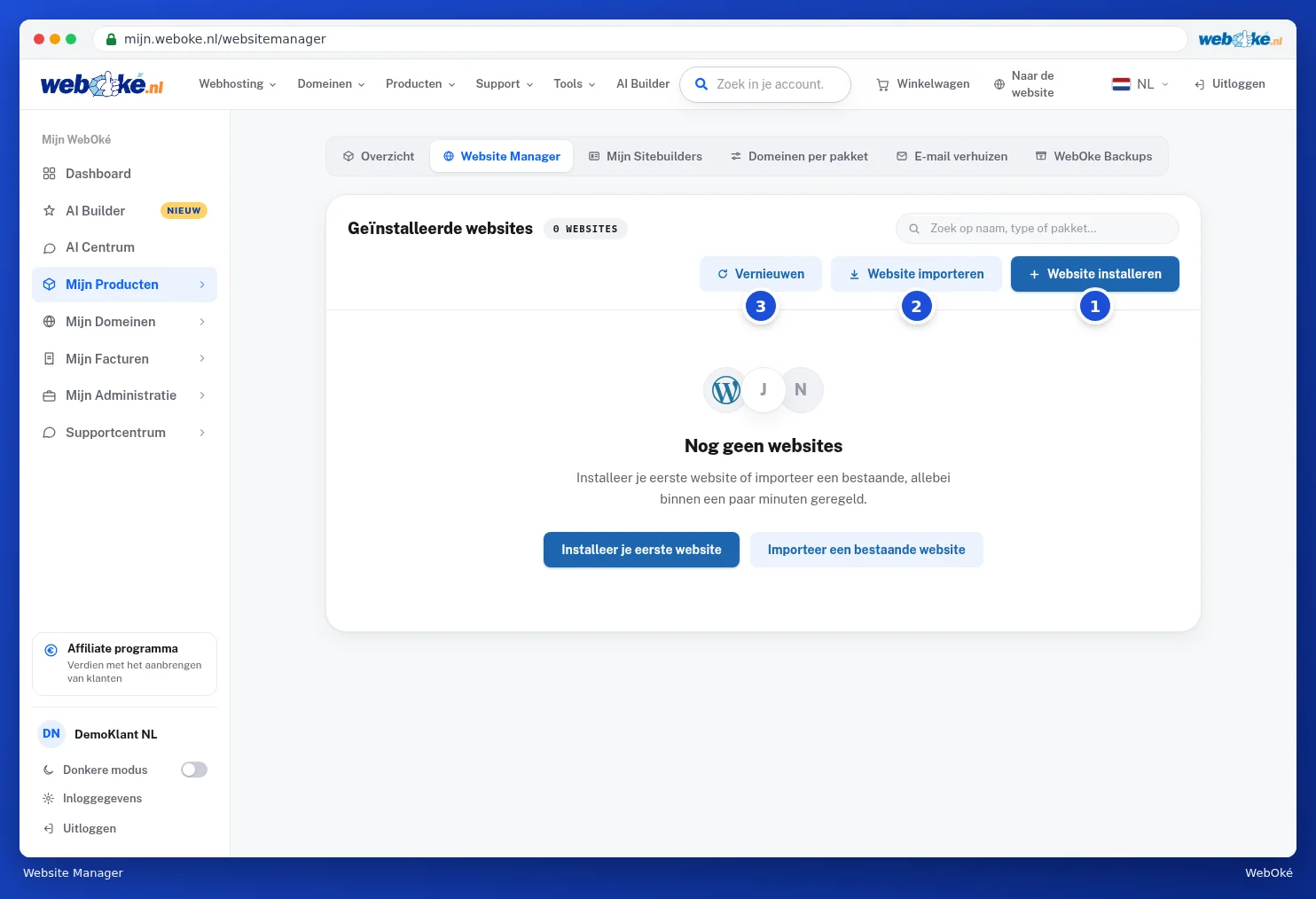
- Med Installer nettsted (1) legger du ny programvare på pakken din.
- Med Importer nettsted (2) legger du til et nettsted som allerede finnes.
- Med Oppdater (3) henter du listen på nytt, for eksempel etter at du har installert noe i DirectAdmin.
Installere et nettsted
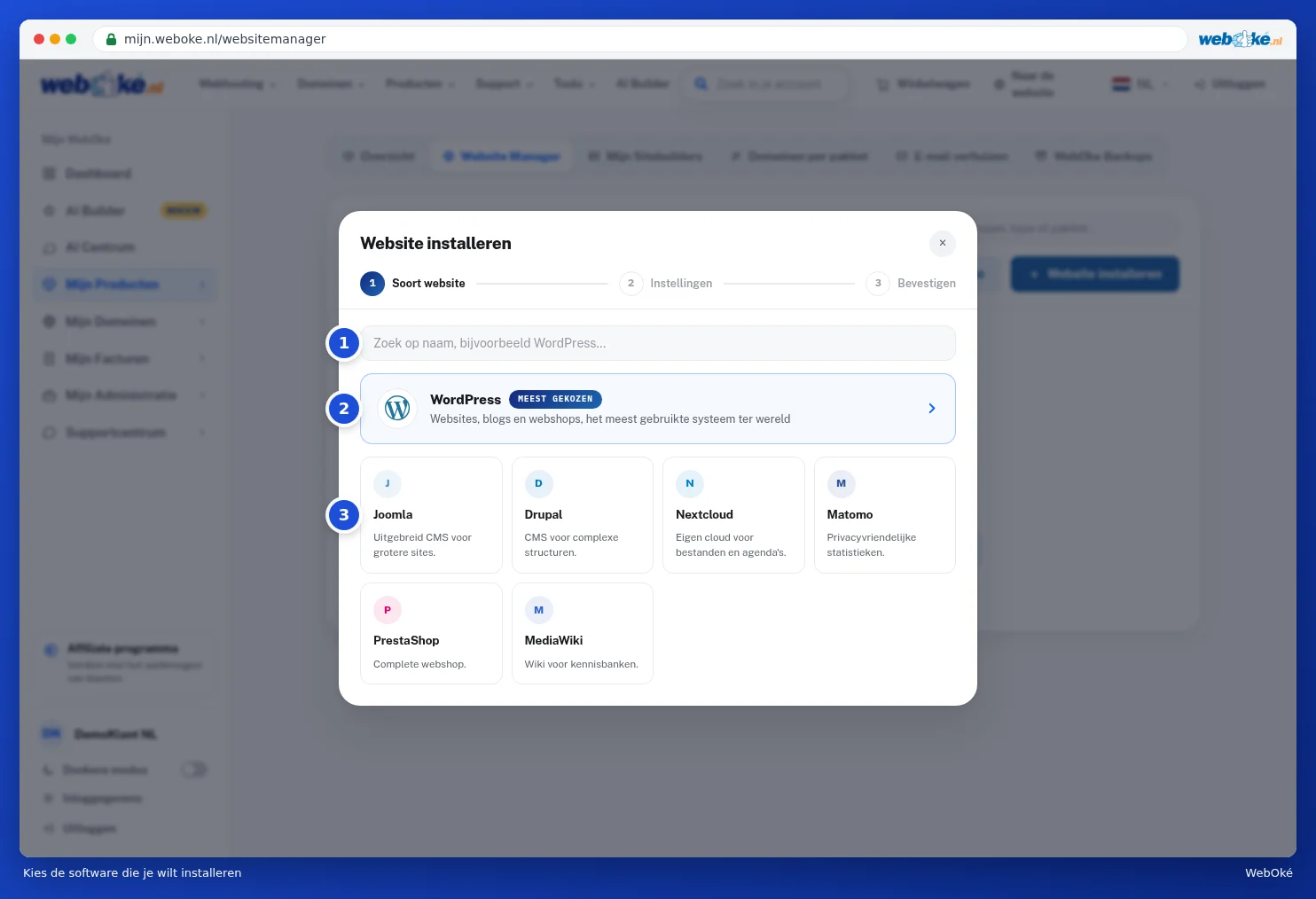
- Klikk på Installer nettsted. Du ser katalogen. Søk etter navn (1), eller velg direkte WordPress (2), det mest valgte systemet. Under der finner du blant annet Joomla, Drupal, Nextcloud, Matomo, PrestaShop og MediaWiki (3).
- Velg hvor nettstedet skal ligge: domenet (1) og eventuelt en undermappe (2). La undermappen stå tom hvis nettstedet skal ligge direkte på domenet ditt.
- Fyll inn en Nettstedstittel (3). Den kan du endre senere i selve programvaren.
- Under Adminkonto fyller du inn et brukernavn (4) og e-postadressen din. Det ligger allerede et sterkt passord klart (5). Med Generer på nytt lager du et nytt. Ta godt vare på passordet.
- Velg under Automatiske oppdateringer: Av, Bare mindre oppdateringer (anbefalt) eller Alle oppdateringer.
- Klikk på Neste: bekreft (6). Du ser et sammendrag. Stemmer alt, start da installasjonen. Som regel er nettstedet ditt i drift innen et minutt.

Tips: ligger det allerede et nettsted på domenet ditt? Installer da først i en undermappe for å prøve, eller ta en ekstra sikkerhetskopi på forhånd, se WebOké Backups: gjenopprette filer.
Etter installasjonen ser du nettstedet i listen. Med Logg inn går du rett til administrasjonen av nettstedet. Med Administrasjon endrer du innloggingsopplysningene, stiller inn automatiske oppdateringer, administrerer programtillegg og temaer, lager en klone eller sletter nettstedet. Er det klart for en oppdatering, ser du knappen Oppdater.
Importere et eksisterende nettsted

- Nettstedet ligger allerede på hostingpakken min (1): for eksempel en WordPress-installasjon du har satt opp selv. Vi legger den bare til i Website Manager, selve nettstedet endres ikke.
- Nettstedet ligger hos en annen leverandør (2): vi flytter filer og database til WebOké. Det kan gjøres med innloggingsopplysningene til WordPress-en din eller med FTP-opplysninger fra din tidligere leverandør. Det gamle nettstedet ditt forblir intakt til du bytter over.
Tips: foretrekker du et nettsted uten å installere noe selv? La AI Builder lage det for deg, se AI Builder: få laget nettstedet ditt.