
Kapittel 5 · 5.10
Endre domenekontakter og eieren
Hvert domene har en innehaver, også kalt registrant eller eier. Dette er personen eller organisasjonen som eier domenenavnet, slik det er registrert hos registeret. I tillegg er det en administrator (admin-kontakt). WebOké administrerer de administrative og tekniske kontaktene for deg.
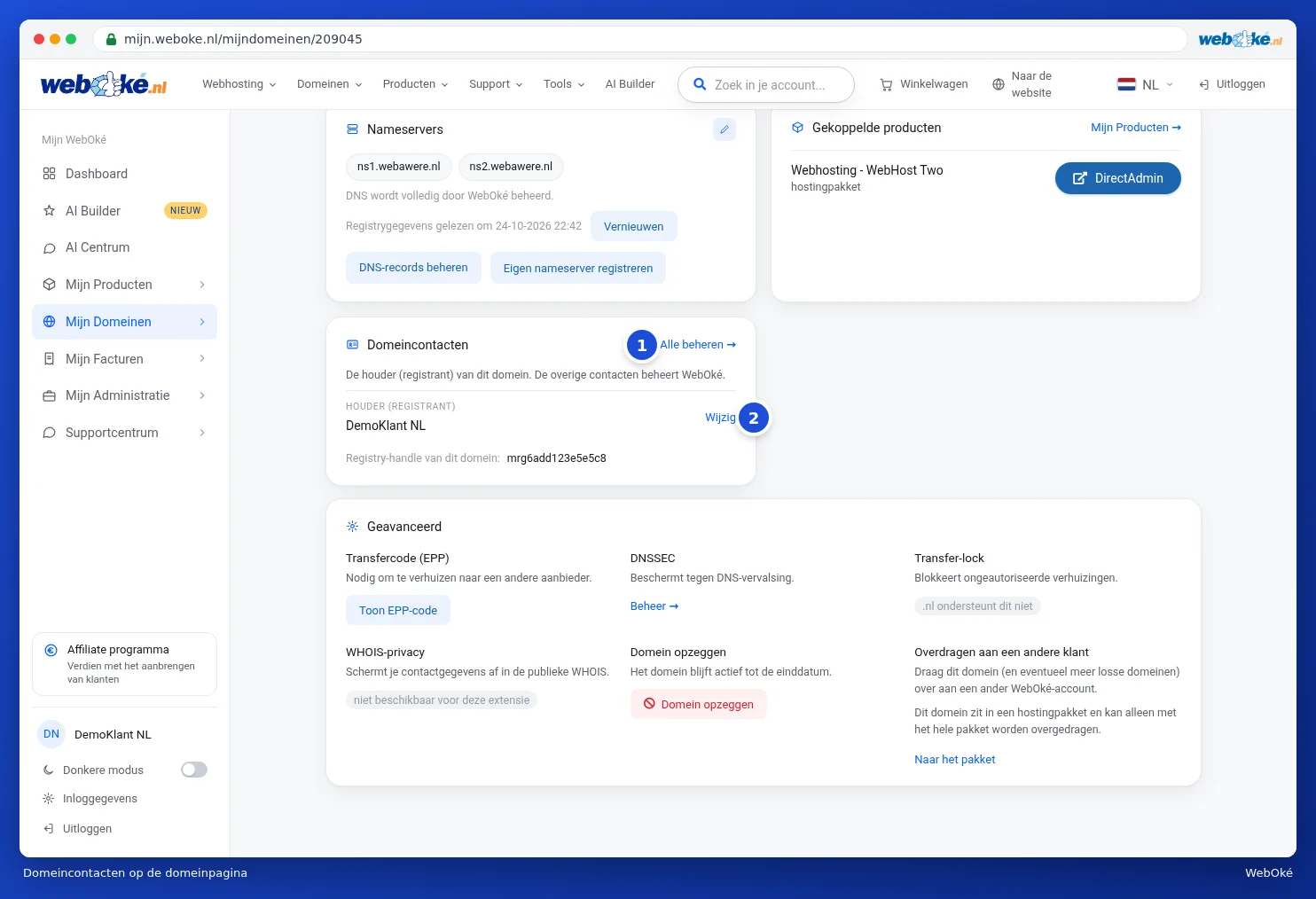
På domenesiden ser du innehaveren i kortet Domenekontakter. Med Endre (2) tilpasser du den. Med Administrer alle (1) går du til fanen Kontakter.
Fanen Kontakter
Gå til Mine domener, fanen Kontakter, og velg domenet øverst.

- Innehaver (registrant): opplysningene til innehaveren slik de er registrert hos registeret, med registerets handle for dette domenet nederst. Med Rediger (1) endrer du opplysningene.
- Administrator (admin-kontakt): den administrative kontakten hos registeret. Med Endre administrator (2) tilpasser du den.
- Koble til en annen administrator: velg en av kontaktprofilene dine og klikk på Koble til denne kontakten som administrator (3).
- Koble til en annen innehaver: velg en av kontaktprofilene dine og klikk på Koble til denne kontakten (4). Med Ny kontakt (5) oppretter du først en ny profil.
Merk: å koble til en annen innehaver eller endre opplysningene til innehaveren utføres direkte hos registeret. Dermed overfører du domenenavnet til den personen eller organisasjonen. Gjør dette bare hvis det virkelig er meningen.
Endre opplysningene til innehaveren
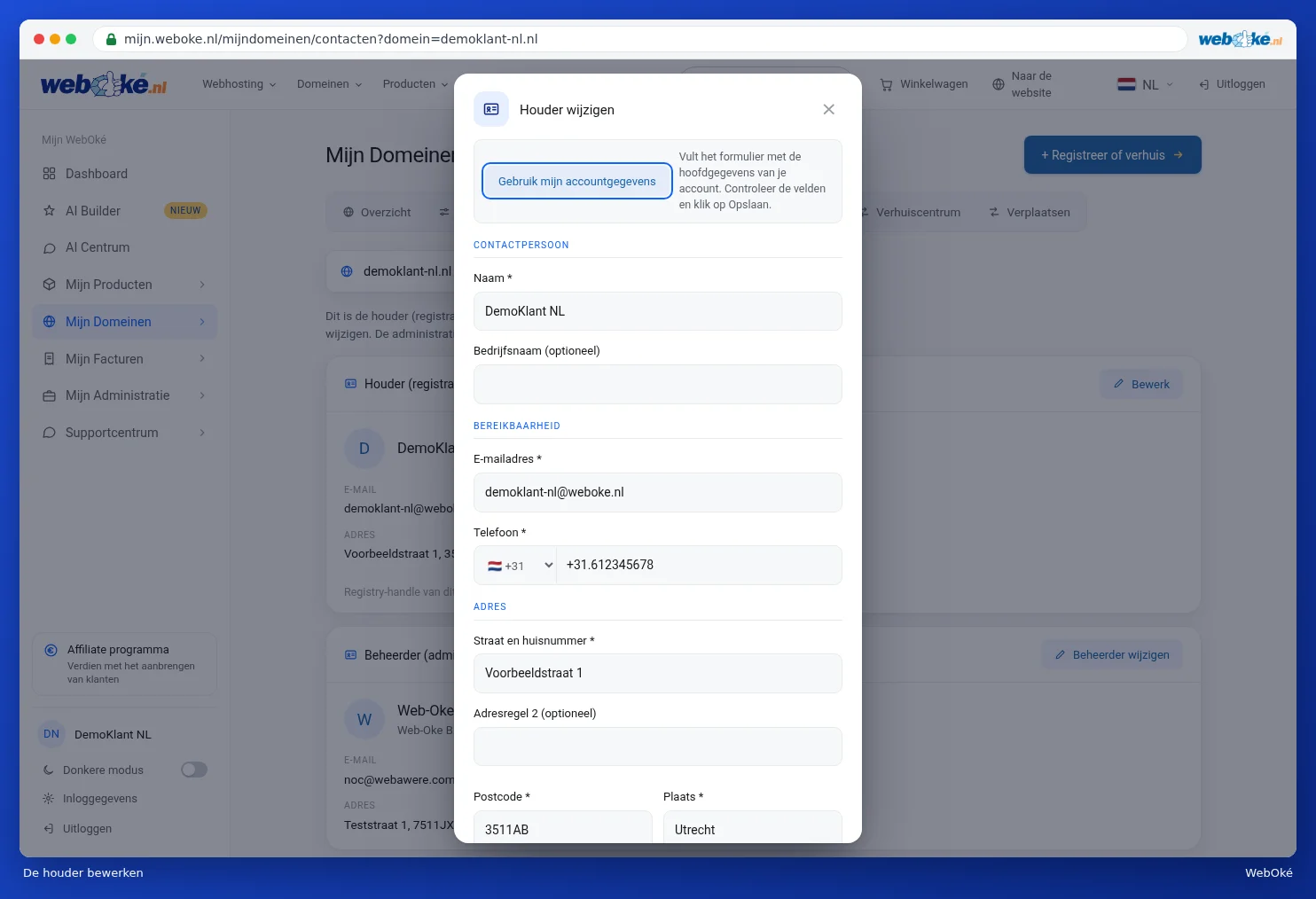
- Klikk på Rediger ved Innehaver (registrant). Vinduet Endre innehaver åpnes.
- Med Bruk kontoopplysningene mine fyller du ut skjemaet med opplysningene fra kontoen din. Du kan også fylle ut feltene selv.
- Kontroller navn, e-postadresse, telefon og adresse. Felt med stjerne er obligatoriske.
- Klikk på Lagre, eller på Avbryt for å ikke endre noe.
Bruk en e-postadresse som du faktisk leser. For mange endelser må innehaveren bekrefte e-postadressen sin, ellers kan registeret suspendere domenet. I kortet Domene- / e-posthelse ser du om dette fortsatt står åpent (se Domene og e-posthelse: kontroller og reparer).
Opprette en ny kontakt
- Klikk på Ny kontakt. Vinduet Opprett ny kontakt åpnes.
- Fyll ut minst fornavn og etternavn. Under Beskrivelse skriver du noe for deg selv, slik at du kjenner igjen kontakten senere.
- Fyll ut e-postadresse, telefon og adresse, og klikk på Opprett kontakt.

Kontakten legges til blant kontaktprofilene dine. Deretter kan du koble den til domenene dine som innehaver eller administrator. For flere domener samtidig bruker du Koble til kontakt i oversikten (se Din domeneoversikt). Kontaktprofilene dine administrerer du videre via Administrer kontakter. Hvordan dette fungerer, leser du i Administrere kontakter (og rydde opp i duplikater).
Tips: innehaveren er også viktig hvis du vil flytte eller si opp et domene. Hold derfor opplysningene oppdatert.