
Kapittel 2 · 2.3
Handlekurven: endre, slette og rabattkode
Se det i en kort film
Se det i en kort film
I handlekurven ser du alt du skal bestille. Du kan fortsatt endre alt her. Først når du betaler, blir bestillingen din endelig.
Du kommer til handlekurven via Fortsett bestillingen i bestillingsvinduet, via handlekurvikonet øverst til høyre på nettsiden eller via Åpne handlekurven.
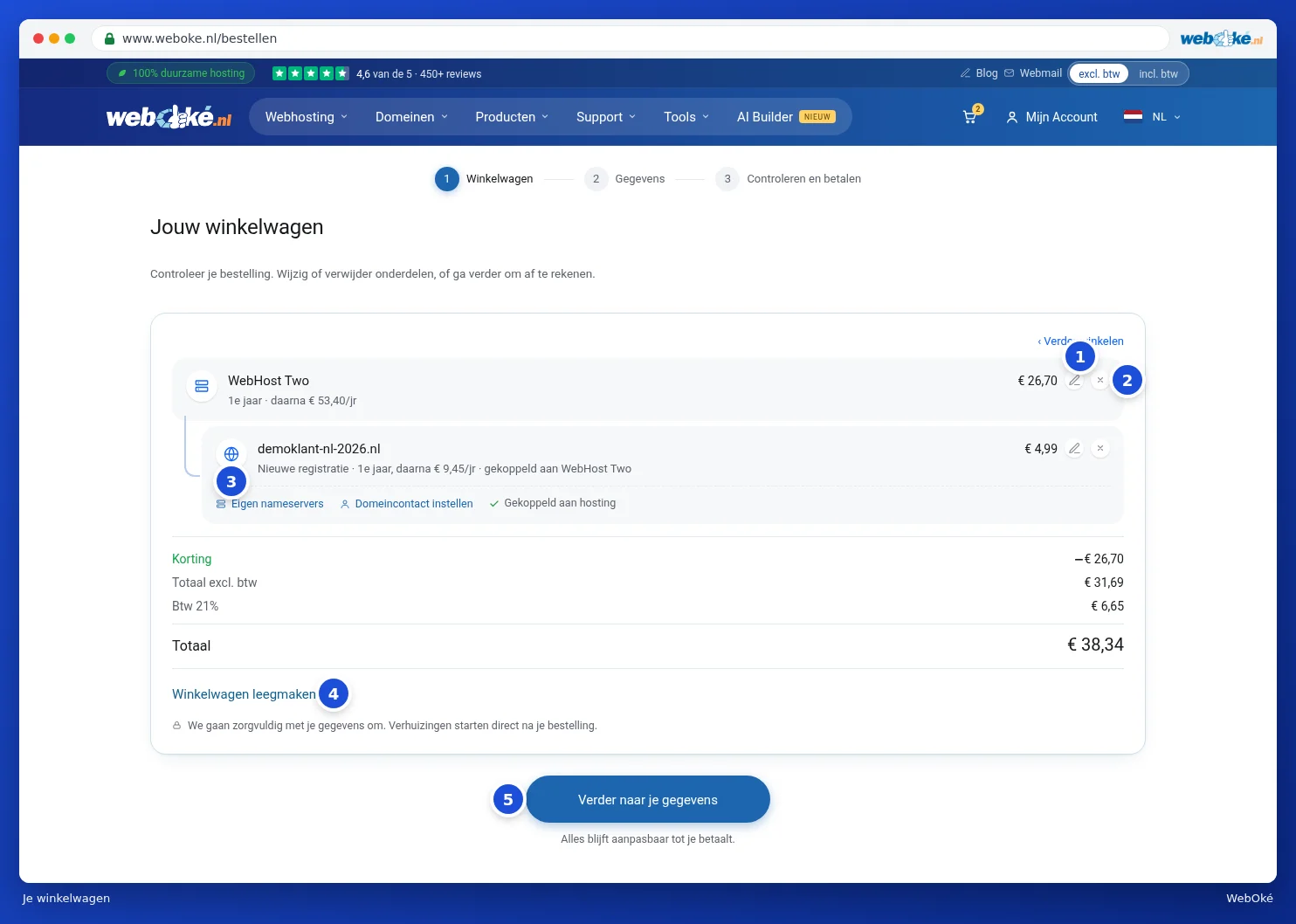
Øverst ser du de tre trinnene i bestillingen: Handlekurv, Opplysninger og Kontroller og betal. For hver del ser du hva det koster det første året og hva det koster etterpå. Et domene som hører til en pakke, står innrykket under den, med koblet til og navnet på pakken.
Endre eller slette noe
- Klikk på blyanten (1) for å endre en del. Ved en pakke åpnes bestillingsvinduet, hvor du for eksempel justerer løpetiden eller domenet. Klikk deretter på Lagre. Ved et domene åpnes vinduet hvor du angir domeneinnstillingene, se Still inn domenet ditt: navnetjenere, kobling til pakken din og eieren.
- Klikk på krysset (2) for å fjerne en del fra handlekurven.
- Under et domene finner du hurtigknapper (3): Egne navnetjenere, Angi domenekontakt og Koble til hosting. Med disse hopper du direkte til riktig del av domenevinduet. Er domenet allerede koblet til, står det Koblet til hosting.
- Vil du begynne på nytt? Klikk på Tøm handlekurven (4) og bekreft.
- Ferdig? Klikk på Videre til opplysningene dine (5). Se Fylle inn opplysningene dine (privatperson eller bedrift, mva-nummer).

Vil du bestille noe mer? Klikk på Fortsett å handle. Handlekurven din blir bevart.
Priser og mva
Under delene ser du totalen. En eventuell rabatt står på en egen linje, det samme gjelder mva. På de neste trinnene ser du blokken Bestillingen din til høyre. Der bytter du mellom eks. mva og inkl. mva for hvordan du ser prisene (3 på bildet under).
Bruke en rabattkode
Har du en rabattkode, for eksempel fra en e-post fra oss? Den fyller du inn på trinnet Opplysninger eller Kontroller og betal.
- Klikk til høyre under Bestillingen din på Har du en rabattkode?
- Skriv inn koden i feltet Rabattkode (1).
- Klikk på Bruk (2). Er koden gyldig, ser du Rabatten er lagt til. og rabatten vises i oversikten.
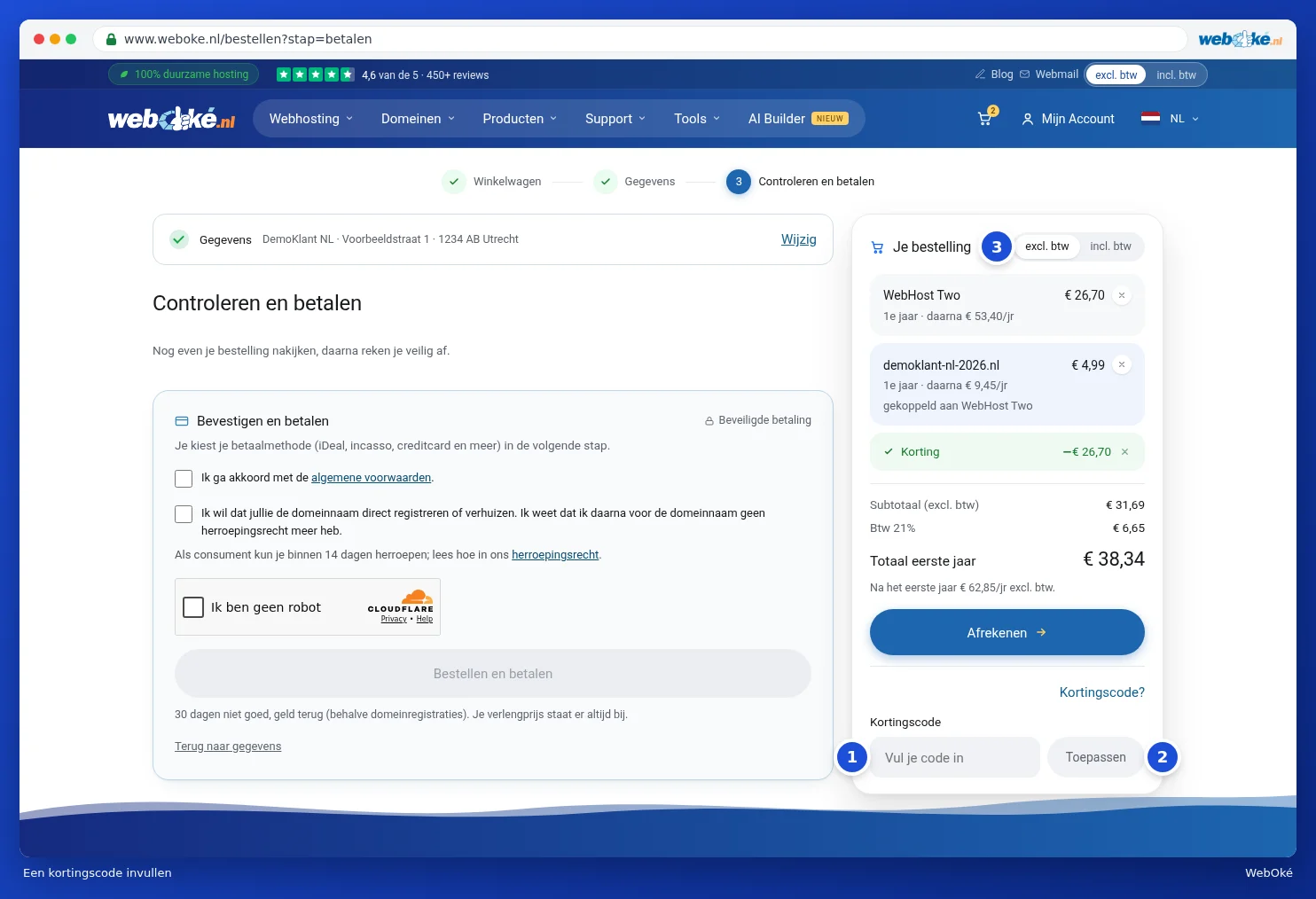
Bestiller du via knappen Bestill nå på en pakkeside med en velkomstrabatt, står den rabatten ofte allerede på automatisk. En rabatt fjerner du med krysset bak linjen Rabatt.
Merk: får du meldingen om at vi ikke kjenner igjen rabattkoden eller at den ikke gjelder for handlekurven din? Kontroller da at du har skrevet inn koden riktig, og at den gjelder for produktene i handlekurven din.