
Kapittel 14 · 14.2
Teste nettstedet ditt før en flytting
Legger du allerede nettstedet ditt hos WebOké mens domenenavnet fortsatt står hos din nåværende leverandør? Da ser du fortsatt den gamle siden når du skriver inn domenet ditt. Med Test nettstedet ditt før flytting kan du se den nye versjonen hos oss allerede før flyttingen. Det nåværende nettstedet ditt forblir online, du endrer ingenting i DNS, og du trenger ingen konto for det.
Du finner verktøyet på nettstedet i menyen Verktøy.
To måter

| Se i nettleseren din | Via proxy-innstillingen | |
|---|---|---|
| Sett opp | Ingenting, du er klar med en gang | Må stilles inn én gang i nettleseren eller på datamaskinen |
| Enheter | Alle enheter, også telefon og nettbrett | Hovedsakelig på datamaskinen |
| Dele med kunden din | Ja, med knappen Deling | Nei, alle må stille det inn selv |
| Adresse i adresselinjen | En visningsadresse | Bare ditt eget domene |
| Best egnet til | Rask titt og visning | Grundig testing: innlogging, skjemaer, nettbutikk |
For begge gjelder: domenet må allerede ligge i en pakke hos WebOké. Selve flyttingen trenger ikke være gjennomført ennå. Hvordan du legger til et domene i en pakke, kan du lese i Domener per pakke og flytting av et domene.
Se i nettleseren din
- Velg fanen Se i nettleseren din (1).
- Fyll inn domenet ditt under Domenenavn (2).
- Klikk på Åpne (3).
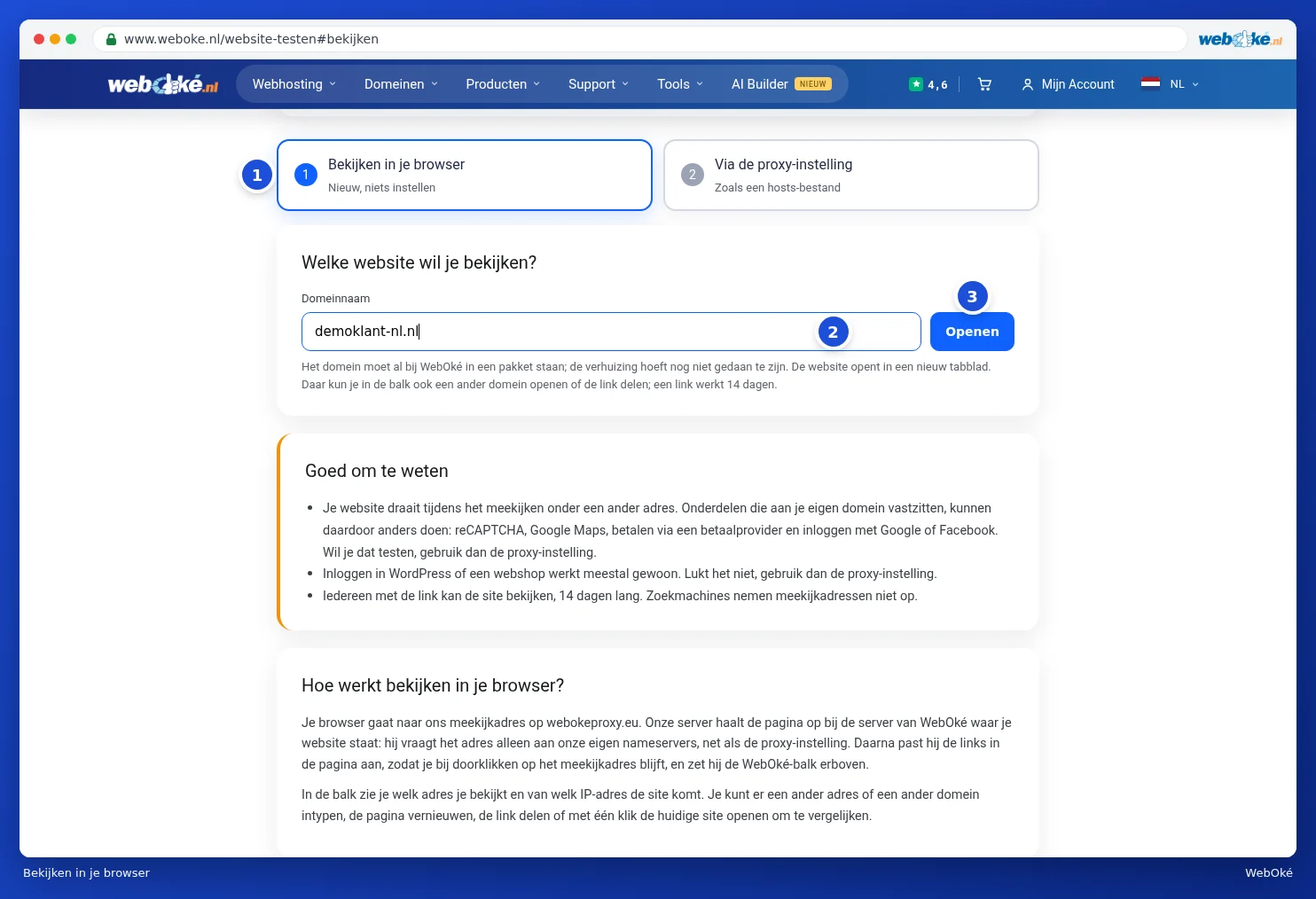
Nettstedet ditt åpnes i en ny fane, med en blå linje øverst. I den linjen ser du hvilken versjon du ser på, og fra hvilken IP-adresse nettstedet kommer. Du kan skrive inn en annen adresse eller et annet domene og klikke på Ga, oppdatere siden med Oppdater, dele lenken med Delingt med for eksempel kunden din, eller åpne nettstedet slik det er online nå med Nåværende nettsted, for å sammenligne.

Merk: under visningen kjører nettstedet ditt under en annen adresse. Elementer som er knyttet til ditt eget domene, som reCAPTCHA, Google Maps, betaling eller innlogging med Google eller Facebook, kan derfor oppføre seg annerledes. Vil du teste det, bruk da proxyinnstillingen i stedet. Alle med lenken kan se nettstedet en stund. Søkemotorer indekserer ikke visningsadresser.
Via proxy-innstillingen
Med proxyinnstillingen åpner du ganske enkelt ditt eget domene og ser nettstedet nøyaktig slik det blir etter flyttingen, akkurat som med en tilpasset hosts-fil.
- Velg fanen Via proxy-innstillingen.
- Fyll inn domenet ditt under Domenenavn og klikk på Legg til. Du kan legge til flere domener. Underdomener som www følger automatisk med.
- Domenet ditt står nå i listen (1). Under det vises Din adresse for proxyinnstillingen (2). Klikk på Kopier (3).
- Lim inn den adressen i proxyinnstillingen i nettleseren eller på datamaskinen din, som beskrevet nedenfor.
- Åpne domenet ditt i et privat vindu. Du ser nå versjonen hos WebOké.

For hvert domene i listen velger du med Hos WebOké eller Nåværende nettsted hvilken versjon du vil se. Slik sammenligner du raskt det gamle og det nye nettstedet. Med Slett fjerner du et domene fra listen.
Øverst i listen ser du om nettleseren din allerede bruker proxyen. Ved adressen står det når nettleseren din sist hentet den, og hvor lenge den er gyldig. Med knappen Nog 14 dagen forlenger du adressen, med Avslutt testing slår du den helt av. Glemmer du å slå den av, stopper den automatisk etter en stund.
Tips: lagre siden hvis du vil fortsette å teste senere. Adressen er knyttet til nettleseren du opprettet den med.
Still inn adressen i nettleseren din
Under Still inn i nettleseren din finner du en trinnvis veiledning for hver situasjon. Velg fanen som passer for deg (1): Firefox, Chrome eller Edge på Windows, Mac (Safari eller Chrome) eller Slå av igjen.

Firefox har en egen proxyinnstilling, resten av datamaskinen din merker ingenting. Dette er den enkleste måten. Bruker du en VPN, velg da også Firefox: innstillingen i Windows eller macOS blir ofte ignorert med en VPN.
Merk: en advarsel om sertifikatet er normalt. Så lenge domenet ditt ikke er flyttet til oss ennå, kan vi ikke lage et SSL-sertifikat for det. Velg fortsett for å se nettstedet. Etter flyttingen får nettstedet ditt automatisk et gyldig sertifikat.
Ser du fortsatt den gamle siden? Last siden på nytt med Ctrl + Shift + R (Mac: Cmd + Shift + R) eller åpne domenet ditt i et privat vindu. Nettlesere lagrer ofte et nettsted en stund og viser deretter fortsatt den lagrede versjonen.
Og hva så?
Ser alt bra ut? Flytt da domenenavnet ditt til WebOké. Se Flyttesenteret: flytte domener til WebOké. Vil du også flytte med deg e-posten din, les da Flytt e-post til WebOké (også fra Microsoft 365).