
Kapittel 10 · 10.1
Se og last ned fakturaene dine
Se det i en kort film
Alle fakturaene dine ligger i Min side under Mine fakturaer i menyen til venstre. Der ser du hver faktura vi noensinne har laget for deg, betalt eller fortsatt åpen. Du kan se en faktura, laste den ned som PDF eller sende den til en e-postadresse, for eksempel til regnskapsføreren din.

Oversikten
- Øverst finner du fanene (1): Oversikt (alle fakturaer), Utestående, Betalt, Kredittsaldo, Automatisk betaling (SEPA) og Transaksjoner.
- Med Vis (2) filtrerer du på status: Ubetalt, Betalt, Kansellert, Tilbakebetalt, Inkasso, Under behandling eller Utkast. Velg Alt for å se alt igjen.
- For hver faktura ser du fakturanummeret (3), datoen, beløpet, hva som allerede er betalt, hva som fortsatt er utestående og statusen. Klikk på nummeret eller på raden for å åpne fakturaen.
- Til høyre finner du handlingene: PDF (4) laster ned fakturaen med én gang, papirflyet (5) åpner vinduet for å sende fakturaen på e-post. Er en faktura fortsatt åpen, ser du også knappen Betal der.
Har du ikke automatisk betaling ennå, ser du en bjelke øverst med teksten Slipp å tenke på fakturaer. Med Sett opp (6) går du videre til automatisk betaling. Hvordan det fungerer, kan du lese i Sette opp eller stoppe automatisk betaling (SEPA).
Er det åpne fakturaer, ser du over listen hvor mange det er og hvilket beløp som fortsatt må betales (1), med knappen Betal alle (2). Ved hver åpne faktura står knappen Betal (3). Også i menyen til venstre ser du ved Mine fakturaer hvor mange fakturaer som er utestående. Se Betale en faktura (også flere samtidig).

Åpne en faktura
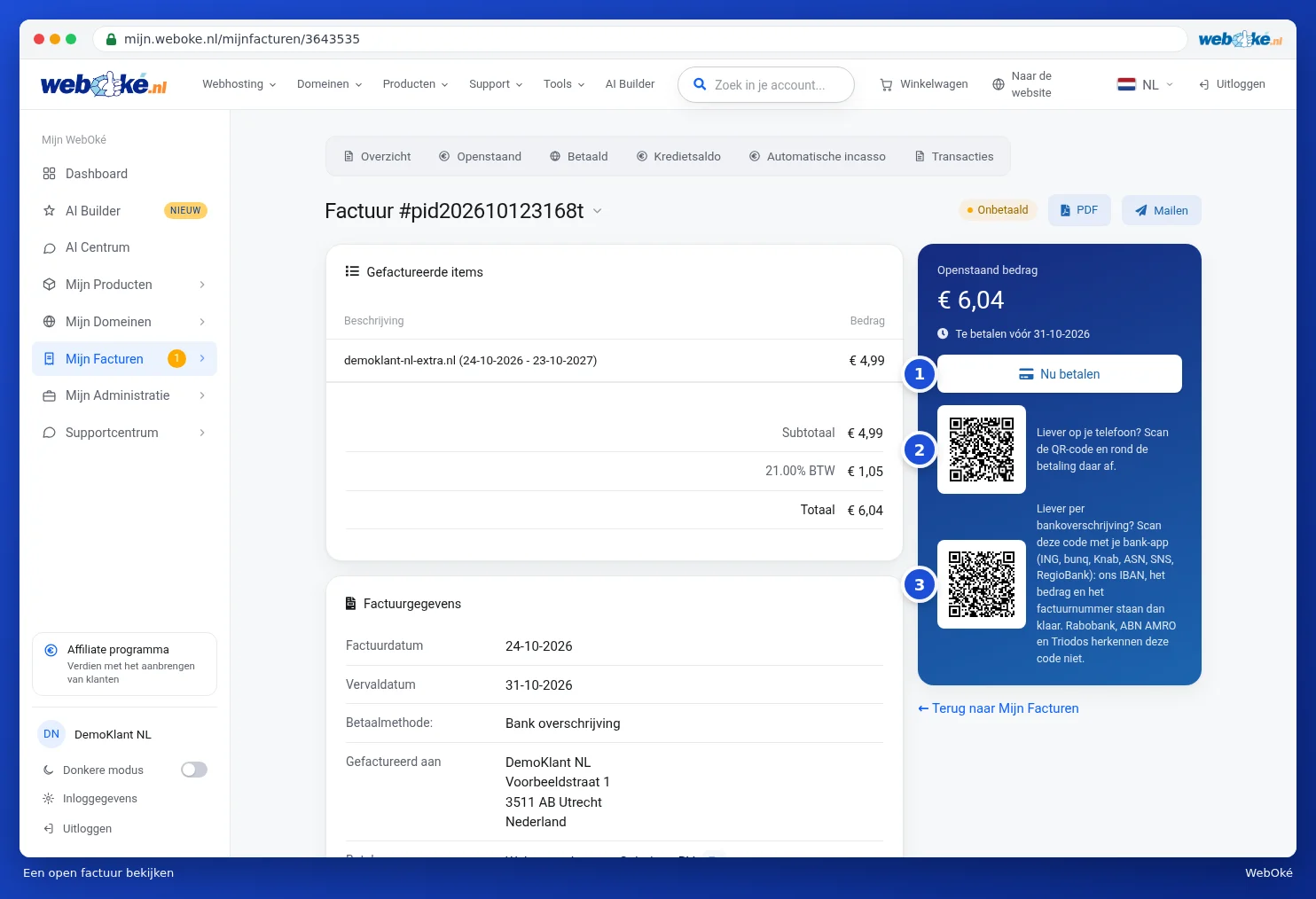
På fakturasiden ser du de fakturerte postene med delsum, mva og totalbeløp. Under det finner du fakturaopplysningene: fakturadato, forfallsdato, betalingsmetode, hvem fakturaen er stilet til, og våre bank- og mva-opplysninger. Helt nederst står betalingene som hører til denne fakturaen, med dato og betalingsmåte.

Til høyre ser du om fakturaen er betalt. Er den fortsatt åpen, ser du det utestående beløpet og siste betalingsfrist der, med knappen Betal nå (1), en QR-kode for å betale på mobilen (2) og en QR-kode for bank-appen din hvis du heller vil overføre selv (3). Hvordan betaling fungerer, kan du lese i Betale en faktura (også flere samtidig).
Last ned som PDF
Klikk på PDF (1). Fakturaen lastes ned som PDF-fil. Du finner den deretter i Nedlastinger-mappen din. PDF-en har samme opplysninger som fakturaen på skjermen, med din adresse, våre opplysninger, radene og statusen.

Send en faktura på e-post
- Klikk på Send faktura på e-post (2) på fakturasiden, eller på papirflyet i oversikten.
- Fyll inn e-postadressen fakturaen skal sendes til (1). Din egen adresse står allerede der.
- Klikk på Send. Mottakeren får den vanlige fakturaeposten med PDF-en som vedlegg.

Slik ser fakturaeposten ut. Du får den også automatisk ved hver ny faktura. Øverst står fakturanummeret, forfallsdatoen og beløpet, under det radene fra fakturaen. Med Betal fakturaen eller QR-koden betaler du med én gang. Vil du heller overføre selv? Skann da den andre QR-koden med bank-appen din.

Tips: vil du sende eller laste ned flere fakturaer samtidig? Kryss av for dem i oversikten og velg en handling i den blå bjelken. Hvordan det gjøres, står i Betale en faktura (også flere samtidig).
Transaksjoner: alt samlet
På fanen Transaksjoner ser du alt som har skjedd med penger på kontoen din, etter dato: fakturaer, betalinger, tilbakebetalinger og tilgodehavendet ditt. Øverst står totalene: fakturert, betalt, betalt med tilgodehavende eller kreditnota, utestående nå og tilgodehavendet ditt.
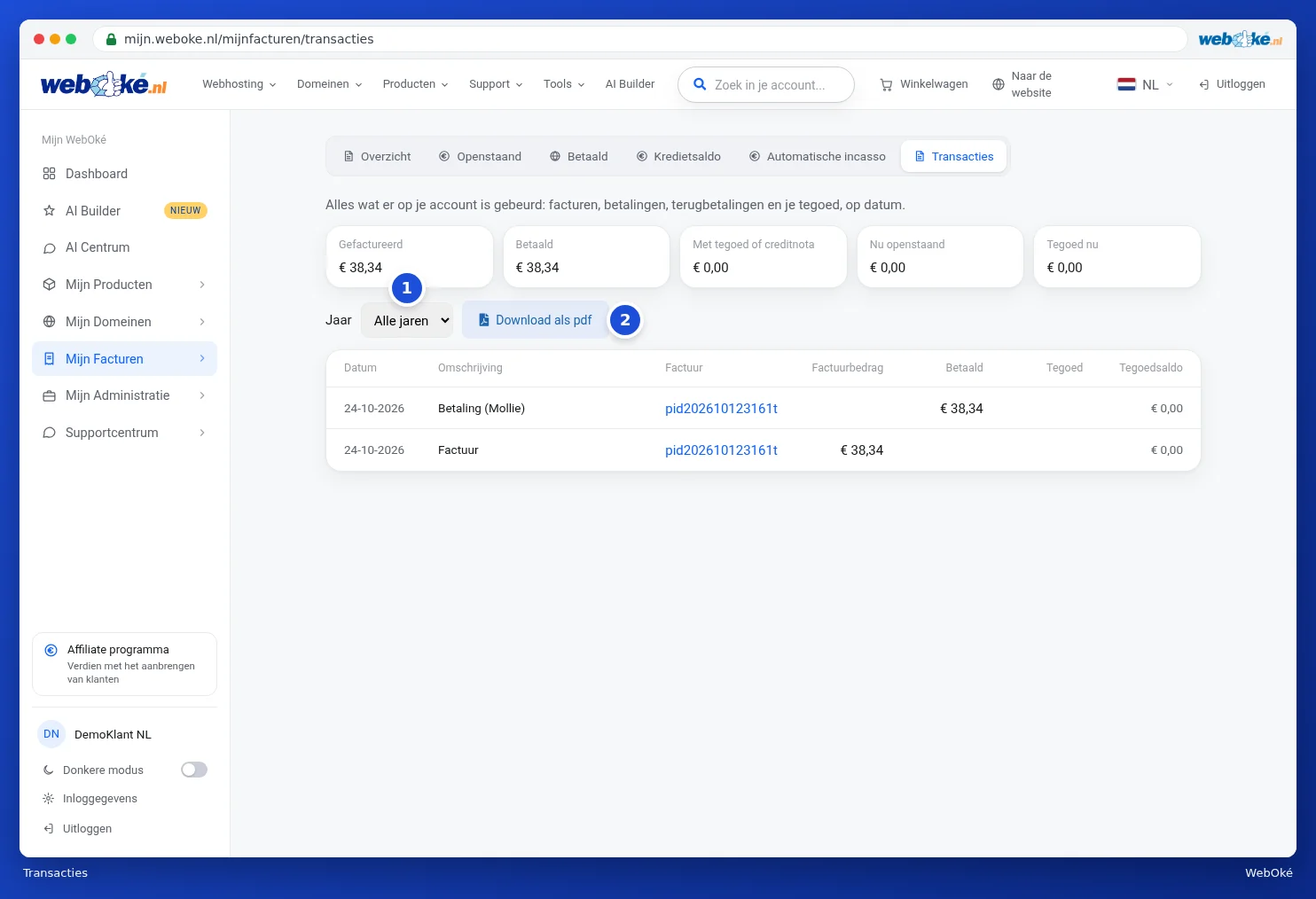
Velg et år under År (1) for kun å se det året. Med Last ned som PDF (2) får du oversikten som PDF, praktisk for regnskapet eller selvangivelsen din.