
Kapittel 13 · 13.2
Opprette en supportsak
Se det i en kort film
Kommer ikke KI-assistenten til bunns i saken, eller vil du heller snakke med et menneske? Da oppretter du en supportsak. Spørsmålet ditt havner hos supportteamet vårt, og du får svar per e-post og i Min side.
Slik oppretter du en supportsak
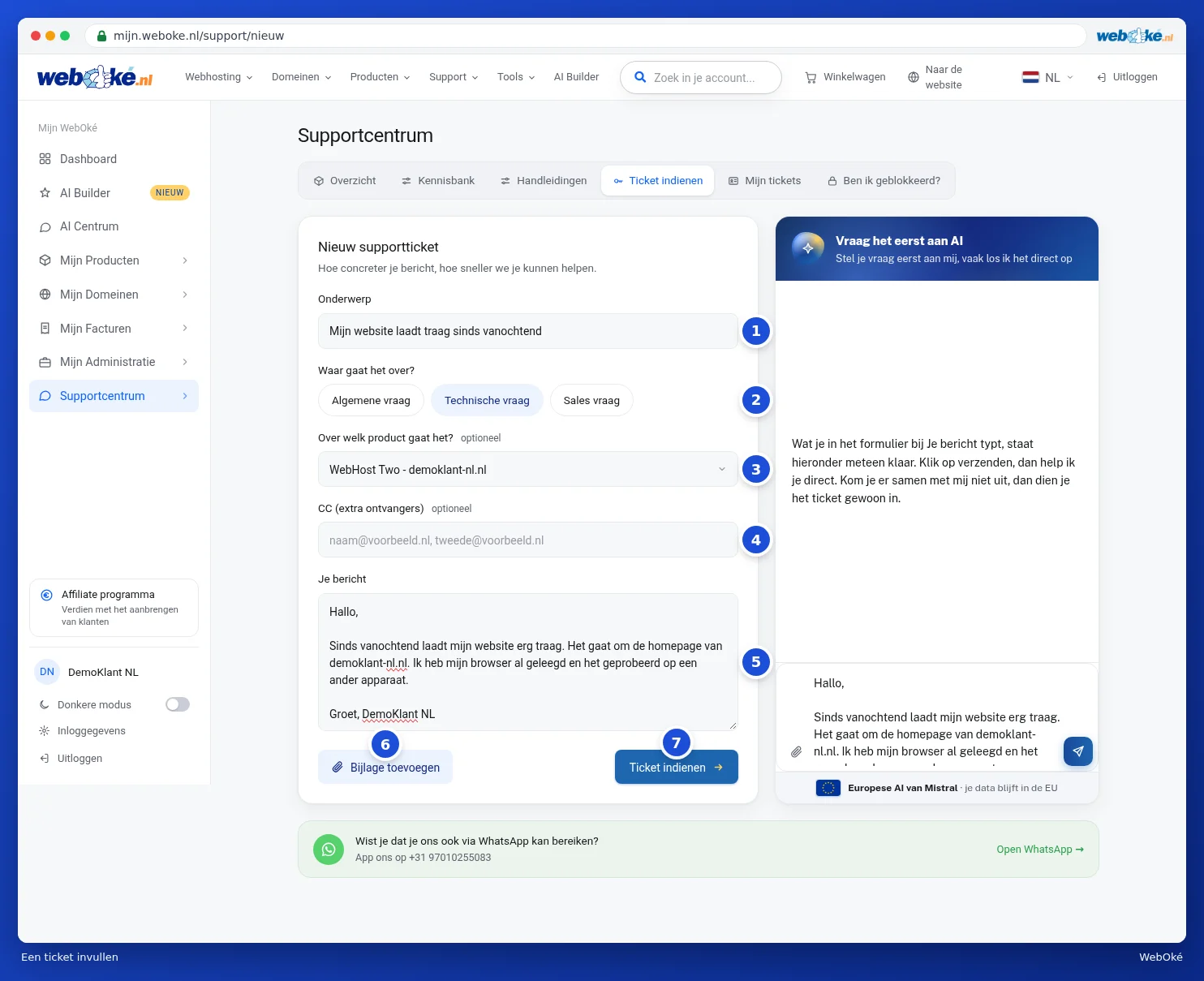
- Gå til Kundesenter og klikk på fanen Opprett supportsak.
- Skriv en kort beskrivelse under Emne (1), for eksempel Nettsiden min laster tregt siden i morges.
- Velg under Hva gjelder det? (2) hva slags spørsmål det er: Generelt spørsmål, Teknisk spørsmål eller Salgsspørsmål. Et salgsspørsmål går direkte til salgsavdelingen vår.
- Velg under Hvilket produkt gjelder det? (3) pakken eller domenet spørsmålet ditt handler om. Dette er ikke påkrevd, men det hjelper oss å se raskere på saken.
- Vil du at noen andre også skal få svarene, for eksempel nettsidebyggeren din? Skriv da inn en eller flere e-postadresser under Kopi (flere mottakere) (4), atskilt med komma.
- Skriv under Meldingen din (5) så konkret som mulig hva problemet er: hva fungerer ikke, siden når, og hva har du allerede prøvd selv.
- Har du et skjermbilde eller en annen fil? Klikk på Legg til vedlegg (6). Du kan velge flere filer.
- Klikk på Opprett supportsak (7).
Etter at du har sendt inn, kommer du direkte til den nye saken din. Du får også en bekreftelse per e-post med saksnummeret.
Velge riktig produkt
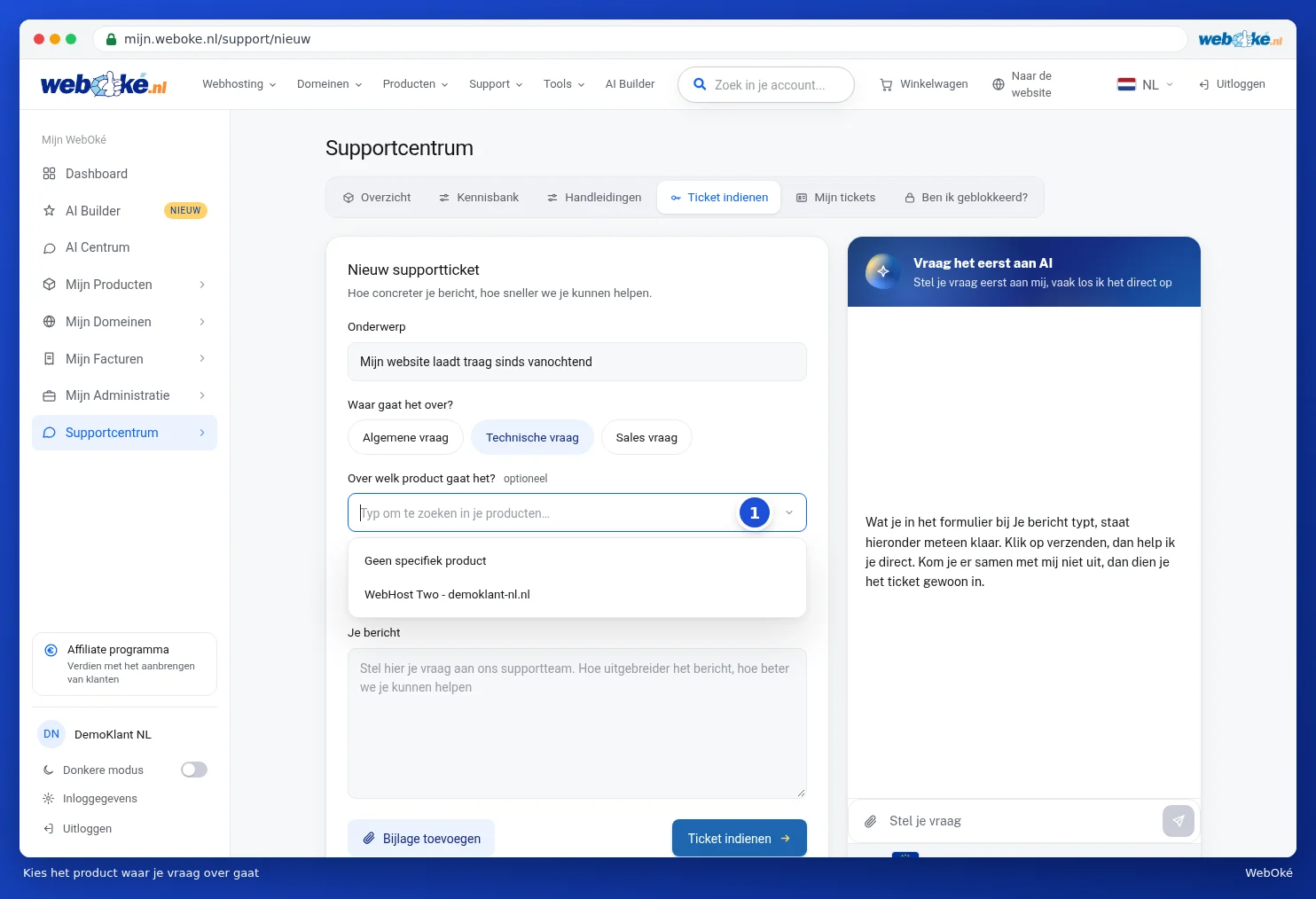
Klikk i feltet ved Hvilket produkt gjelder det? (1). Da ser du alle produktene dine. Skriv inn en del av navnet for å gjøre listen kortere, og klikk på riktig produkt. Gjelder spørsmålet ditt ikke ett bestemt produkt, velg Ikke et bestemt produkt eller la feltet stå tomt.
KI-assistenten tenker med deg
Til høyre for skjemaet ser du boksen Spør KI først. Det du skriver under Meldingen din, vises der med en gang. Klikk på send, og KI-assistenten prøver å løse spørsmålet ditt direkte. Lykkes det, trenger du ikke opprette en supportsak likevel. Kommer dere ikke til bunns i saken sammen, kan assistenten fylle ut saken for deg. Sjekk skjemaet og send det inn hvis det stemmer.
Har du snakket med assistenten, vises avkrysningsboksen Send med samtalen med KI-assistenten over knappen. La den stå på: teamet vårt ser da hva du allerede har prøvd, og du slipper å forklare alt på nytt.
Merk: bruker du KI-assistenten for første gang, spør den først om samtykke én gang. Les mer om dette i KI-assistenten: hva kan han gjøre for deg?.
Andre måter å nå oss på
- WhatsApp: med Åpne WhatsApp under skjemaet sender du oss en melding via WhatsApp.
- Uten konto: kan du ikke logge inn, bruk da saksskjemaet på nettsiden. Se Kontakt uten konto (gjestesak).
- En IP-blokkering: da er det enklest å opprette saken fra Er jeg blokkert?, slik at all informasjon om adressen følger med automatisk. Se Er jeg blokkert? Frigi din egen IP-adresse.
Tips: jo mer konkret meldingen din er, desto raskere kan vi hjelpe deg. Nevn alltid domenenavnet eller e-postadressen det gjelder, og feilmeldingen du ser, eller legg ved et skjermbilde av den.