
Kapittel 5 · 5.1
Din domeneoversikt
Se det i en kort film
Alle domenenavnene dine finner du samlet i Mine domener. Klikk på Mine domener i menyen til venstre. Du kommer da til fanen Oversikt.
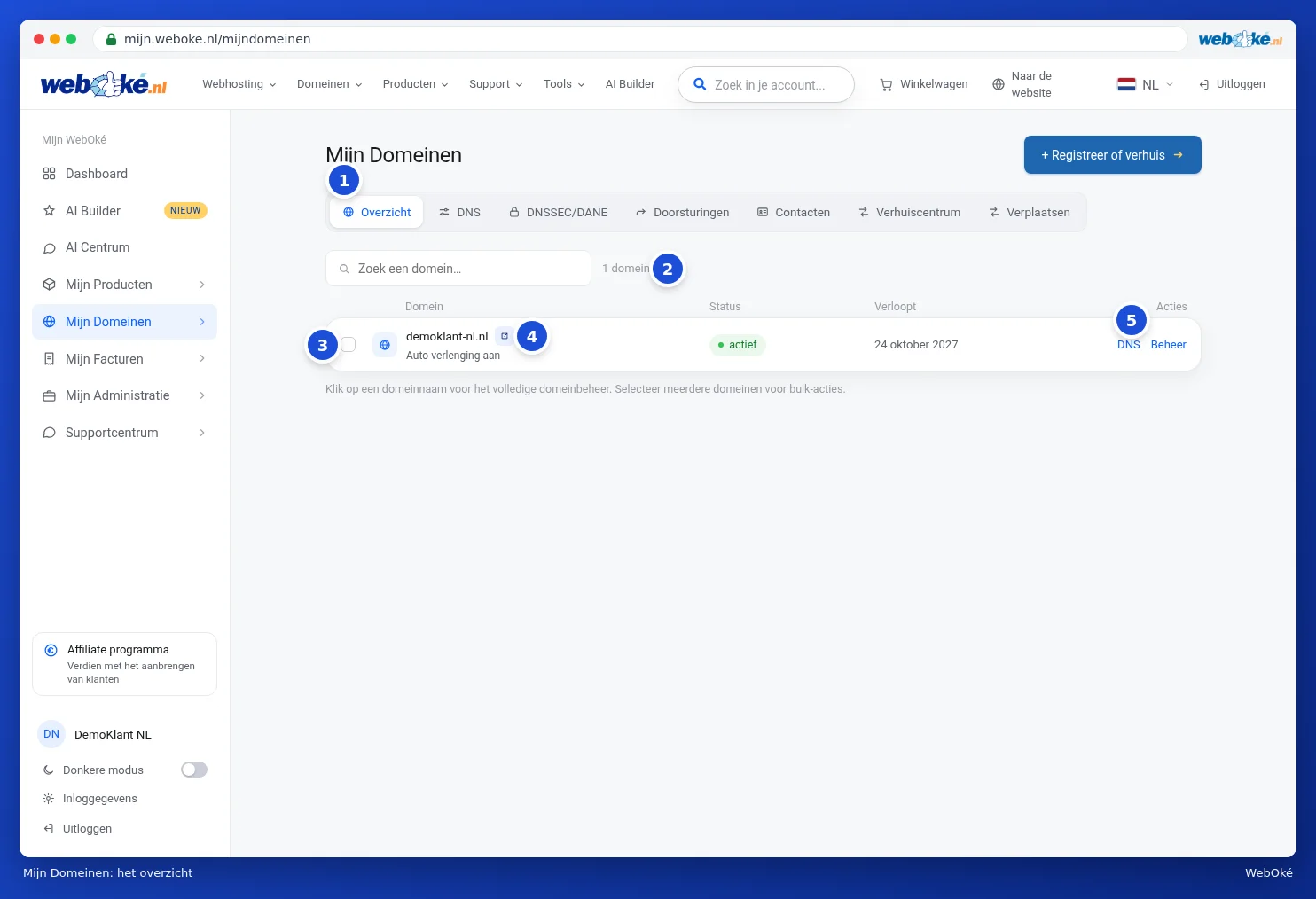
Hva ser du på denne siden?
- Fanene (1): Oversikt, DNS, DNSSEC/DANE, Videresendinger, Kontakter, Flyttesenter og Flytt. Hver fane har sin egen artikkel i dette kapitlet.
- Finn et domene: skriv inn en del av navnet, og listen filtreres umiddelbart. Ved siden av ser du hvor mange domener du har (2).
- Avkrysningsboksen foran hver rad (3): her velger du domener for en handling på flere domener samtidig.
- Domenenavnet: under ser du om automatisk fornyelse er på eller av. Med det lille ikonet ved siden av navnet (4) åpner du nettstedet til domenet i en ny fane.
- Status og Utløper: om domenet er aktivt, og til når det løper.
- Handlinger (5): DNS tar deg til DNS-postene for dette domenet, Administrasjon tar deg til domenesiden.
Klikk på et domenenavn eller på Administrasjon for alt om det domenet. Les mer om dette i Domenesiden: alt om ett domene.
Endre flere domener samtidig
Har du mange domener? Kryss av for domenene du vil endre. Øverst vises en blå linje med antall valgte domener og disse knappene:

- Automatisk fornyelse på (1): domenene fornyes automatisk hvert år.
- Automatisk fornyelse av (2): domenene fornyes ikke lenger, og løper ut på sluttdatoen.
- Endre navneservere (3): sett samme navneservere for alle de valgte domenene. Se Endre navneservere.
- Koble til kontakt (4): koble en av kontaktprofilene dine til domenene som innehaver. Se Endre domenekontakter og eieren.
Med Fjern valg fjerner du alle hakene igjen. Et domene som ikke er aktivt, for eksempel fordi flyttingen fortsatt pågår, kan du ikke velge.
Merk: å slå av automatisk fornyelse er det samme som å si opp. Domenet løper da ut på sluttdatoen og kan deretter registreres av noen andre. Les Fornyelse og automatisk fornyelse først.
Registrere eller flytte et nytt domene
Med knappen + Registrer eller flytt øverst til høyre kommer du til domenesøkeren på nettstedet. Hvordan dette fungerer, leser du i Finne og velge et domenenavn og Flytte et domene til WebOké (autorisasjonskode eller flytte senere).