
Kapittel 8 · 8.1
AI Builder: få laget nettstedet ditt
Med AI Builder beskriver du med vanlige ord hva slags nettsted du vil ha. KI-en skriver tekstene, velger farger og skrifttyper, lager bilder og setter alt sammen på noen minutter. Deretter tilpasser du alt til det blir nøyaktig riktig. Du kan prøve gratis, også uten pakke.
Hvor finner du AI Builder?
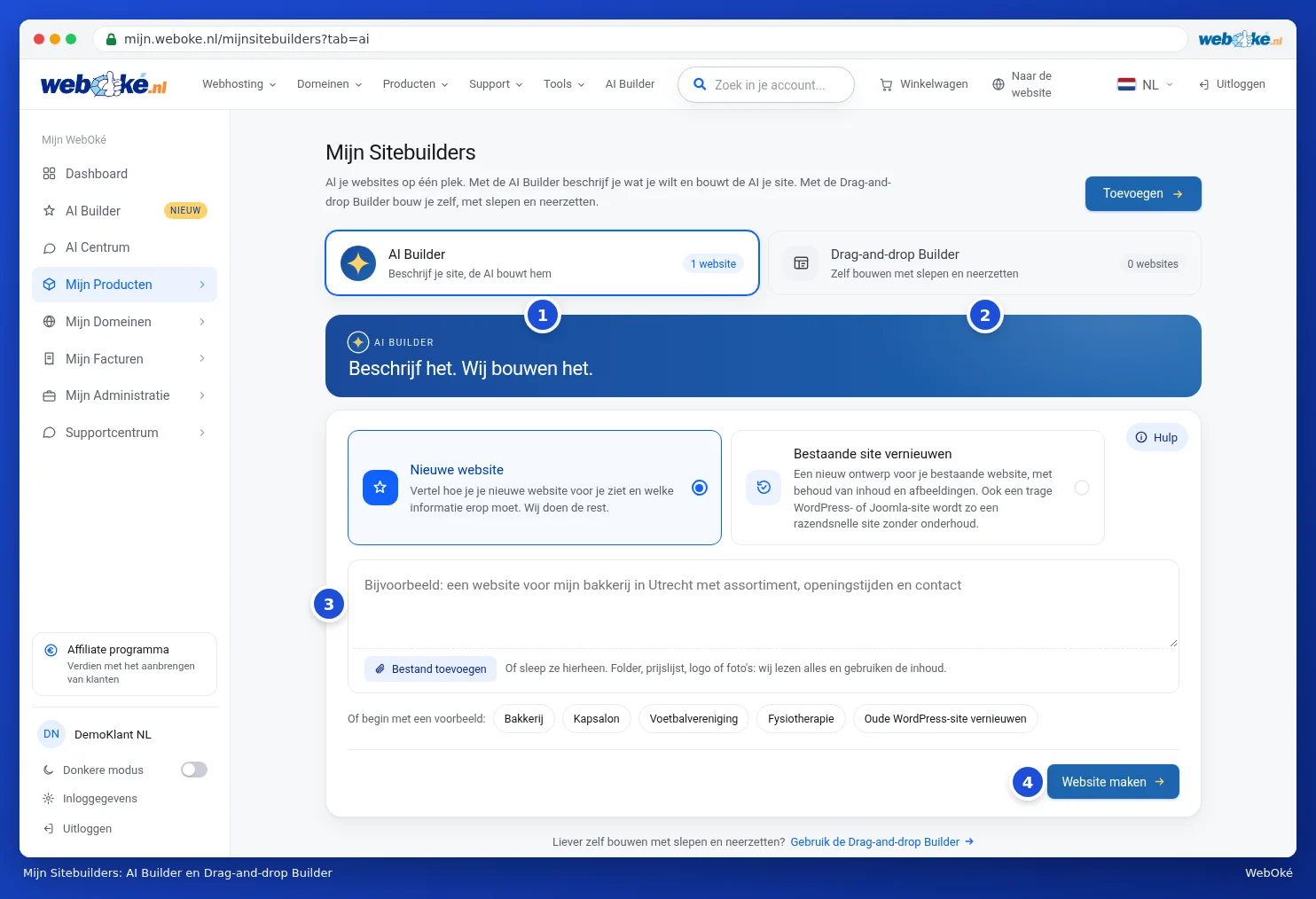
Klikk på AI Builder i menyen til venstre. Du kommer da til Mine nettstedsbyggere, den samme siden du også finner under Mine produkter. Øverst er det to faner: AI Builder (1) og Drag-and-drop Builder (2). I AI Builder beskriver du nettstedet ditt (3) og klikker på Lag nettsted (4). Vil du heller bygge selv med dra og slipp? Les da Drag-and-drop Builder.
Beskrive et nytt nettsted
- Velg Nytt nettsted (1).
- Fortell i tekstfeltet (2) hva du driver med, for hvem og hvor. Nevn også hvilken informasjon som skal være med, og hvilken stemning du ønsker. For eksempel: et nettsted for bakeriet De Demo i Utrecht, med vårt utvalg, åpningstider, en historie om bakerne og en kontaktskjema, varm og håndverksmessig stil. Jo mer konkret du er, desto bedre blir den første versjonen.
- Har du allerede materiale? Klikk på Legg til fil (3) eller dra filer inn i feltet. En brosjyre, prisliste, logo eller bilder: KI-en leser alt og bruker innholdet. Du kan legge ved opptil 6 filer på maks 8 MB hver, for eksempel pdf, Word, tekst og bilder.
- Vet du ikke hvordan du skal begynne? Klikk på et eksempel (4), som Bakeri eller Frisørsalong. Eksempelet kommer da i tekstfeltet, og du tilpasser det til din situasjon.
- Klikk på Lag nettsted (5).

Tips: er beskrivelsen din veldig kort, for eksempel bare fotograf? Da stiller KI-en først ett spørsmål til: Hvor holder du til, og hva tilbyr du? Svaret kommer under beskrivelsen din. Med Hopp over går du videre med én gang.
Velge hvor nettstedet skal ligge
Etter Lag nettsted åpnes vinduet Hvor skal nettstedet ditt ligge?
- Gratis nettsted (1): nettstedet ditt havner på en adresse fra oss, som navn.weboke.site. Hver kunde kan lage ett gratis nettsted. Det ligger gratis på nett, med en liten WebOké-badge, er ikke synlig i søkemotorer, og kontaktskjemaet sender ennå ikke noe.
- Har du en pakke med AI Builder, vises den også i listen. Ser du Ledig eller et antall ledige plasser, kan nettstedet ditt legges der.
- Velg under Bilder (2) hva slags bilder KI-en skal lage: Automatisk, Bilder, Illustrasjoner, Egne bilder (KI-en lar plassene stå tomme for dine egne bilder) eller Ingen bilder. Dette kan du endre senere under Visuell profil.
- Klikk på Fortsett (3).
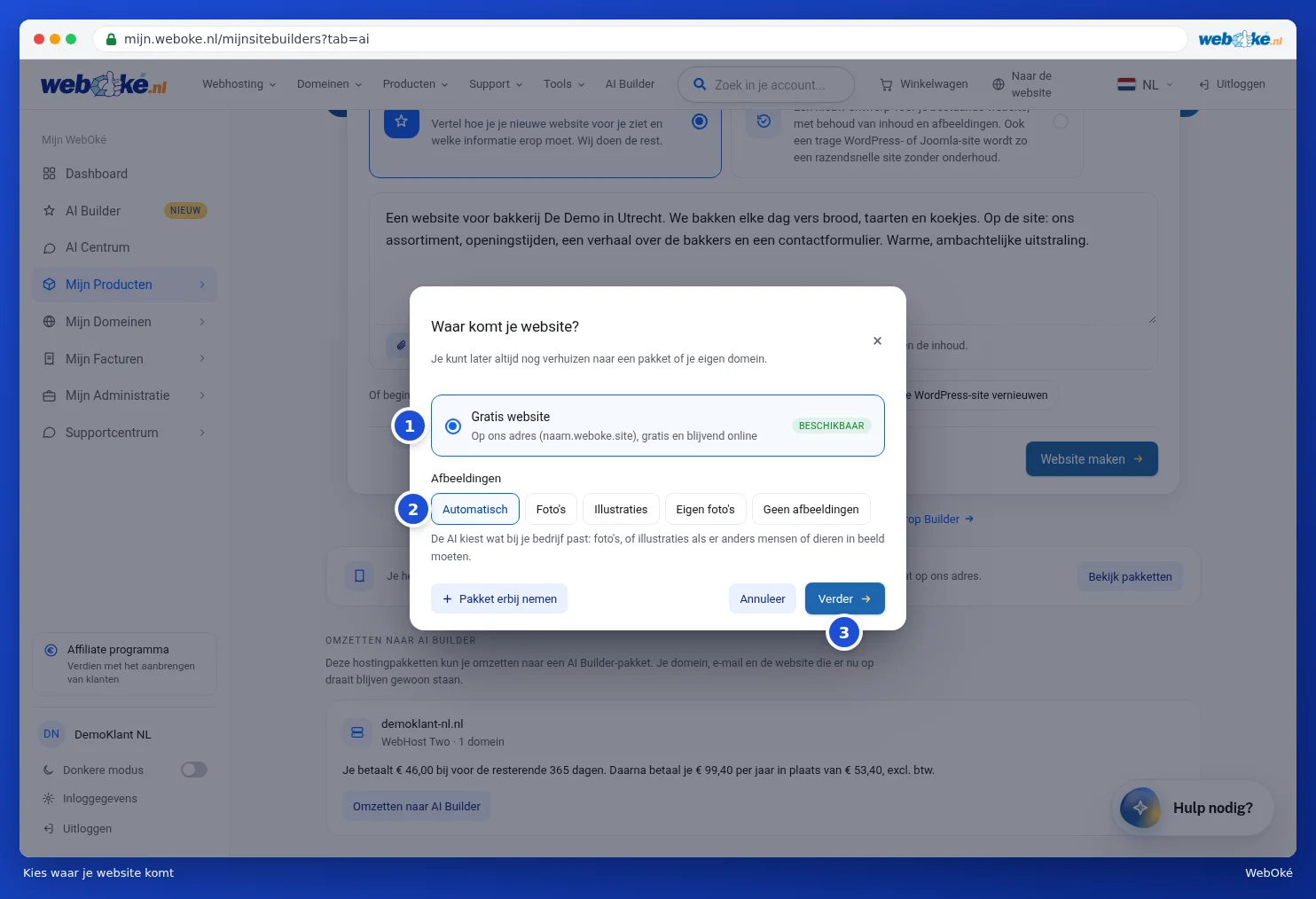
Du kan alltid flytte til en pakke eller ditt eget domene senere. Hvordan det gjøres, kan du lese i AI Builder: tilpasse, versjoner og publisere.
KI-en bygger nettstedet ditt
Byggeskjermen åpnes med én gang. Til venstre i chatten ser du hvor langt KI-en har kommet: lese beskrivelsen, skrive sider og tekster, lage bilder. Til høyre følger fremdriften med. Vanligvis tar det to til fire minutter.

Så snart den første versjonen er klar, ser du den til høyre slik besøkende snart vil se den. Første gang vises en kort Omvisning som tar deg gjennom de viktigste knappene. Med Neste går du videre, med krysset lukker du den.

Først stemningen og e-posten for skjemaet ditt
Til venstre finner du kortet Stemningen på nettstedet ditt. Velg en annen Stil, en annen Meny, Fargen på menylinjen eller andre Farger: du ser endringen med én gang til høyre. Under Navn i menyen tilpasser du navnet, og under Hva vises i menyen? velger du mellom logo og navn. Er du fornøyd med det slik det er, klikk da på La det være som det er. Alle valgene finner du igjen senere under Visuell profil.
Deretter kan du bestemme hvor meldinger fra kontaktskjemaet ditt skal havne, og fra hvilken adresse de sendes. Dette kan også gjøres senere, under Innstillinger. Med Videre til chatten begynner du å tilpasse.
Få fornyet et eksisterende nettsted
Har du allerede et nettsted, for eksempel et gammelt WordPress- eller Joomla-nettsted? Få da laget et nytt design for det, med teksten og bildene dine beholdt.
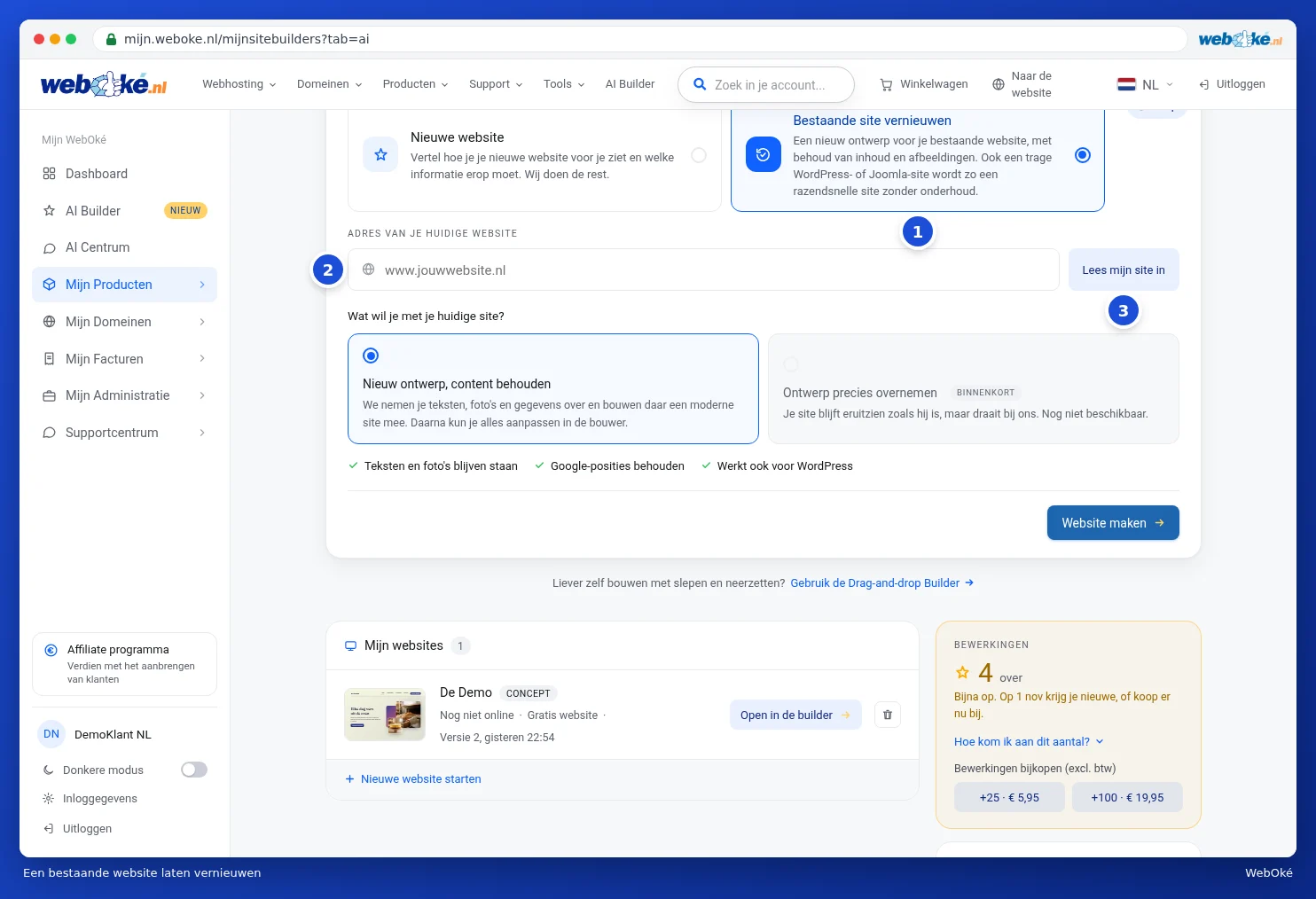
- Velg Forny eksisterende nettsted (1).
- Fyll inn nettadressen under Adressen til det nåværende nettstedet ditt (2).
- Klikk på Les inn nettstedet mitt (3). KI-en leser sidene, bildene og dataene dine.
- Deretter ser du hvilke sider som er funnet. Fjern haken ved det som ikke trengs. Vil du beholde dine nåværende farger og skrifttyper, la det stå på. Under Hva vil du endre ved designet? forteller du hva som kan endres.
- Under Hva vil du gjøre med det nåværende nettstedet ditt? er Nytt design, behold innholdet valgt: vi tar over tekstene, bildene og dataene dine og bygger et moderne nettsted med dem.
- Klikk på Lag nettsted og velg hvor nettstedet skal ligge, akkurat som med et nytt nettsted.
Har du allerede en hostingpakke? Bytt til AI Builder
Under startkortet vises det noen ganger en boks med Bytt til AI Builder ved en hostingpakke med ett domene. Da blir hostingpakken din en AI Builder-pakke. Domenet ditt, e-posten og nettstedet som kjører der nå, blir stående som før. Du ser på forhånd hva det koster for resten av perioden din. Vil du ha en annen pakke, les da Endre pakken din (oppgradering eller nedgradering).