
Kapittel 8 · 8.2
AI Builder: tilpasse, versjoner og publisere
I byggeskjermen tilpasser du nettstedet ditt. Det kan gjøres på to måter: du forteller KI-en i chatten hva som skal endres, eller du redigerer en tekst selv i forhåndsvisningen. Hver endring blir en versjon, så du kan alltid gå tilbake. Først når du klikker på Publiser, ser besøkende nettstedet ditt.
Åpne byggeskjermen
Gå til AI Builder i menyen til venstre. Under startkortet finner du nettstedene dine (1), med status Utkast eller På nett. Klikk på Åpne i byggeren (2) for å fortsette arbeidet. Med søppelbøtteikonet (3) sletter du et nettsted, med alle versjoner og bilder. Dette kan ikke angres. Til høyre ser du hvor mange redigeringer du har igjen og hvor mye plass det er i pakkene dine.

Slik ser byggeskjermen ut
- Til venstre finner du menylinjen (1) med alle elementene: Chat, Sider, Blokker, Media, Meny, Artikler, Visuell profil, Sikkerhet og SEO, og nederst Minne, Versjoner og Innstillinger.
- Ved siden av finner du panelet for det du velger i menylinjen. Som standard er dette chatten, med inntastingsfeltet nederst (2).
- Til høyre ser du forhåndsvisningen av nettstedet ditt (3). Dette er det faktiske nettstedet, slik besøkende ser det.
- I linjen øverst: Legg til blokk (4), knappene for å se nettstedet som datamaskin, nettbrett eller telefon (5), redigeringene dine (6) og Publiser (7). Med Mine nettsteder øverst til venstre går du tilbake til oversikten.

Be om en endring i chatten
- Skriv i inntastingsfeltet (1) hva som skal endres, med vanlige ord. For eksempel: legg til en blokk på forsiden med åpningstidene våre. Du kan også klikke på et av eksemplene over inntastingsfeltet.
- Gjelder det én bestemt del? Klikk under inntastingsfeltet på Velg blokk og deretter på den aktuelle blokken til høyre. KI-en tilpasser da nøyaktig den delen.
- Ved siden av binders-ikonet ser du på forhånd hva det koster, for eksempel Liten endring · 1 redigering. Å stille et spørsmål koster ingenting.
- Send meldingen din med pilen nederst til høyre eller med Enter.

KI-en lager et forslag. Øverst i forhåndsvisningen står det da Du ser på et forslag. Ingenting er endret ennå. Med Gjeldende og Forslag bytter du mellom den gamle og den nye versjonen.
- Bruk (1): forslaget blir din nye versjon.
- Annerledes: du forteller hva som fortsatt skal endres, og KI-en tilpasser forslaget.
- Forkast: forslaget forsvinner, og nettstedet ditt forblir som det var.

Rediger en tekst selv, uten KI
Hold musen over en tekst eller knapp i forhåndsvisningen og klikk på Rediger. Deretter skriver du selv inn den nye teksten. Dette er alltid gratis. Klikk på et bilde for å velge et annet eller få laget et nytt.

Hva koster en redigering?
Klikk øverst på knappen med stjernen og antallet redigeringer. Du ser hvor mange du har igjen, når din neste månedspakke kommer, og om du kan kjøpe flere. Ekstra kjøpte redigeringer forblir alltid gyldige. Under Hva koster en redigering? finner du alle detaljene:
| Koster redigeringer | Alltid gratis |
|---|---|
| Få noe endret: 1 | Endre tekst selv |
| Ny blokk eller nytt design: 2 | Endre visuell profil |
| Logo, tre forslag: 1 | Flytte blokker |
| Få laget et nytt bilde: 1 | Stille spørsmål |
| Få skrevet en artikkel: 1 | Publisere |
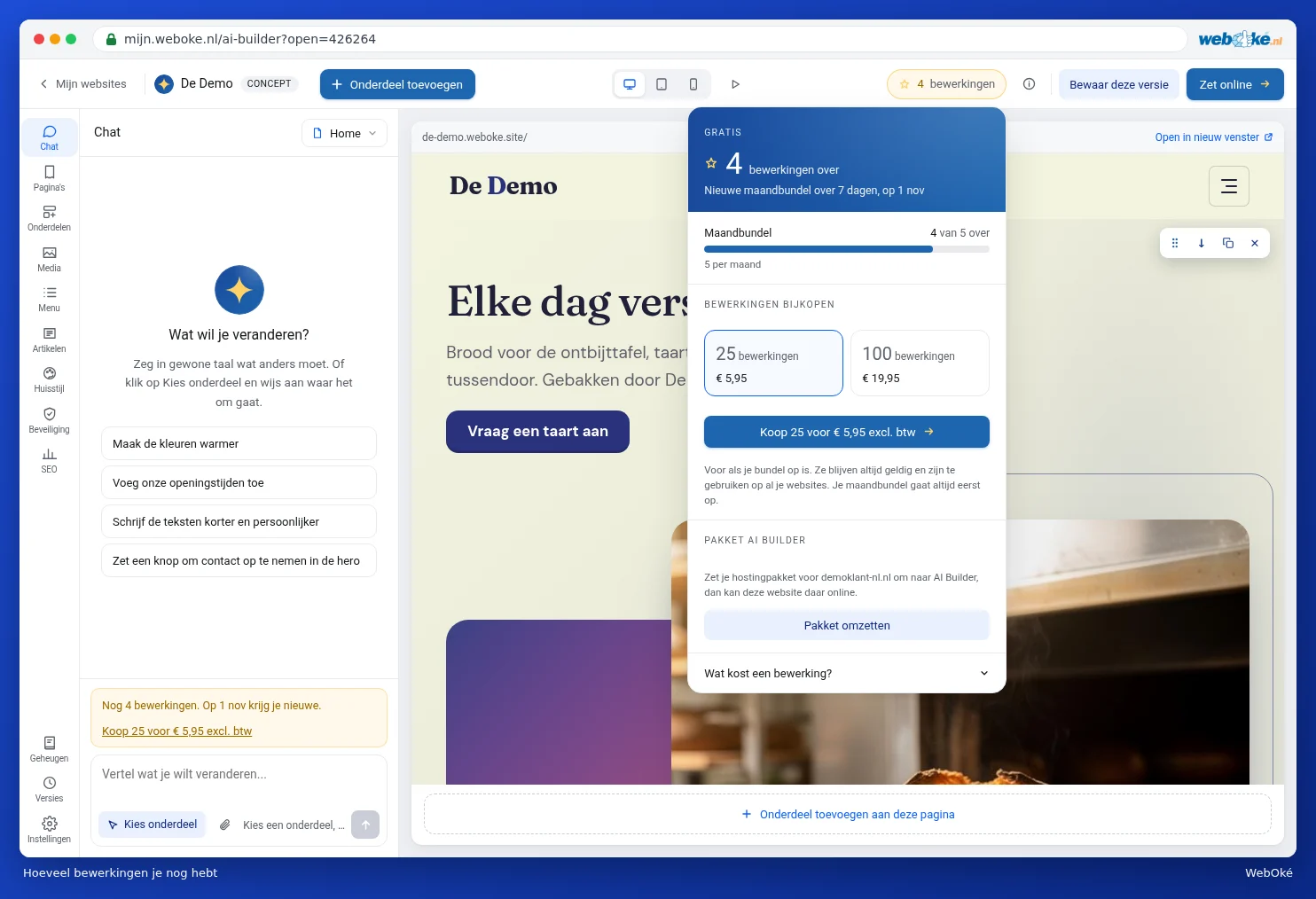
Har du en hostingpakke for ett domene? Da står det også Konverter pakke i dette vinduet. Med pakken AI Builder får du redigeringer hver måned og setter du nettstedet ditt opp på ditt eget domene.
Sider, visuell profil og innstillinger
Klikk på Sider (1) i menylinjen for alle sidene på nettstedet ditt. Med blyantikonet redigerer du en side, med Legg til side lager du en ny.

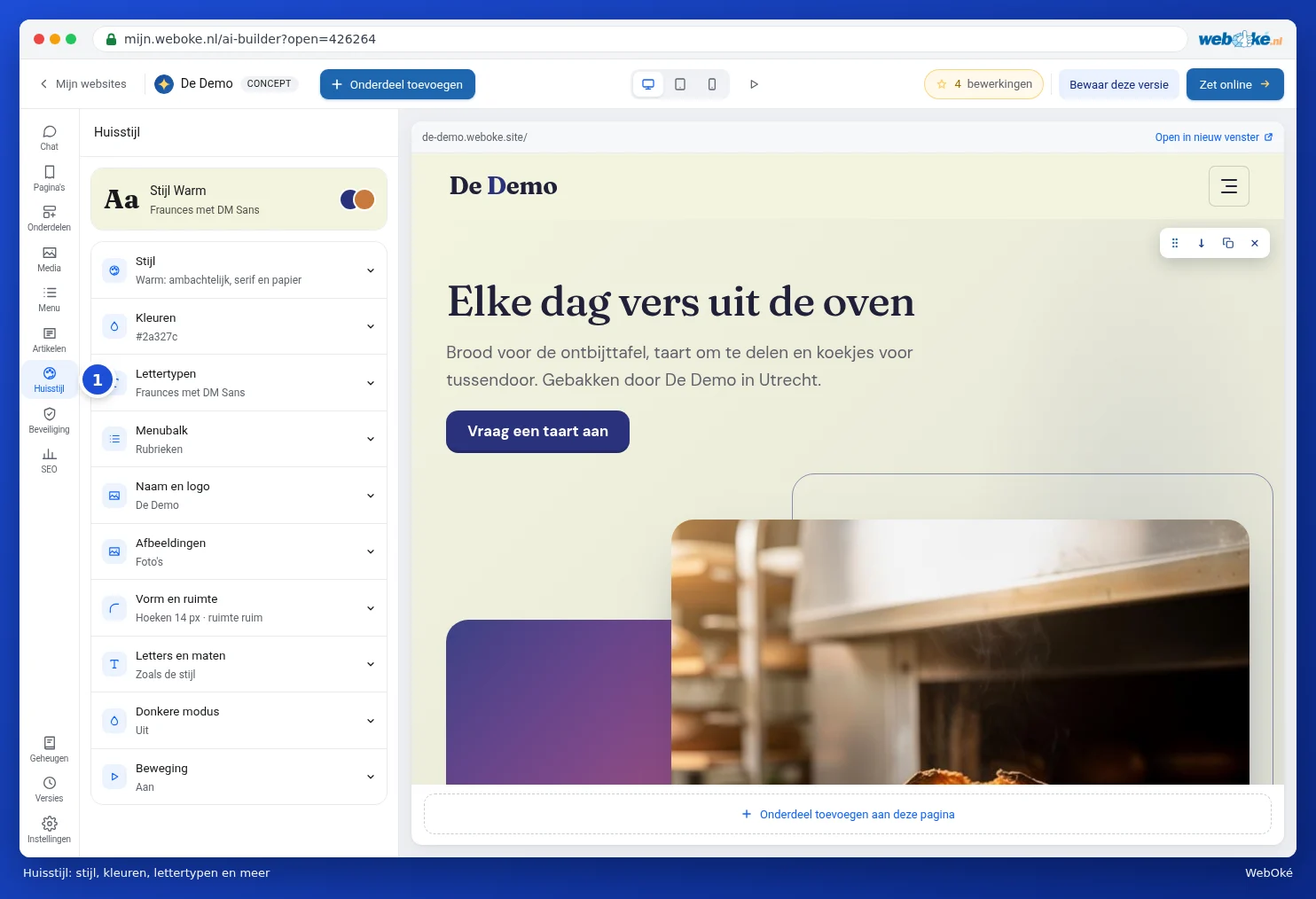
Under Visuell profil (1) styrer du stil, farger, skrifttyper, menylinje, navn og logo, bilder, form og rom, bokstaver og størrelser, mørk modus og bevegelse. Å endre visuell profil er gratis.
Under Innstillinger (1) finner du Cookies og samtykke, Integrasjoner, Skjemaer, Knapper og Språk. Under Skjemaer stiller du inn til hvilken e-postadresse meldinger fra kontaktskjemaet ditt skal sendes. Samler nettstedet ditt inn data fra besøkende, for eksempel med et skjema? Da ser du her også en melding om å lage en personvernerklæring, med knappen Lag personvernerklæring.

Versjoner: ingenting går tapt
Klikk på Versjoner (1) i menylinjen. Hver endring er en versjon, med dato og klokkeslett. Klikk på en versjon for å se den. Med Angre gjenoppretter du en eldre versjon. Å gjenopprette sletter ikke noen versjon: du kan senere gå tilbake til den nyeste igjen.

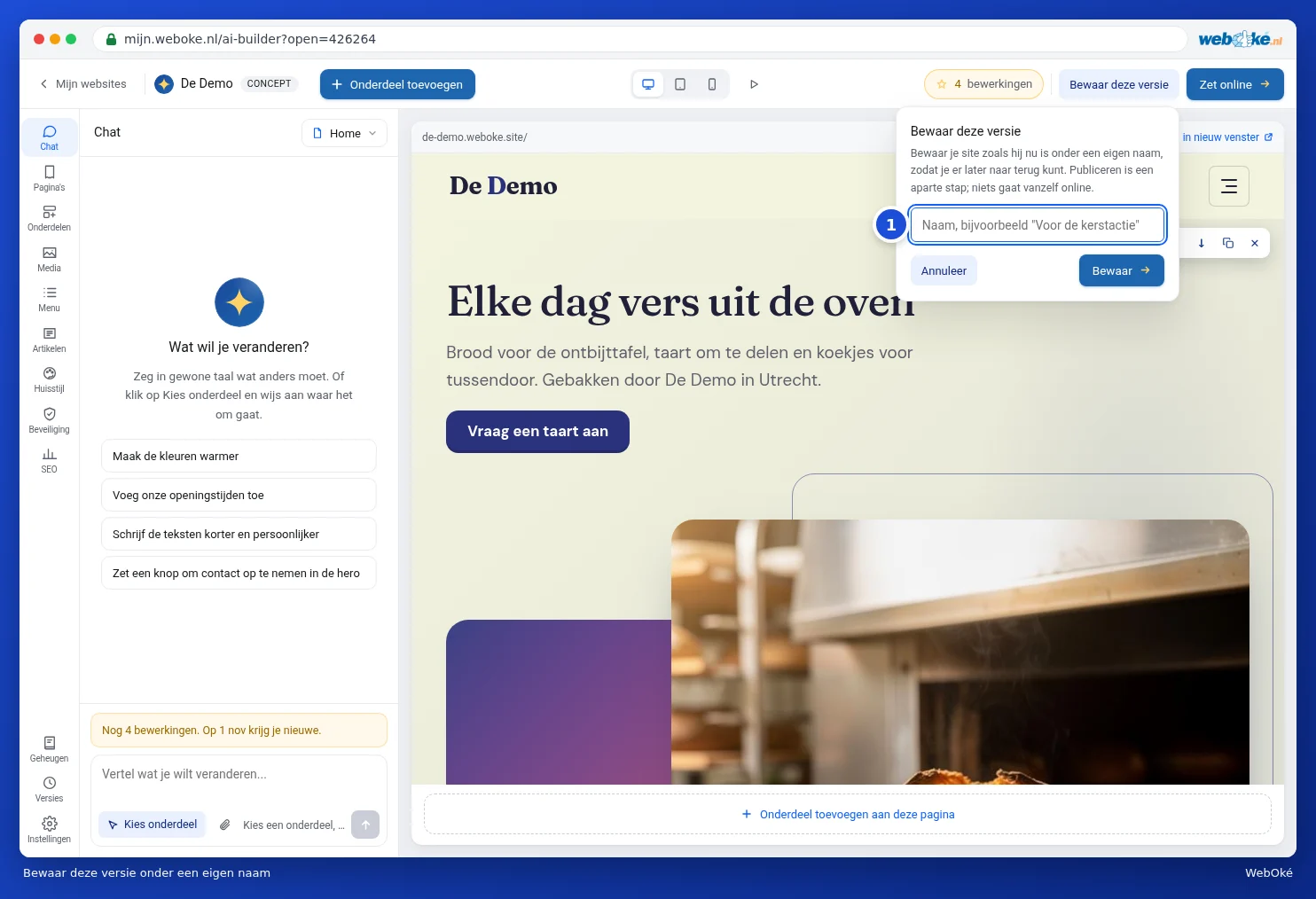
Vil du enkelt finne tilbake til en versjon, for eksempel til en kampanje? Klikk øverst på Lagre denne versjonen, gi den et navn (1) og klikk på Lagre. Å lagre publiserer ingenting; publisering er et eget steg.
Publisere nettstedet ditt
- Klikk på Publiser øverst til høyre.
- Velg hvor nettstedet skal ligge. På den gratis WebOké-adressen ligger det gratis og varig på nett, med de begrensningene du leser om ovenfor under den gratis nettsiden. I ditt eget hostingpakke kommer nettstedet på ditt eget domene. Dette krever pakken AI Builder; med Konverter pakke konverterer du en hostingpakke.
- Klikk på Publiser i vinduet. Med Avbryt lukker du vinduet uten å endre noe.
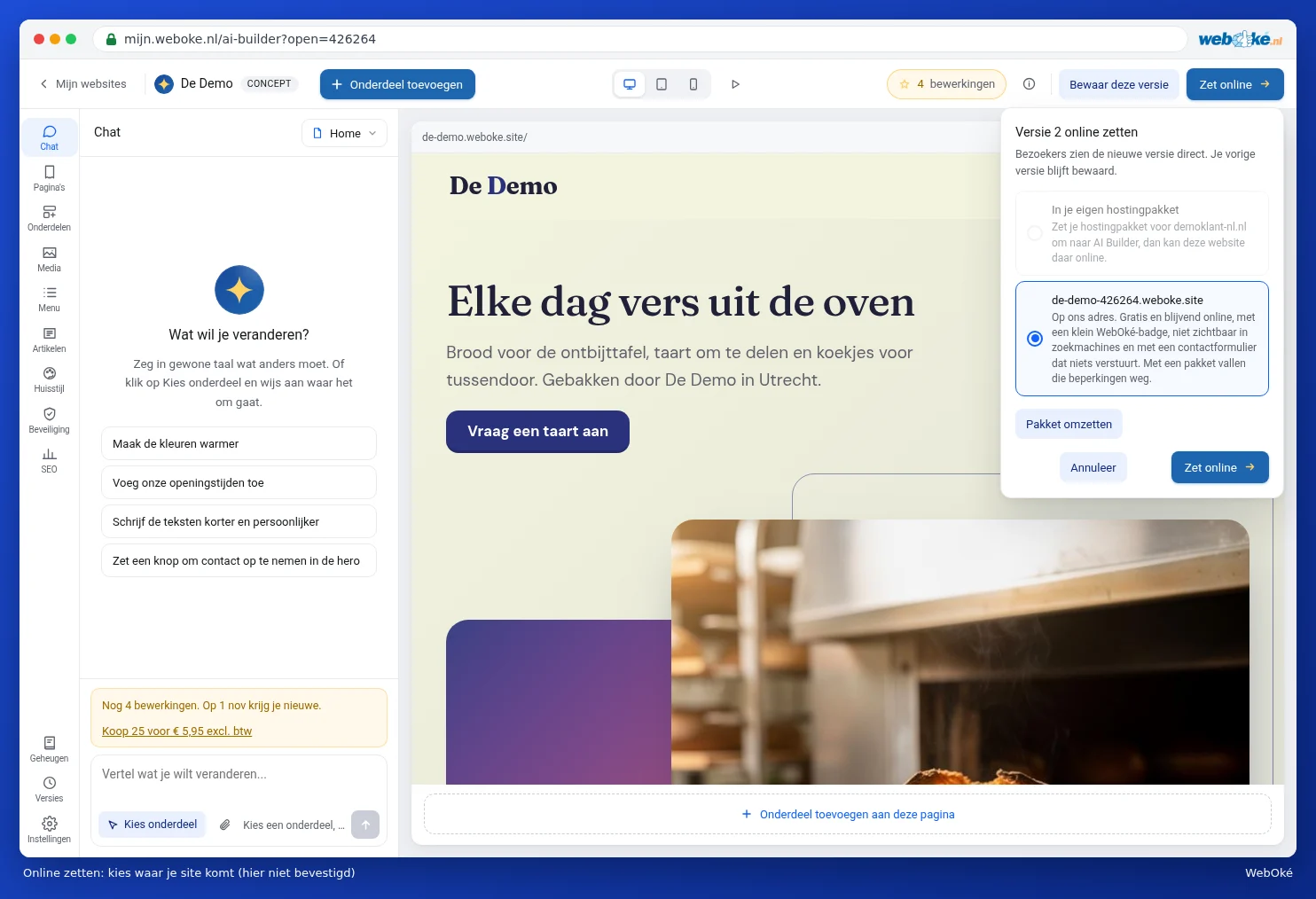
Hvis nettstedet ditt er på nett, heter knappen Publiser endringer. Alt du endrer etter dette, ser du først bare i byggeren. Først etter at du klikker Publiser endringer ser besøkende det. Vil du ta nettstedet ditt offline igjen, kan du også gjøre det i dette vinduet. Selve nettstedet ditt forblir da bare lagret.
Merk: hvis nettstedet ditt kommer i en hostingpakke, legges det i webmappen til det domenet. Filer med samme navn blir overskrevet. Ligger det allerede et annet nettsted på det domenet, bør du først ta en sikkerhetskopi. Se WebOké Backups: gjenopprette filer.
Hjelp i byggeren
Øverst finner du en knapp med en i. Med den åpner du Hjelp og omvisning: forklaringer for hver funksjon og en omvisning fra starten av. Du kan også bare spørre KI-en i chatten; å stille et spørsmål koster ingenting.