
Kapittel 10 · 10.3
Kredittsaldo og påfylling av kreditt
Kredittsaldo er tilgodehavende på kontoen din hos WebOké. Det oppstår for eksempel hvis du har betalt for mye, ved en kreditnota eller hvis du avslutter en tjeneste underveis. Du kan også selv sette inn penger på kontoen din på forhånd. Med den kreditten betaler du deretter fakturaer med ett klikk.
Se saldoen din
Gå til Mine fakturaer og velg fanen Kredittsaldo. Til venstre ser du gjeldende saldo. Nederst, under Dette har skjedd med saldoen din, finner du alle endringer: hva som ble lagt til, hva som ble motregnet mot hvilken faktura, og hva saldoen din var etterpå.

Ved en ny bestilling motregner vi kreditten din automatisk mot fakturaen. En faktura som allerede er åpen, betaler du med kreditten via Betal nå: velg Betal med kredittsaldoen din på betalingsskjermen. Hvis saldoen din er lavere enn beløpet, blir saldoen motregnet, og du betaler resten med en annen metode.
Fyll på kreditt
- Fyll inn beløpet under Fyll på kreditt (1). På siden står minimums og maksimumsbeløpet oppgitt.
- Hvis du har åpne fakturaer, ser du en avkrysningsboks for å bruke kreditten direkte til å betale disse fakturaene etter betaling. La den være avkrysset hvis du vil betale dem med én gang.
- Klikk på Fyll på og betal (2).
- Du kommer til betalingsskjermen. Velg en metode og fullfør betalingen.
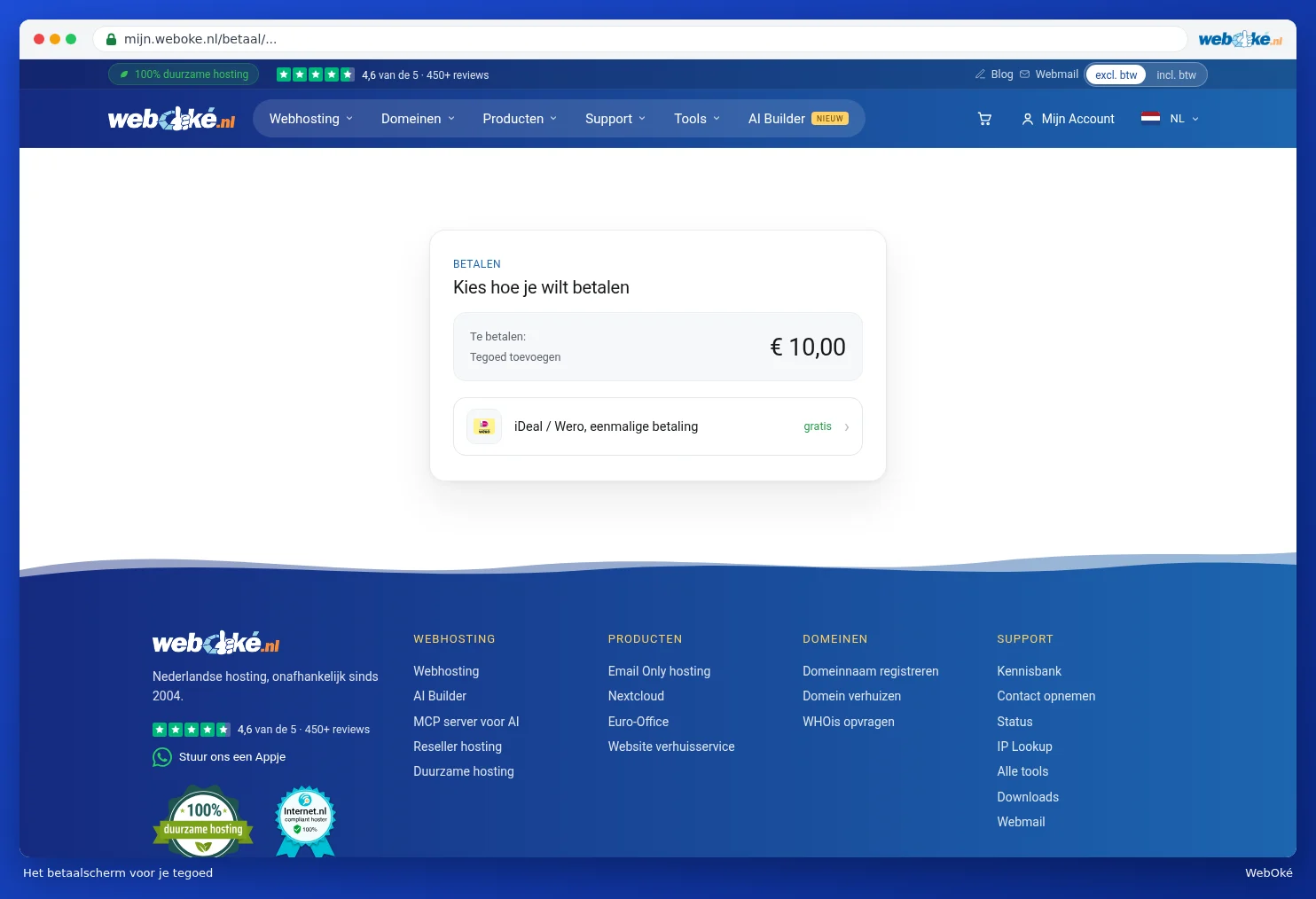
Vi lager ingen faktura for kreditt. Så snart betalingen din er mottatt, setter vi beløpet inn på kontoen din, og du får en bekreftelse på e-post. På betalingsskjermen for kreditt ser du bare nettbaserte betalingsmetoder uten tillegg.
Tips: det er ingen merverdiavgift på kreditt. Merverdiavgiften står på fakturaene du betaler med kreditten. Slik stemmer regnskapet ditt uten problemer.
Stemmer ikke saldoen din, eller ønsker du å få kreditten tilbake? Klikk på Spør oss via en supportsak på fanen. Se også Opprette en supportsak.