
Kapittel 4 · 4.1
Oversikten
Se det i en kort film
Etter at du har logget inn, kommer du til Oversikt. Her ser du med ett blikk hvordan det står til med kontoen din, og med ett klikk kommer du dit du trenger. Du kommer alltid tilbake hit via Oversikt øverst i menyen til venstre.
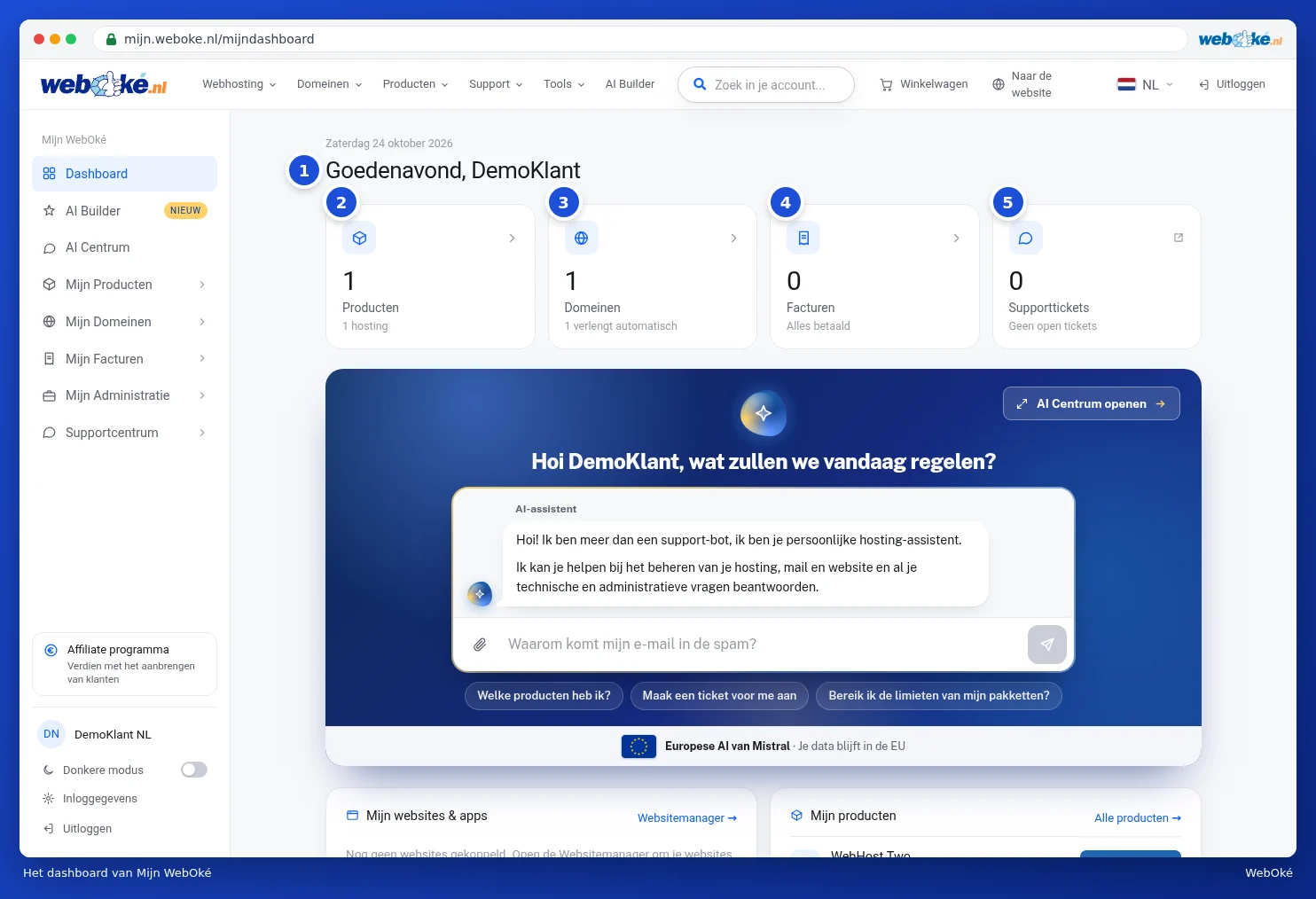
Øverst: tellerne
Øverst finner du datoen og en velkomsthilsen med navnet ditt (1). Under det fire fliser. Klikk på en flis for å gå til den delen.
- Produkter (2): hvor mange produkter du har, med for eksempel antall hostingpakker under. Se Oversikt over produktene dine.
- Domener (3): dine aktive domener, med antall som fornyes automatisk. Utløper et domene snart, ser du det på en etikett på flisen. Se Din domeneoversikt.
- Fakturaer (4): antall utestående fakturaer og beløpet. Er alt betalt, ser du Alt er betalt. Se Se og last ned fakturaene dine.
- Supportsaker (5): dine åpne saker og om en sak venter på svar fra deg. Denne flisen åpner supportsenteret. Se Kundesenteret.
Meldinger over tellerne
Noen ganger vises det en bjelke over flisene. Den vises bare når det er nødvendig:
- En utestående faktura, med knappene Vis faktura og Betal nå. Se Betale en faktura (også flere samtidig).
- Sikre kontoen din: angi passordet ditt, hvis du ennå ikke har valgt et eget passord. Se Angi, endre eller glemt passord.
- En aktuell driftsforstyrrelse eller planlagt vedlikehold, med knappen Se status. Se Driftsforstyrrelser og vedlikehold.
- Nyheter om noe nytt hos WebOké, med etiketten Nytt. Med krysset til høyre lukker du en slik melding.
Har du en utestående faktura, ser du i bjelken antall fakturaer, beløpet, fakturanummeret og forfallsdatoen (1). Med Vis faktura (2) åpner du fakturaen, med Betal nå (3) går du rett til betalingsskjermen. På flisen Fakturaer vises da etiketten 1 åpen med det utestående beløpet.

Lenger ned på oversikten

- KI-assistenten (1): still et spørsmål direkte her, eller klikk på et av eksempelspørsmålene under. Med Åpne KI-senteret går du til alle samtalene dine. Se KI-assistenten: hva kan han gjøre for deg? og KI-senteret og samtalene dine.
- Mine nettsider og apper (2): nettsidene som er installert i pakken din, med en knapp Logg inn for å komme rett til administrasjonsmiljøet for nettsiden din. Har du ikke installert noe ennå, viser vi deg til Websitemanager. Se Websitemanager: installere WordPress og annen programvare.
- Mine produkter (3): dine pakker med domenet under og en knapp for å logge inn direkte, for eksempel DirectAdmin. Med Alle produkter ser du den fullstendige oversikten. Se Gå til DirectAdmin.
- Fra bloggen vår (4): de siste nyhetene og forklaringene fra WebOké.
Tips: første gang du logger inn, starter det en kort omvisning gjennom de viktigste delene. Den kan du se igjen senere, se Språk, mørk modus og omvisningen.