
Kapittel 7 · 7.2
Flytt e-post til WebOké (også fra Microsoft 365)
Se det i en kort film
Kommer du fra en annen leverandør, som Gmail, Outlook, Ziggo, KPN eller din tidligere hostingleverandør? Med Verktøy for e-postflytting kopierer du eksisterende e-post til postkassen din hos WebOké, med alle mappene dine. E-posten din blir kopiert og ikke flyttet: hos din gamle leverandør forblir alt som det er.
Før du begynner
- Opprett først postkassen hos WebOké som e-posten skal flyttes til, se E-post hos WebOké: e-postkontoer, webmail og e-postprogrammet ditt.
- Sørg for at du vet passordet til den gamle postkassen din, og navnet på e-postserveren til din gamle leverandør. Hos de kjente leverandørene fyller vi inn dette selv.
- Bruker du Gmail? Da fungerer ikke det vanlige passordet ditt. Aktiver topartsverifisering i Google-kontoen din og opprett et app-passord der. Dette fyller du inn i verktøyet.
Slik flytter du e-posten din
Gå til Mine produkter og klikk på Flytt e-post i fanelinjen. Verktøyet har fem trinn: Kilde, Mål, Kontroll, Flytt og Ferdig.

- Kilde: velg din gamle leverandør (1). Står den ikke på listen, velg Annen leverandør. Fyll inn e-postadressen til din gamle postkasse (2), passordet og e-postserveren (IMAP). Klikk på Neste: målkonto (3). Vi tester tilkoblingen med en gang og viser hvor mange meldinger og mapper vi finner.
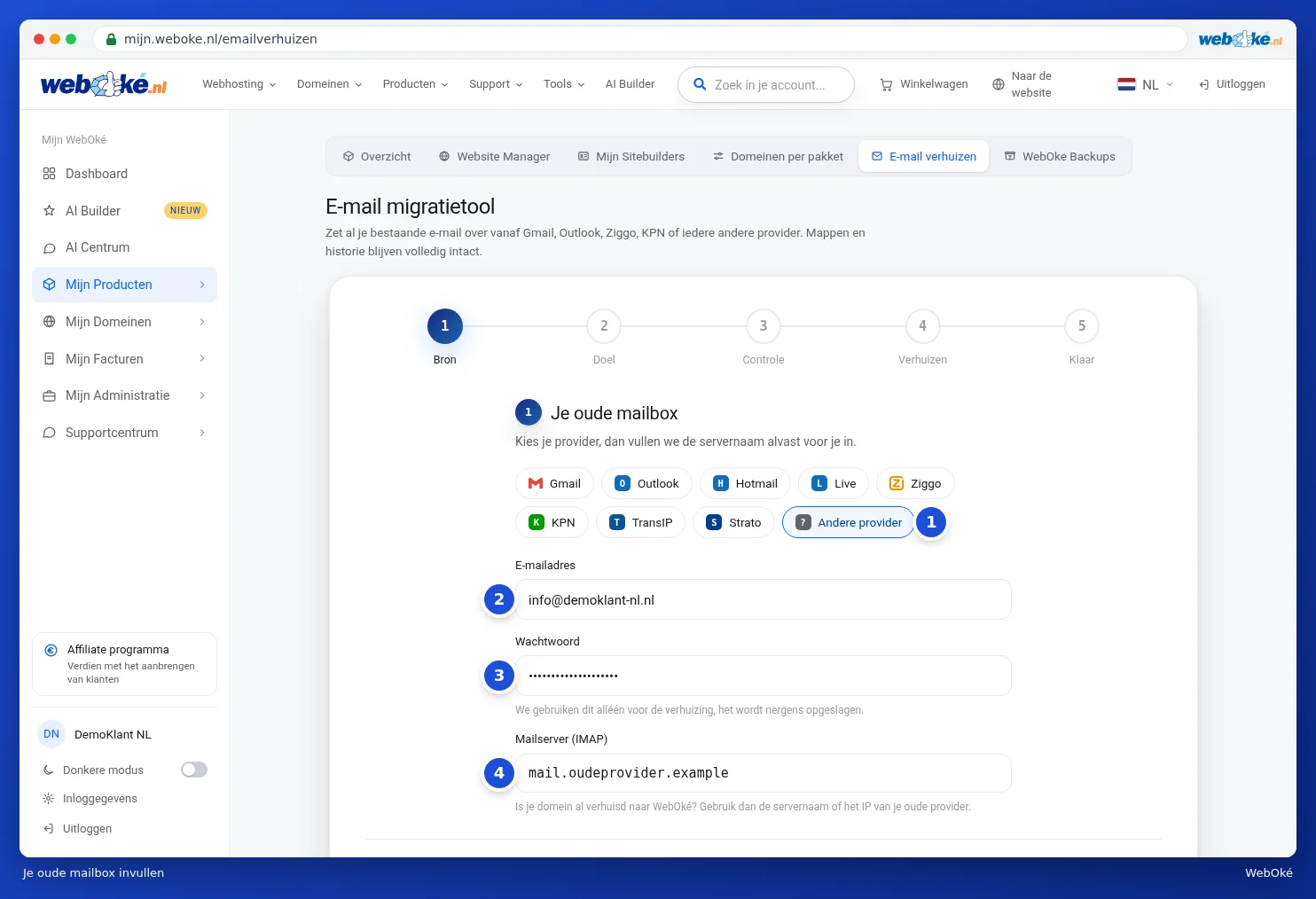
I eksempelet ovenfor er Annen leverandør valgt (1), og e-postadressen (2), passordet (3) og e-postserveren (4) er fylt inn.
- Mål: fyll inn e-postadressen til postkassen din hos WebOké og tilhørende passord. Peker e-posten til domenet ditt allerede til WebOké, fyller vi inn servernavnet selv. Ellers fyller du inn servernavnet til pakken din, som står på produktsiden og i velkomst-e-posten din. Klikk på Neste: kontroll.
- Kontroll: du ser fra hvilken postkasse til hvilken postkasse e-posten går. Begge postkassene er testet. Fyll eventuelt inn en e-postadresse der vi kan si fra når flyttingen er ferdig. Klikk på Start flyttingen.
- Flytt: du ser hvor mange meldinger og mapper som allerede er kopiert. Flyttingen fortsetter på serverne våre, også hvis du lukker siden.
- Ferdig: med Flytt en e-postkonto til gjør du den neste, med Logg inn på webmail ser du resultatet.
I filmen ved dette artikkelen ser du trinnet Kilde, fylt inn med eksempelopplysninger.
Flytte fra Microsoft (Outlook, Hotmail, Live, Microsoft 365)
Microsoft godtar ikke lenger et passord for å hente e-post, heller ikke et app-passord. Velger du Outlook, Hotmail eller Live under Kilde (1), ser du i stedet for passordfeltet knappen Logg inn med Microsoft (2). Har du Microsoft 365 med ditt eget domenenavn? Velg da Outlook, eller velg Annen leverandør og fyll inn outlook.office365.com som e-postserver.
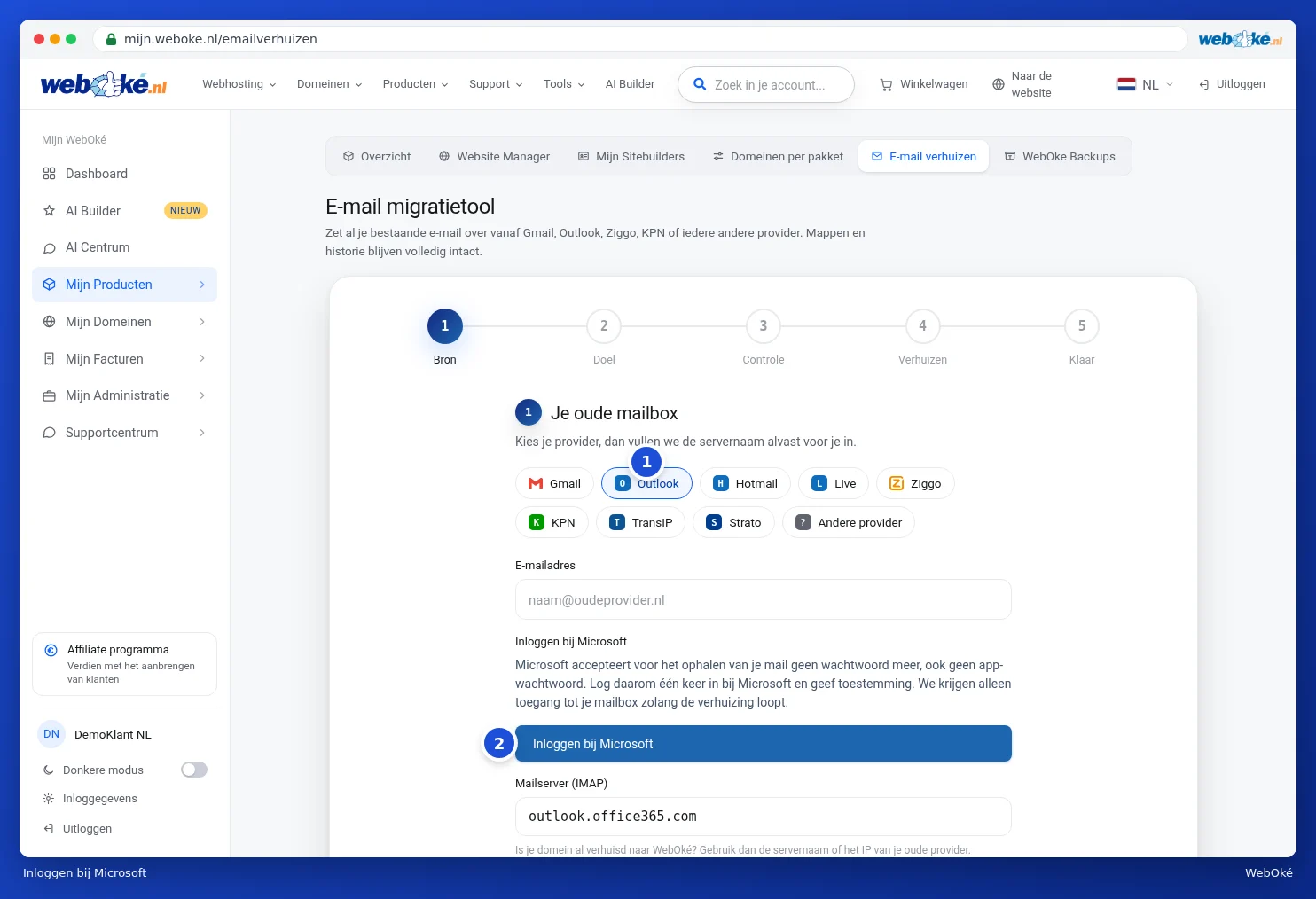
- Klikk på Logg inn med Microsoft. Du får en lenke til innloggingssiden hos Microsoft og en kode. Med Kopier kopierer du koden.
- Åpne lenken, fyll inn koden, logg inn med Microsoft-kontoen til denne postkassen og klikk på Godta.
- Tilbake i verktøyet ser du at du er logget inn hos Microsoft, med kontoen vist. Du fortsetter som beskrevet ovenfor. Stemmer ikke kontoen, velg Bruk en annen konto.
Vi har bare tilgang til postkassen din mens flyttingen pågår.
Merk: i et bedriftsmiljø med Microsoft 365 kan administratoren din ha satt opp at du ikke selv kan gi samtykke. Da ser du en melding. Be i så fall administratoren din om å godkjenne WebOké E-postflytting, eller eksporter e-posten din med Outlook til en .pst-fil.
Hvis noe går galt
- Innlogging avvist: passordet stemmer ikke. Hos Gmail trenger du et app-passord.
- Ingen tilkobling: kontroller servernavnet. Er domenet ditt allerede flyttet til WebOké? Bruk da servernavnet eller IP-adressen til din gamle leverandør for den gamle postkassen din, ikke domenenavnet ditt.
- E-postkontoen din hos WebOké er full: flyttingen settes på pause, ingenting går tapt. Gjør postkassen større i DirectAdmin og klikk på Prøv igjen. Flyttingen fortsetter der den var.
- Mapper med kalenderoppføringer, kontaktpersoner eller oppgaver tar vi ikke med, bare e-post. Du ser på forhånd hvilke mapper som ikke tas med.
Tips: flytter du også domenenavnet ditt? Les Flyttesenteret: flytte domener til WebOké. Flytt e-posten din først når postkassen hos WebOké er klar, og flytt deretter en gang til: meldinger som allerede er kopiert, hopper vi over.