
Kapittel 5 · 5.3
Endre navneservere
Se det i en kort film
Navneservere forteller resten av internett hvor DNS-opplysningene om domenet ditt ligger. Hos WebOké er dette som standard ns1.webawere.nl og ns2.webawere.nl. Da ordner du DNS-en ganske enkelt i Min side, som i Behandle DNS: legge til, endre og slette poster. Vil du la DNS-en administreres av en annen part, fyller du inn deres navneservere her.
Merk: velger du navneservere fra en annen part, er det DNS-en hos den parten som bestemmer hvor nettstedet og e-posten din går. Endringer på fanen DNS i Min side har da ingen effekt lenger. Sørg derfor for at alle postene er klare hos den nye parten først.
Kortet Navneservere på domenesiden
Åpne domenesiden for domenet ditt (se Domenesiden: alt om ett domene) og bla ned til kortet Navneservere.
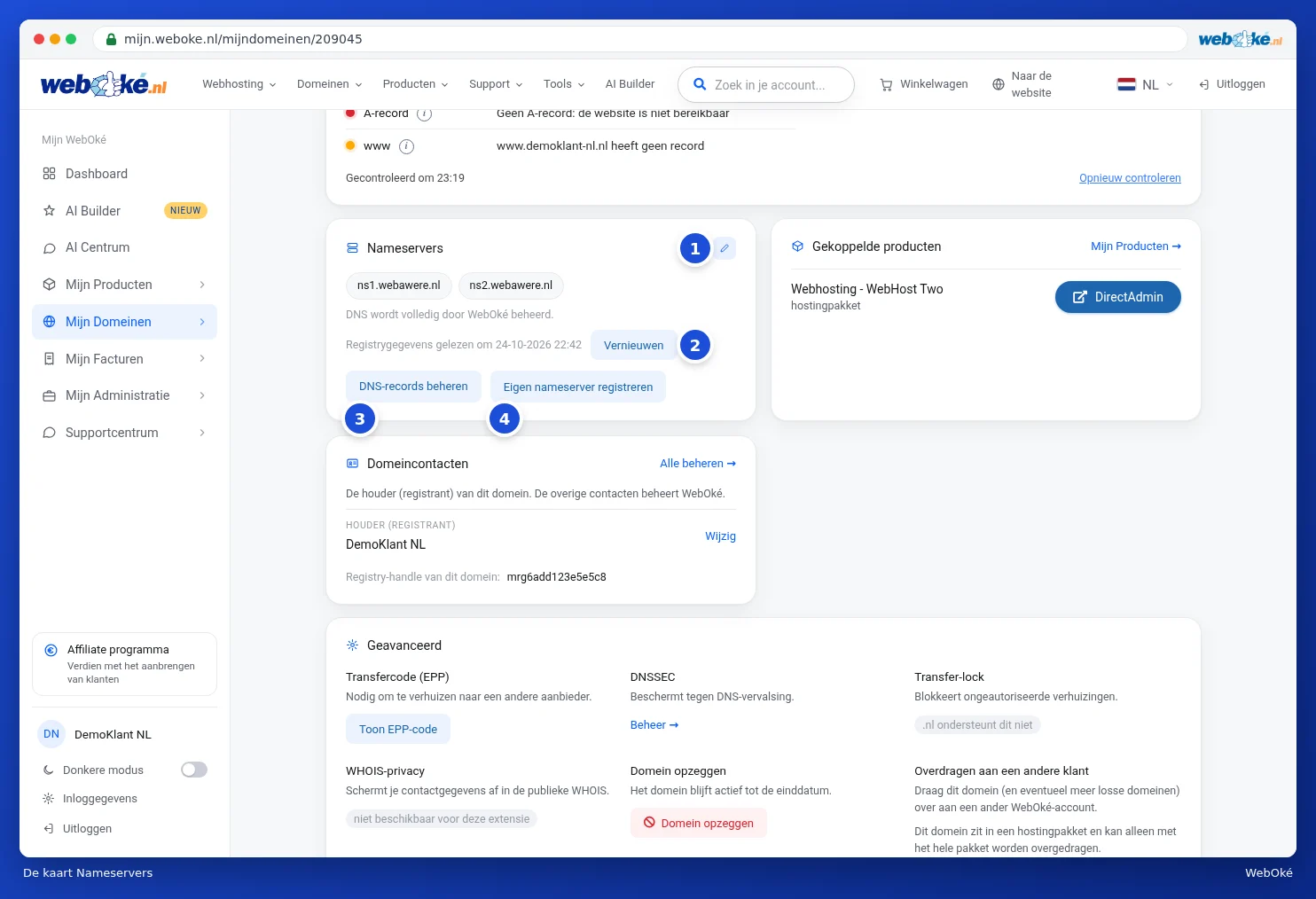
- Med blyanten (1) endrer du navneserverne.
- Med Oppdater (2) henter du opplysningene på nytt fra registeret. Over knappen vises når dette sist skjedde.
- Administrer DNS-poster (3) tar deg til fanen DNS for dette domenet.
- Registrer din egen navneserver (4) bruker du bare hvis du vil opprette egne navneservere under dette domenet. Se mer om dette lenger ned.
Slik endrer du navneserverne
- Klikk på blyanten i kortet Navneservere. Vinduet Endre navneservere åpnes.
- Fyll inn minst to navneservere under ns1 og ns2. Feltene ns3 til og med ns5 er valgfrie.
- Klikk på Lagre navneservere.

Vil du gå tilbake til navneserverne til WebOké? Klikk da i samme vindu på Standard navneservere og deretter på Lagre navneservere.
En endring kan ta opptil 24 timer før den er aktiv overalt på internett. I denne perioden kan enkelte besøkende se den nye situasjonen mens andre fortsatt ser den gamle.
Du kan også endre navneserverne via knappen Endre navneservere øverst på fanen DNS, eller for flere domener samtidig via oversikten (se Din domeneoversikt).
Tips: du kan bare endre navneservere for et domene som er registrert hos WebOké og er aktivt. Ligger domenet ditt fortsatt hos en annen leverandør, må du endre navneserverne der.
Registrere en egen navneserver
Vil du ha navneservere med ditt eget domenenavn, som ns1.dittdomene.no? Da må registeret vite hvilket IP-adresse den navneserveren kjører på. Dette kalles en glue-post.
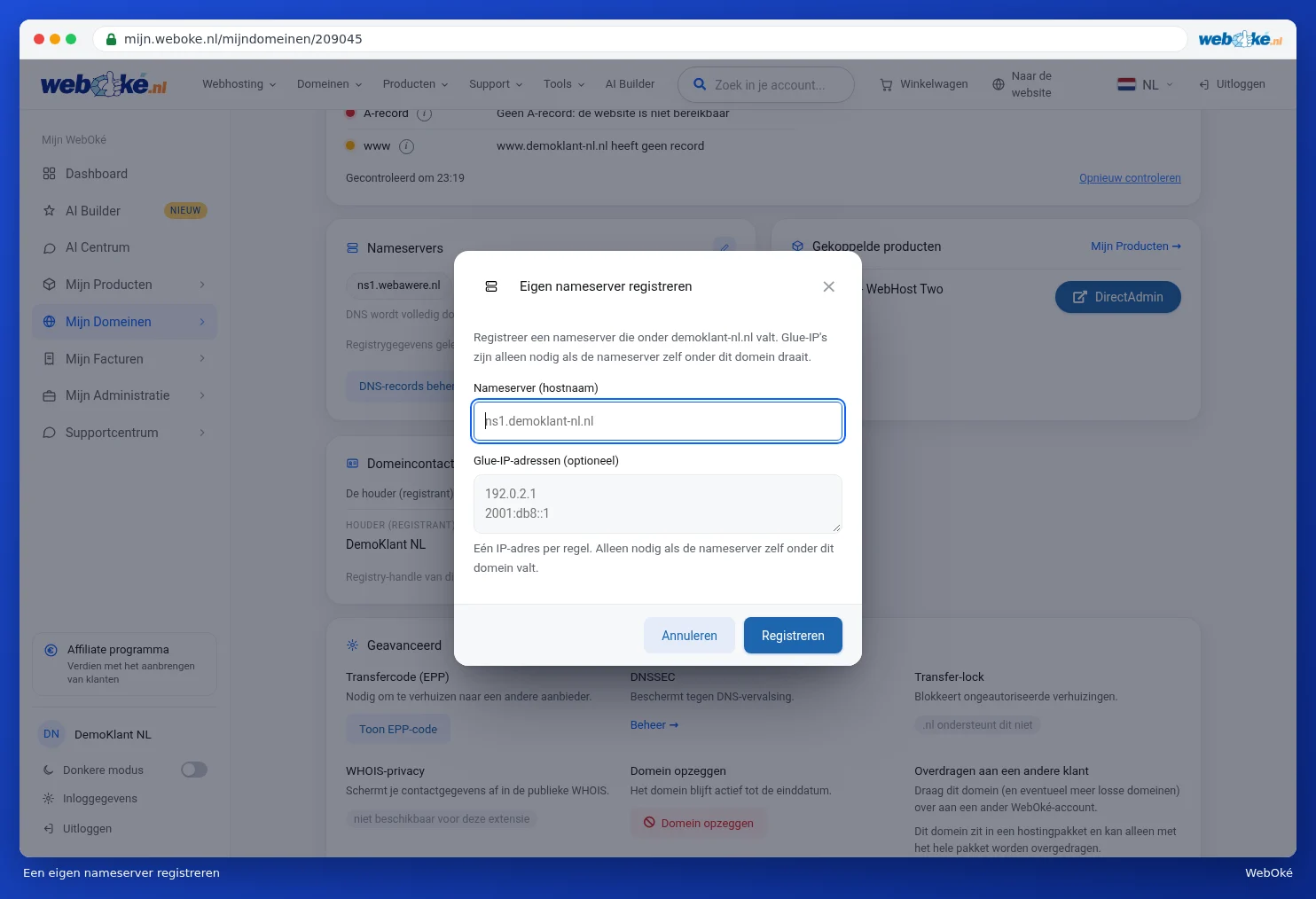
- Klikk på Registrer din egen navneserver.
- Fyll inn navnet under Navneserver (vertsnavn), for eksempel ns1 etterfulgt av domenenavnet ditt.
- Fyll inn IP-adressene under Glue-IP-adresser (valgfritt), én per linje. Disse trengs bare hvis navneserveren selv ligger under dette domenet.
- Klikk på Registrer.
Dette er noe for viderekomne brukere som selv kjører en DNS-server. Bruker du ganske enkelt DNS-en til WebOké, trenger du ikke dette.